Manual Setup
Usa Manual Setup de Proxyman para capturar el tráfico HTTPS de NodeJS, Python, Ruby y cURL en tu propia app de terminal, como iTerm2, con Bash, Zsh o Fish.
1. Problemas
Proxyman no puede capturar el tráfico HTTP/HTTPS en la siguiente configuración:
- NodeJS: Axios, got, superagent, fetch y node-fetch
- Python: http, https, aiohttp, requests
- Ruby: http, net/http, net/https, faraday, httparty y fastlane
- cURL
Es un problema conocido: NodeJS, Python, Ruby y cURL, ejecutados desde la app Terminal, no usan el proxy HTTP del sistema. Por eso no aparece ningún tráfico en Proxyman.
Tienes que leer la documentación técnica de cada biblioteca y configurar manualmente:
- El proxy HTTP
- Confianza en un certificado autofirmado
=> Requiere mucho tiempo y es propenso a errores ❌
2. Solución: Manual Setup
Ventajas:
- ✅ Funciona en tu app de terminal favorita: iTerm2 con Bash, Zsh y Fish Shell
- Captura el tráfico HTTP(s) de NodeJS, Python, Ruby, Terminal o un navegador web, etc.
- Seguro: funciona solo en tu sesión actual y no afecta al sistema operativo
Cómo usarlo:
- Abre Proxyman -> menú Setup -> Manual Setup…
- Abre tu app de terminal favorita, como iTerm2
- Haz clic en Copy to Clipboard, luego pega el comando en tu terminal y ejecútalo
- ¡Listo! ✅
- Inicia tu servidor backend o ejecuta un script => Proxyman captura automáticamente todo el tráfico HTTP/HTTPS
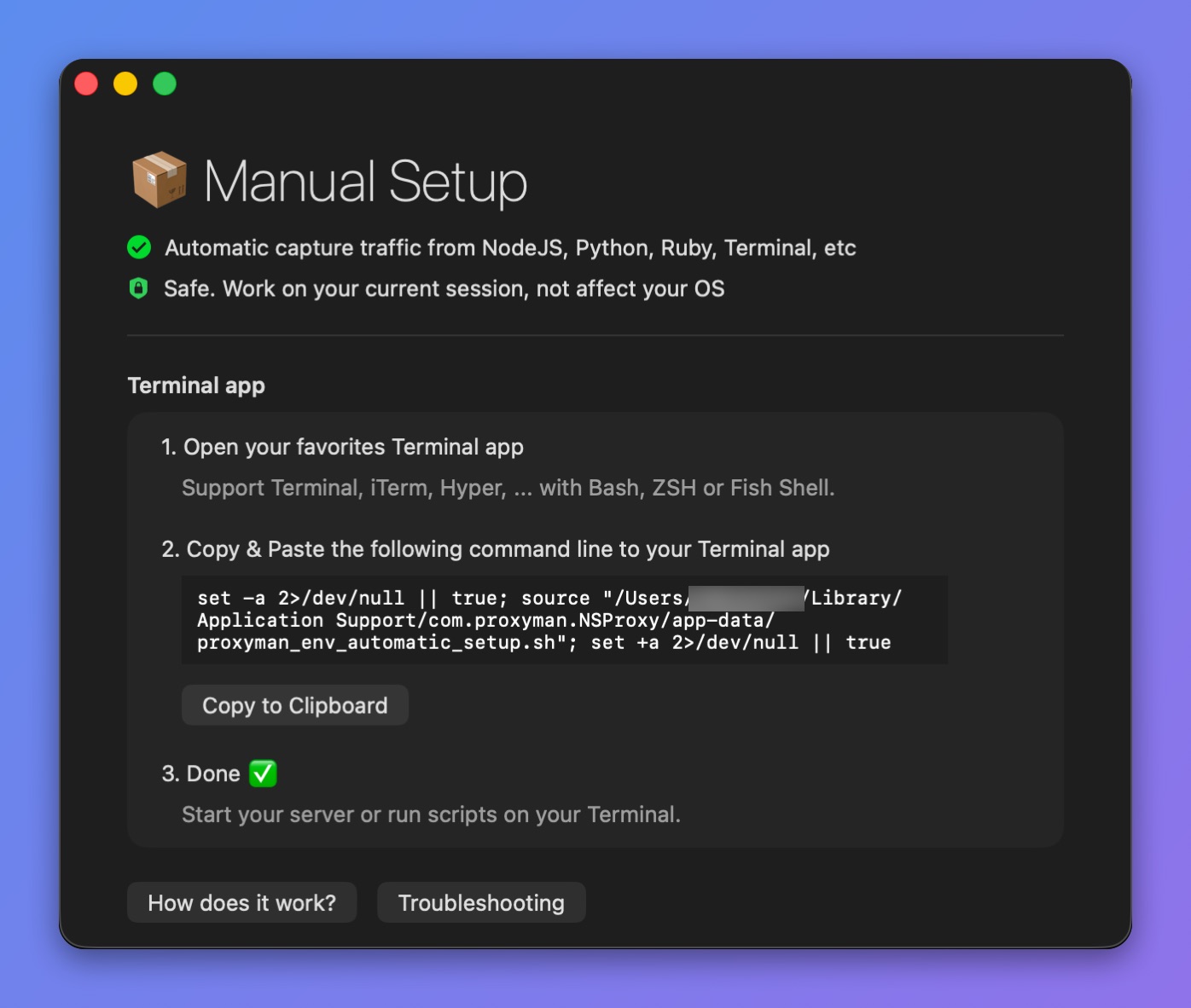
Copia el comando en tu terminal
Bibliotecas compatibles:
Proxyman (con Manual Setup) funciona sin configuración adicional con las siguientes bibliotecas de red.
- NodeJS: axios, fetch (v18+), node-fetch, got, https y superagent
- Ruby: http, net/http, net/https, httparty, faraday y fastlane
- Python: requests, aiohttp, http.client, urllib3 y httpx
- cURL sin la opción --proxy
3. Avanzado: ¿cómo funciona?
Consulta Automatic Setup: ¿cómo funciona?
4. Solución de problemas
Consulta la página de Solución de problemas.