Importar / exportar
Importa y exporta tráfico en Proxyman: abre archivos de Proxyman Log, HAR y Charles, y exporta solicitudes como Proxyman Log, HAR, CSV o Postman Collection.
1. Importar
Proxyman puede abrir archivos de log de tráfico de Proxyman, Charles Proxy y otras apps que exportan archivos HAR.
- Proxyman Log: formato integrado de Proxyman que contiene toda la información de solicitudes y respuestas.
- Proxyman Session: archivos de sesión de trabajo completa exportados desde la app de Proxyman.
- HAR 1.2 (HTTP Archive): útil para mover solicitudes y respuestas HTTP entre apps y analizarlas después. Charles, Google Chrome, Safari, Firefox y otras apps de análisis de red son totalmente compatibles.
- Charles Proxy Log: log de Charles exportado desde la app de Charles Proxy. La extensión del archivo es chls.
- Charles Proxy Log for iOS (Proxyman 2.30.0 o posterior): la extensión del archivo es chlsj.
Si quieres guardar una sesión de trabajo completa, lee la página de Save Session.
2. Exportar
Puedes exportar:
- Una lista de solicitudes o respuestas seleccionadas.
- Todo el tráfico de un cliente, nodo de dominio o dispositivo remoto específico.
- Una sesión de trabajo completa.
- El contenido Body o Raw de una solicitud o respuesta.
Formatos de exportación:
- Proxyman Log o Proxyman Session
- HAR (HTTP Archive)
- CSV File: exporta las solicitudes seleccionadas como archivo CSV (Proxyman 2.29.0 o posterior)
- Postman Collection 2
Es útil exportar una solicitud con errores para investigarla más tarde o enviarla a tu equipo de QA.
3. Importar y exportar desde la línea de comandos
Proxyman ofrece una herramienta de línea de comandos que te permite importar y exportar desde un script de bash.
4. Cómo usarlo
4.1 Importar archivos en Proxyman
- Arrastra y suelta archivos en la ventana de Proxyman
- File → Open… (⌘O) → selecciona un archivo
El archivo importado se añade a la sección Pinned de la barra lateral, donde puedes inspeccionar todo el tráfico.
4.2 Exportar a archivos
Hay varias formas de exportar las solicitudes seleccionadas a archivos:
- Selecciona solicitudes en la tabla principal → Haz clic derecho → Export
- Haz clic derecho en la app o el dominio de la barra lateral → Export
- Selecciona solicitudes → Flow → Export en la barra de menús
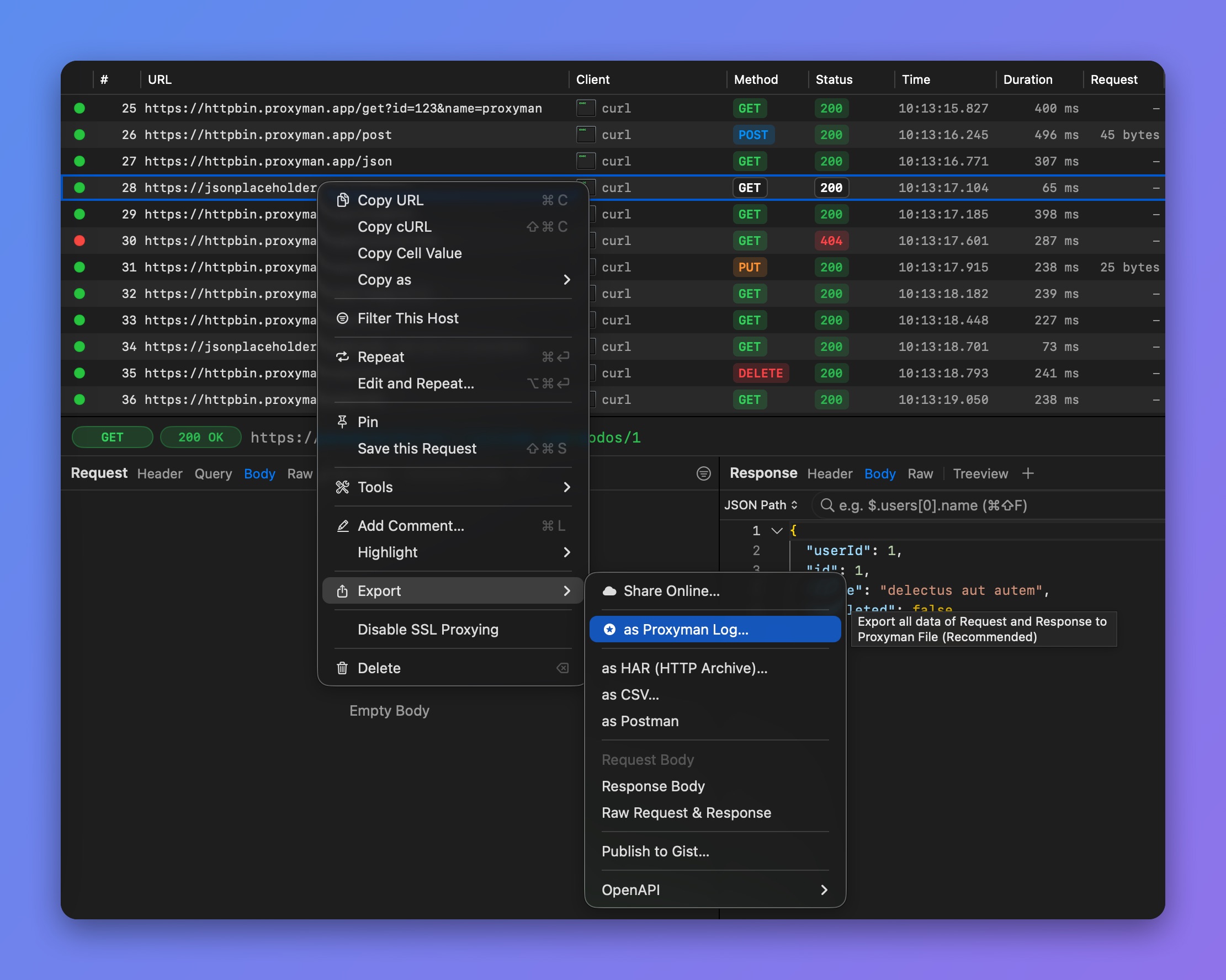
Exporta las solicitudes seleccionadas