Pestaña de vista previa personalizada
Añade Custom Previewer Tabs de Proxyman para mostrar el cuerpo de una solicitud o respuesta como JSON, Protobuf, HTML o MessagePack, o para añadir la pestaña Connection Log.
1. ¿Qué es?
Las pestañas de vista previa personalizada te permiten añadir pestañas extra a los paneles Request y Response. Cada pestaña muestra siempre el contenido en un único formato.
Esta herramienta resulta muy útil en los siguientes casos:
- Dar formato al BODY como JSON, aunque el Content-Type no sea
application/json - Dar formato al cuerpo como Protobuf, aunque el Content-Type no sea
application/x-protobuf - Mostrar una página HTML en una vista web
- Formatear los archivos minificados (HTML, CSS, JS)
- Multipart/form-data
- Intentar dar formato al cuerpo con el tipo seleccionado, independientemente del
Content-Type - Convertir MessagePack (msgpack) a JSON
- Code Generator a Swift, Node, Javascript, cURL, ...
- Formateador de GraphQL Query
- Connection Log para inspeccionar los detalles de DNS, TCP, TLS y HTTP
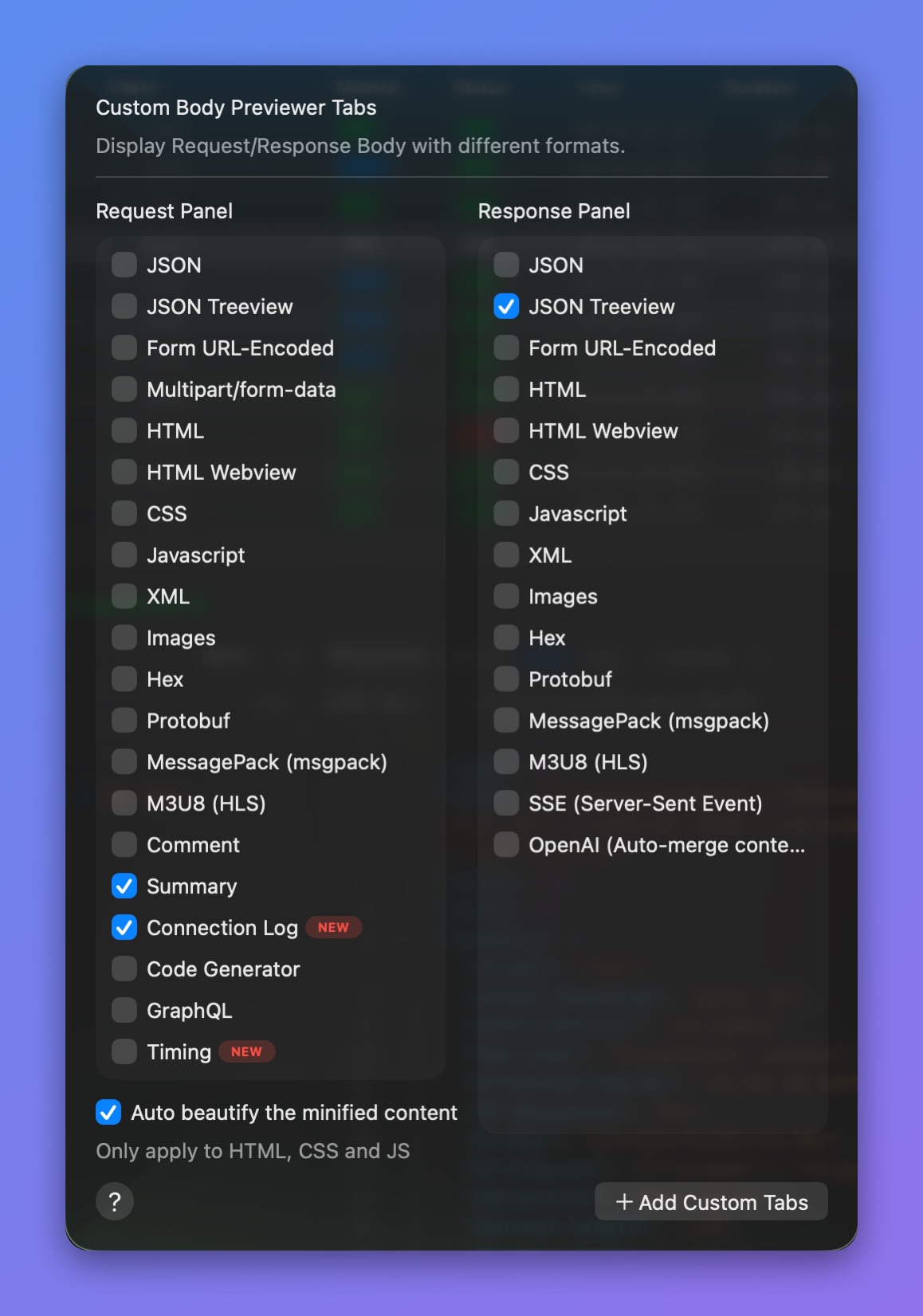
Selecciona Custom Tabs para el panel Request / Response
Las pestañas personalizadas seleccionadas se añaden a la derecha de la vista Request o Response
2. ¿Cómo se usa?
Para abrir la ventana Custom Previewer Tab:
- Haz clic en el botón "+" de la barra de pestañas de Request/Response o ve a Tools → Custom Previewer Tab…
- Marca o desmarca una casilla para mostrar u ocultar tu pestaña personalizada
- La nueva pestaña aparece en el panel Request o Response ✅
2.1 Pestañas Server-Sent Events y OpenAI
Desde Proxyman 5.22.0 o posterior, Proxyman admite:
- Pestaña SSE para Server-Sent Events de los endpoints de OpenAI: formatea automáticamente el JSON en línea de cada evento de datos
- Pestaña OpenAI: combina automáticamente el contenido recibido en streaming y muestra el resultado final, similar a la salida de tu vista de chat.
2.2 Connection Log
- Connection Log muestra la información de conexión de la solicitud seleccionada, incluidas las búsquedas DNS, las conexiones TCP, la negociación TLS, los certificados y los encabezados HTTP.
- Haz clic en + en la barra de pestañas de Request. En Request, marca Connection Log para mostrarla o desmárcala para ocultarla.
- La pestaña aparece junto a Summary en el panel Request. Está activada de forma predeterminada, y Proxyman recuerda tu elección.
- Consulta la guía de HTTP/2 para ver un registro de ejemplo, o la guía de Connection Log para conocer todos los campos.
3. ⚡️ Avanzado: crea una pestaña personalizada con la herramienta Scripting
- ✅ Muestra tus propios datos en la pestaña
- Útil cuando quieras decodificar el cuerpo o mostrar una parte de él en tu propia pestaña
Cómo se usa
- Haz clic en el botón "+" de la barra de pestañas de Request/Response o ve a Tools → Custom Previewer Tab…
- Haz clic en el botón Add Custom Tabs
- Selecciona el panel Request o Response y asigna un nombre a tu pestaña
- Haz clic en el botón "..." para mostrar el código JavaScript
- Abre Scripting → Script List…, crea un script nuevo y usa este código para mostrar tus propios datos
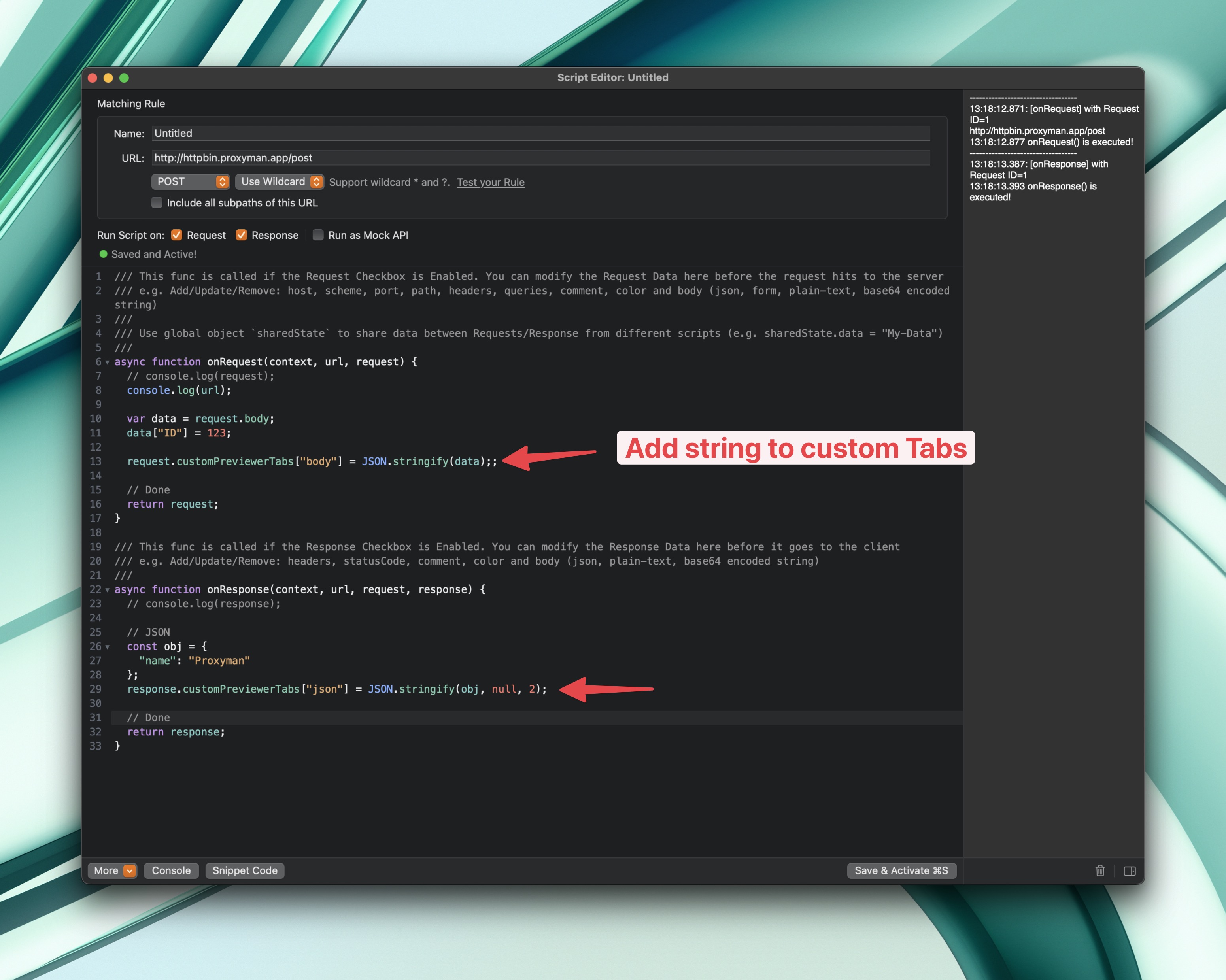
Escribe tu código para mostrar los datos
- Listo
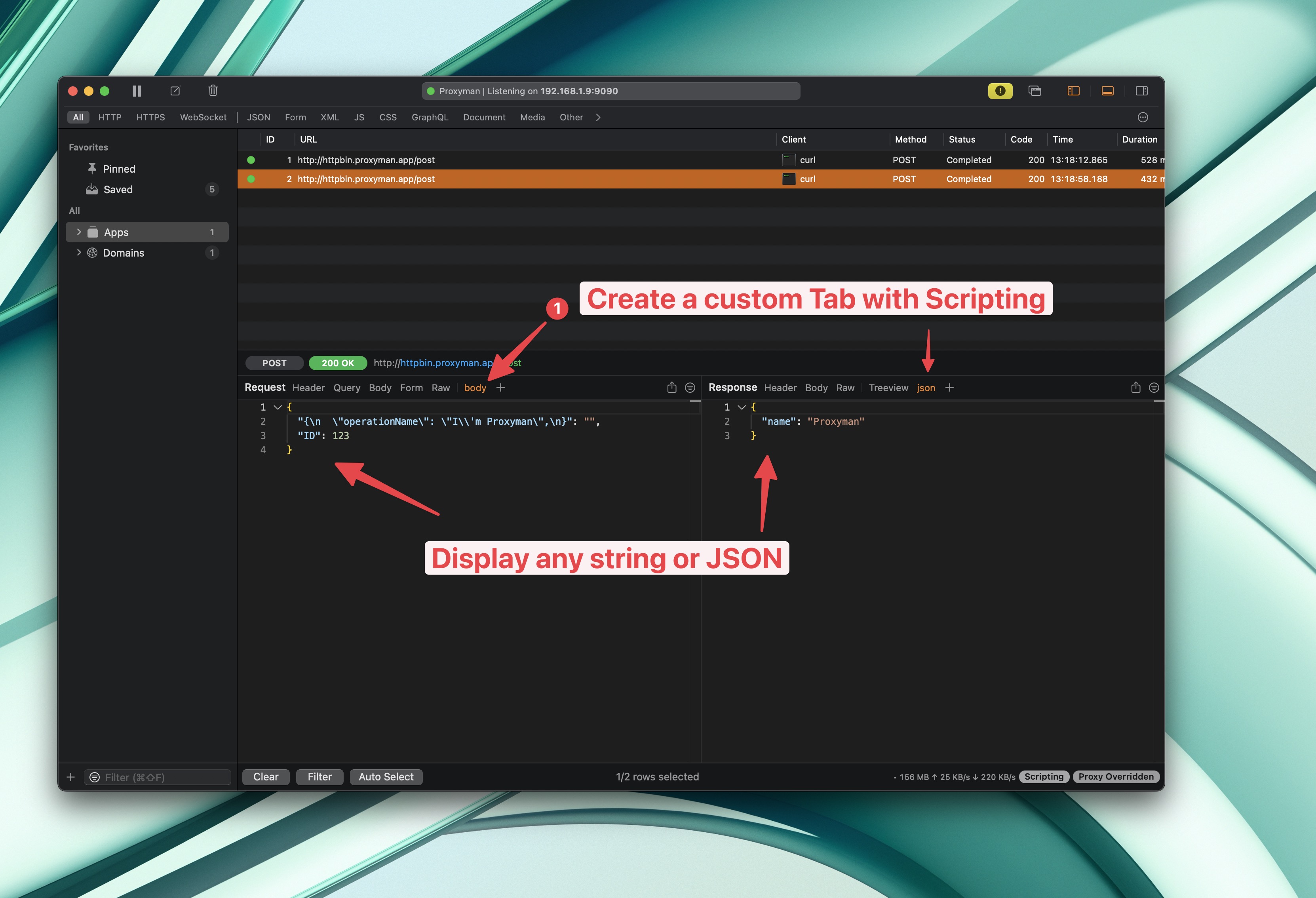
Muestra tus datos en una pestaña nueva
4. Ejemplos
Forzar el renderizado de JSON TreeView
Proxyman admite la vista en árbol de JSON (JSON Tree View) para visualizar mejor los datos.
Puedes mostrar u ocultar una columna haciendo clic con el botón derecho en su encabezado.
Forzar el renderizado de página HTML
Marca HTML Webview en la lista del panel Response para mostrar una respuesta HTML como página web, en lugar de leer el HTML sin procesar.
Formatear los archivos JavaScript
Marca Auto beautify the minified content en la parte inferior de la ventana Custom Previewer Tab. Proxyman formatea entonces el HTML, CSS y JavaScript minificados para que puedas leerlos.