Crear una solicitud nueva con Compose
Usa Compose de Proxyman para crear y enviar solicitudes HTTP o HTTPS a tu API, importar comandos cURL e inspeccionar la respuesta, como un Postman sencillo.
1. ¿Qué es?
La herramienta Compose ayuda a los desarrolladores a:
- Crear una solicitud HTTP/HTTPS y enviarla a tu servicio. Es similar a Paw, Insomnia y Postman.
- Probar tus API rápidamente sin tu app cliente.
- Admite Header, Query, URL, Form y JSON Body.
- Admite Raw Message.
- Admite cuerpos multipart.
- Plantillas predefinidas, como Empty Request, GET with Query y POST with JSON o Form.
Puedes reutilizar los datos de tus solicitudes para nuevas solicitudes. Consulta la página Edit & Repeat.
2. Cómo se usa
Puedes abrir la herramienta de estas dos formas:
- Haz clic en el botón Compose de la barra de herramientas principal
- Tools → Compose Request… (⌥⌘C)
- Introduce la URL
- Selecciona el método HTTP
- Modifica Header, Query, Body o Raw Message
- Haz clic en el botón Send.
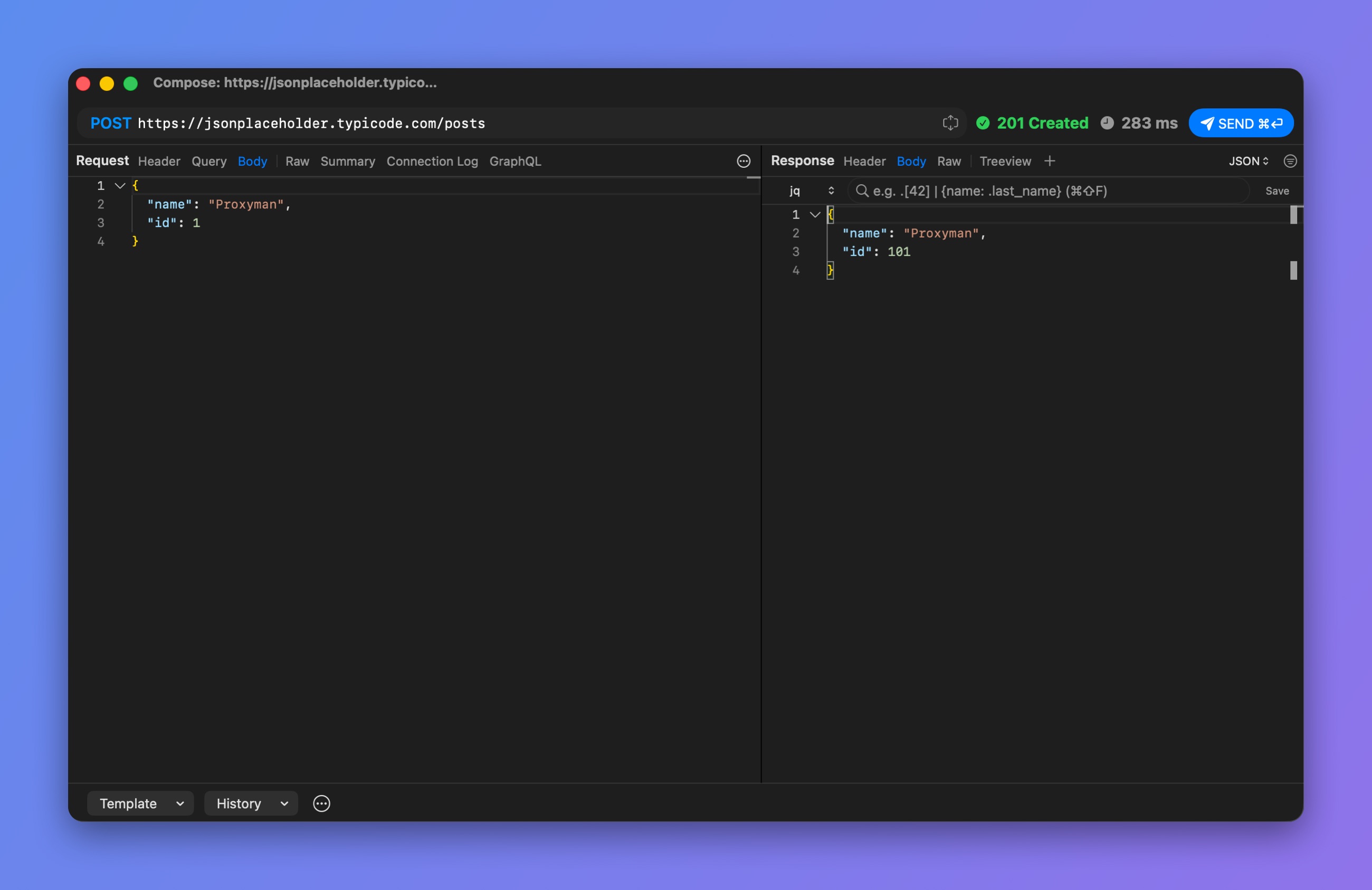
Envía una solicitud POST con cuerpo JSON
3. Plantillas
Haz clic en el botón Template en la parte inferior de la ventana de Compose para empezar desde una plantilla predefinida:
- Empty Request
- GET with Query
- QUERY with Body
- POST with JSON
- POST with Form
- POST with Multiparts
- WebSocket
- Import from cURL…
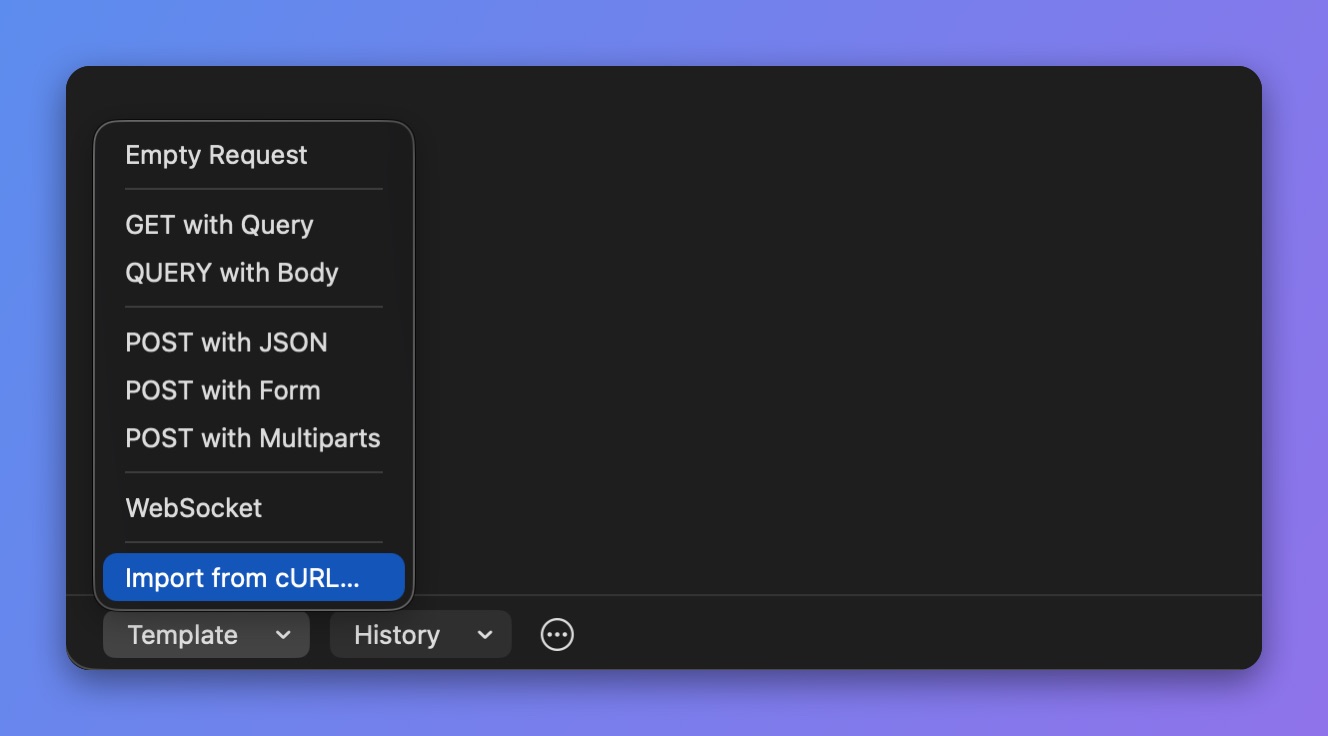
Plantillas de Compose
4. Importar desde cURL
Puedes importar un comando cURL, por ejemplo uno copiado de la pestaña Network de Google Chrome, y enviarlo con la herramienta Compose. Haz clic en Template → Import from cURL….
También puedes pegar tu comando cURL en el campo URL. Proxyman intenta analizarlo.
5. Historial de solicitudes
Desde Proxyman para macOS 5.24.0, Proxyman guarda tus solicitudes y respuestas en la lista History.
- ✅ Útil para previsualizar tus solicitudes y respuestas anteriores
6. Ajustes
- Request Timeout: haz clic en el botón ⋯ de la parte inferior de la ventana de Compose → Request Timeout. Elige 15, 30 o 60 segundos, un valor personalizado o 0 (No Timeout). El mismo tiempo de espera se aplica a las solicitudes repetidas. Disponible en Proxyman 4.13.0 o posterior.
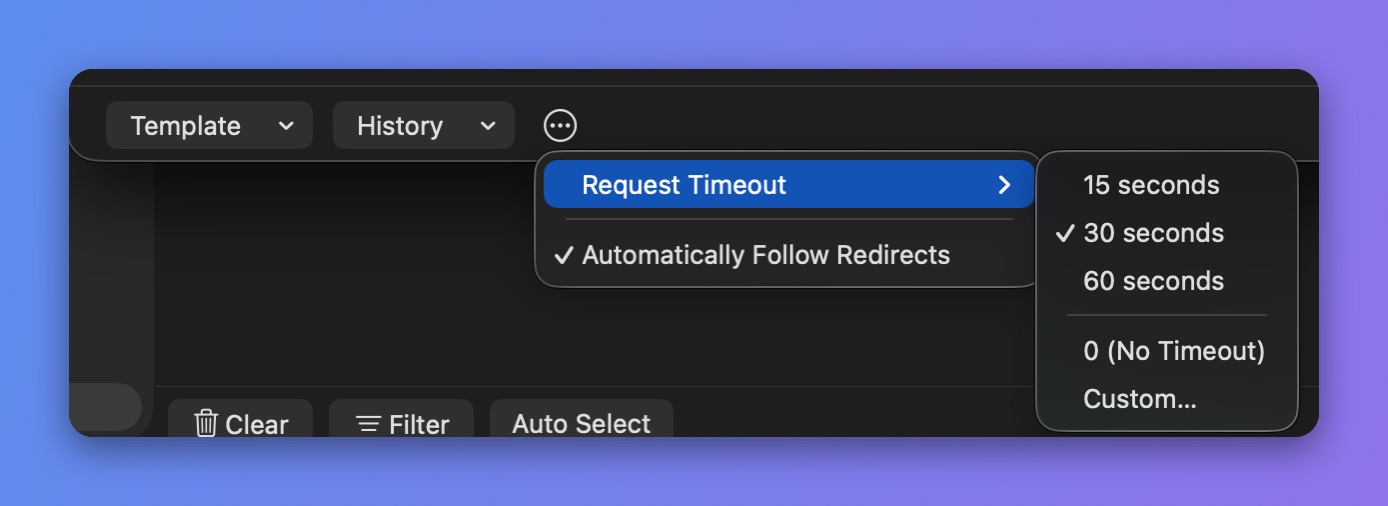
Configura el tiempo de espera de la solicitud