Compartir logs online
Comparte logs y archivos HAR de Proxyman con tu equipo online. Sube desde la app de Proxyman o desde Workspace, añade notas, oculta datos sensibles y controla quién puede verlos.
1. ¿Qué es?
Proxyman HTTP Logs es la función de workspace que te permite subir, almacenar y compartir archivos de captura HTTP de Proxyman, para que puedas revisar los problemas con el mismo contexto que tu equipo.
Formatos admitidos:
- .proxymanlogv2, .proxymansessionv2, .har
- Tamaño máximo de archivo: 50 MB por subida
Subir desde la app de Proxyman
- Asegúrate de haber iniciado sesión en tu Team Workspace
- En la app de Proxyman, selecciona las solicitudes que quieras compartir → clic derecho → Export → Share Online…
- Redact Sensitive Data: elimina tokens, contraseñas, cookies y cabeceras de autenticación antes de compartir
- Add Note
- Cambia el nombre del log
- Elige quién puede ver este log
- Haz clic en Share para compartirlo en tu workspace
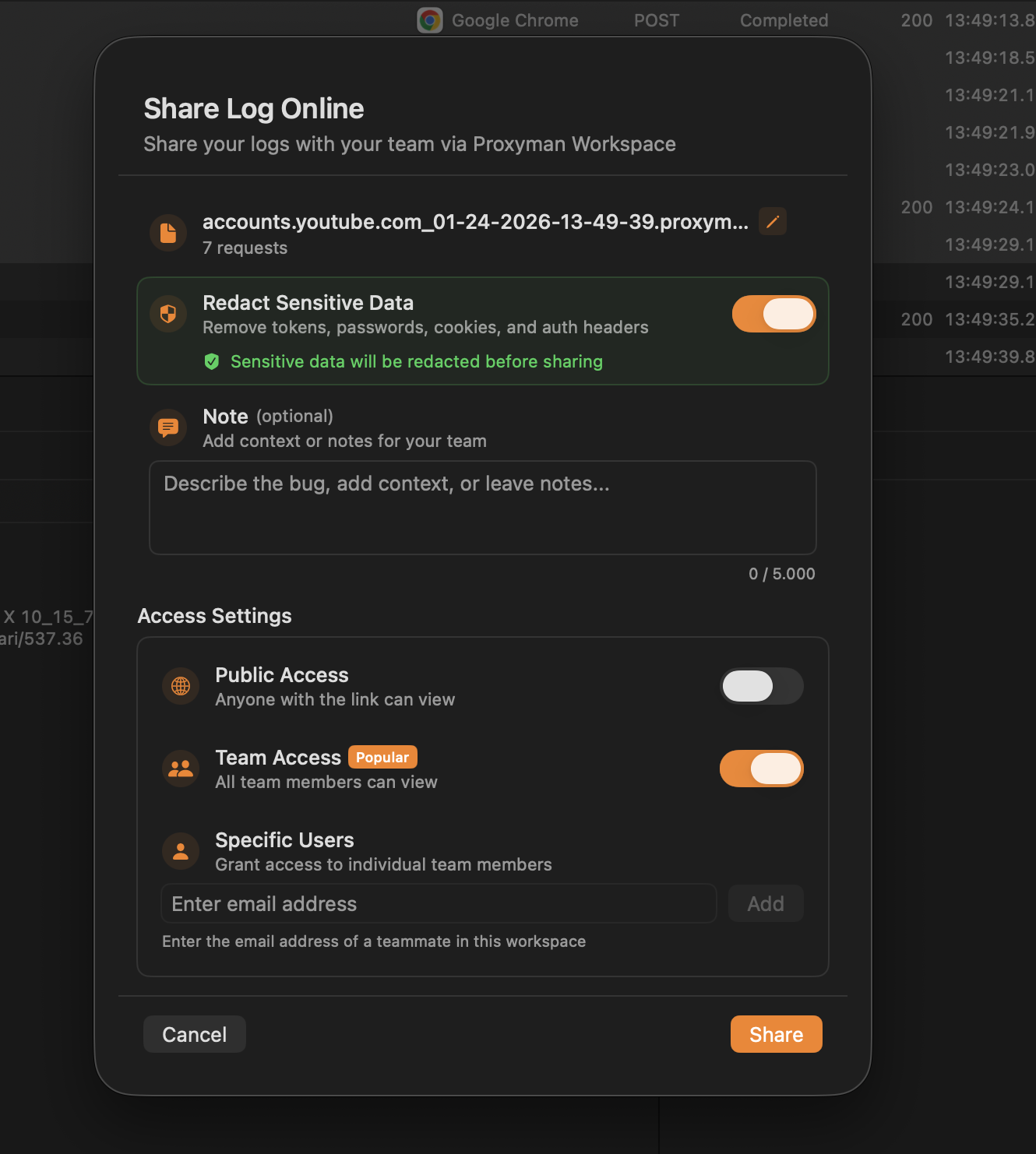
Share Log Online en la app de Proxyman para macOS
Subir desde el sitio web de Workspace
- Visita https://workspace.proxyman.com/logs → haz clic en el botón Browse File → selecciona el Proxyman Log que ya exportaste desde tu Mac.
Para exportar un Proxyman Log en la app de Proxyman: selecciona las solicitudes que quieras exportar → clic derecho → Export → as Proxyman Log…
- Añade una nota opcional (se admite Markdown)
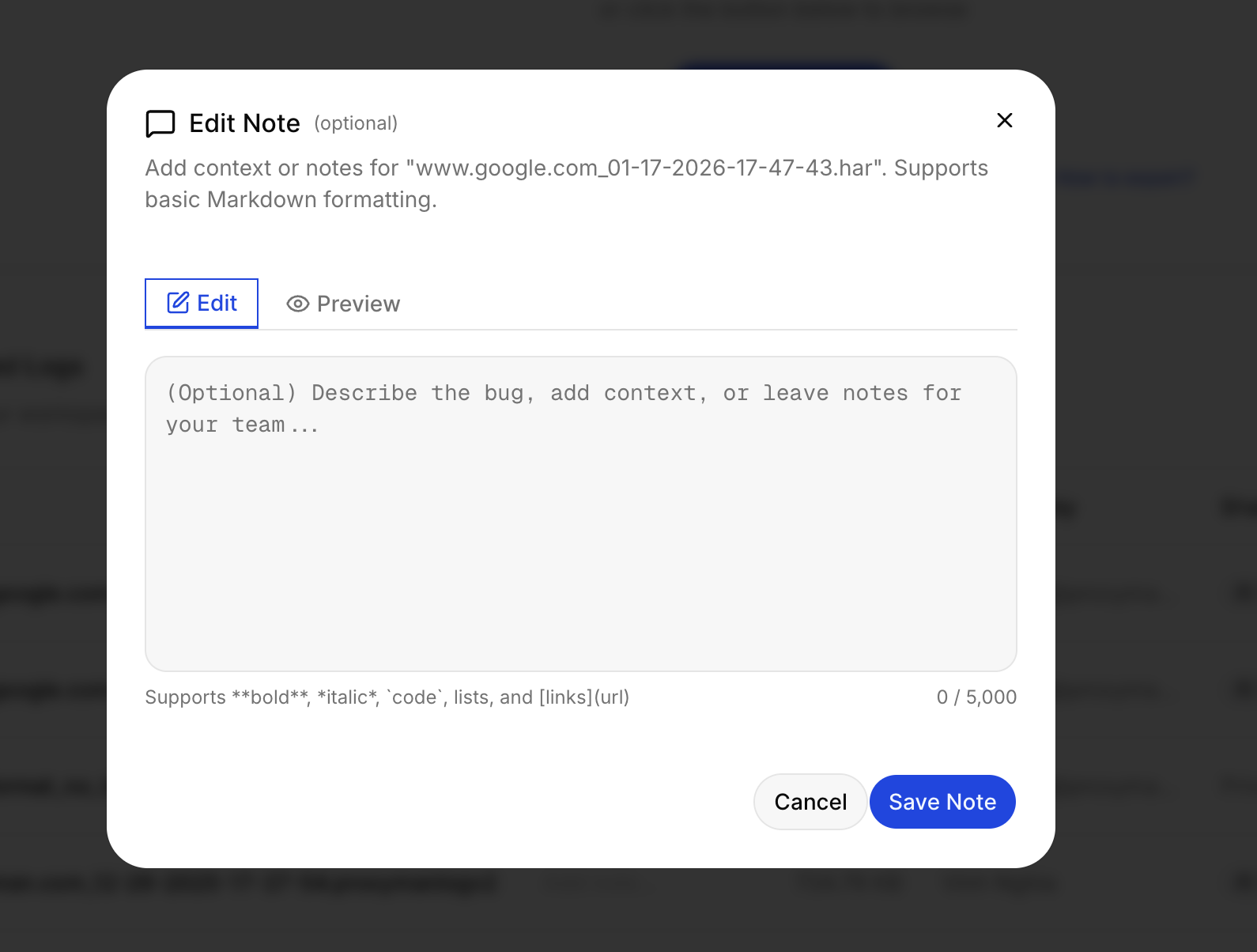
- Define los permisos de uso compartido
Modelo de uso compartido y permisos
Cada log puede compartirse como:
- Private: solo los usuarios con permiso pueden acceder (valor predeterminado si no se configura ningún uso compartido)
- Team: todos los miembros del workspace pueden verlo
- Specific users: solo los compañeros seleccionados pueden verlo (por correo electrónico)
- Public: cualquier persona con el enlace para compartir puede verlo
Reglas importantes:
- Cada log tiene un enlace para compartir: /shared/<log-id>
- Solo quien subió el log puede cambiar los ajustes de uso compartido de ese log (los demás pueden verlo si tienen acceso, pero no pueden cambiar los permisos)
Roles (acceso basado en roles)
- Admin
- Acceso completo al workspace (licencias, logs, ajustes y equipo)
- Puede ver los logs a los que tiene acceso
- Solo puede gestionar el uso compartido de los logs que subió (la regla de quien sube el log sigue aplicándose)
- Developer
- Puede ver los logs compartidos con su cuenta (mediante Team, Specific users o enlace Public)
- Puede subir logs y gestionar el uso compartido solo de los logs que subió
Nota sobre el plan Team Subscription: el uso compartido “Team” y “Specific users” está pensado para workspaces del plan Team en los que hay compañeros de equipo (acceso basado en puestos).
2. Beneficios
- Colaboración rápida: sube una captura una vez y compártela al instante con tu equipo.
- Contexto claro: añade una nota (se admite Markdown) para explicar qué hay que revisar.
- Uso compartido flexible: mantén los logs privados, compártelos con todo el equipo, con compañeros concretos o de forma pública mediante un enlace.
- Organización sencilla: consulta en una sola tabla el nombre del archivo, el tamaño, quién lo subió, el estado de uso compartido y el tiempo transcurrido desde la subida.
- Almacenamiento seguro: si se supera la cuota, la interfaz te indica cómo recuperar espacio (eliminando logs antiguos o contactando con soporte para ampliar la cuota).
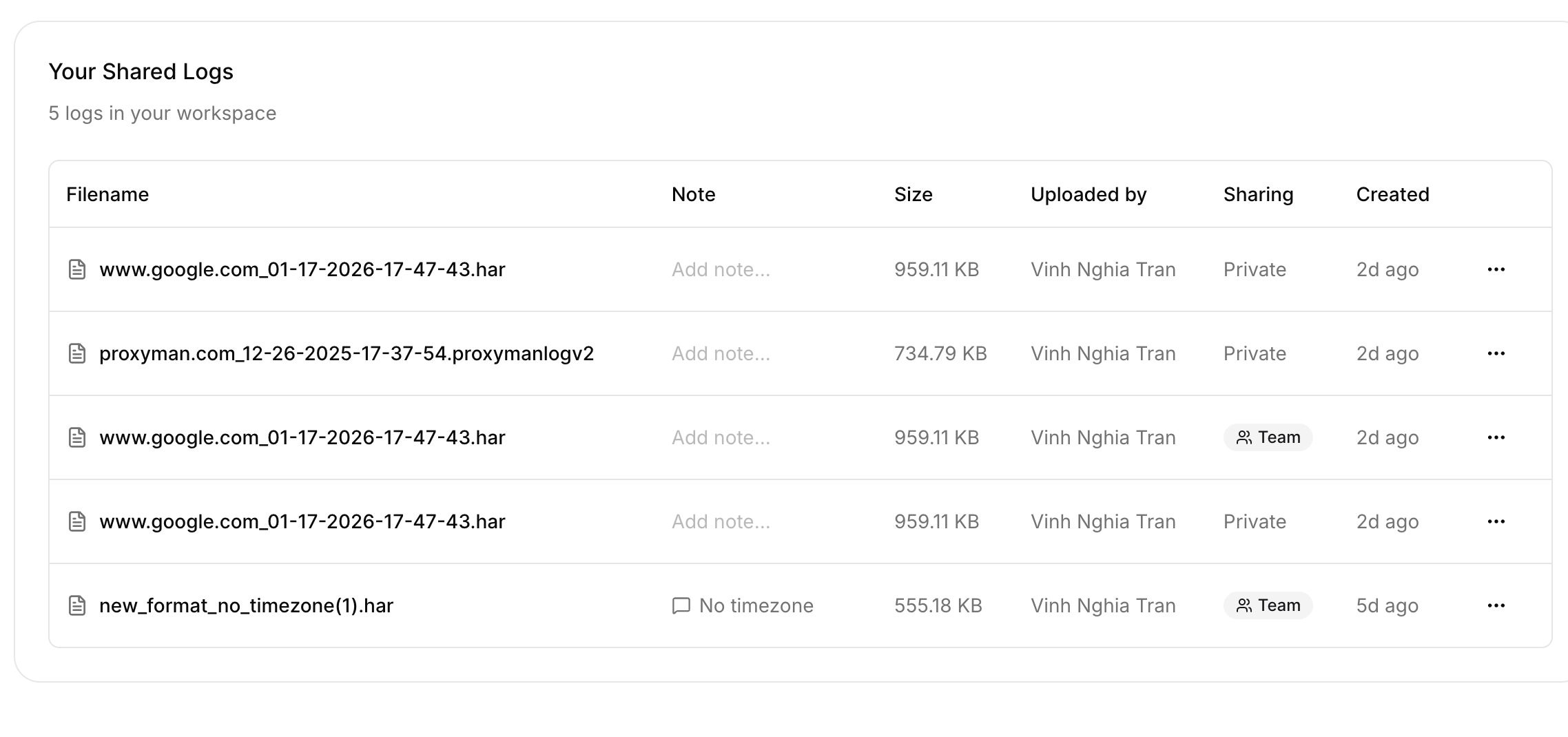
3. Cómo se usa
1. Subir un log
Puedes subir un log de dos formas:
- Haz clic en “Upload Log” o en “Browse Files”
- Arrastra y suelta el archivo en la zona de carga
La página valida:
- El tipo de archivo (.proxymanlogv2, .proxymansessionv2, .har)
- El tamaño del archivo (≤ 50 MB)
2. Añadir una nota (opcional)
Cuando termina la subida, se abre un diálogo para añadir una nota:
- Admite Markdown básico (negrita, cursiva, código, listas y enlaces)
- Tiene un límite de caracteres (la interfaz no te dejará guardar si lo superas)
- Puedes previsualizar el Markdown renderizado antes de guardar
3. Configurar el uso compartido
Cuando se cierra el diálogo de la nota, se abre el diálogo Share Log. Puedes:
- Activar o desactivar Public Access (cualquier persona con el enlace puede verlo)
- Activar o desactivar Team Access (todos los miembros del equipo pueden verlo)
- Añadir Specific Users (solo compañeros del workspace; primero debes invitarlos)
Después, haz clic en Save Changes. Notas:
- Solo puedes añadir correos de compañeros que ya estén en tu workspace
- Solo quien subió el log puede cambiar estos ajustes
Ver, descargar, copiar el enlace o eliminar
En Your Shared Logs, cada log admite estas acciones:
- Abrir los detalles del log: haz clic en el nombre del archivo (lleva a /logs/<log-id>)
- Manage Sharing
- Add/Edit Note
- Download
- Copy Share Link (copia /shared/<log-id>)
- Delete (pide confirmación y no se puede deshacer)
Si se supera la cuota de almacenamiento
Si alcanzas el límite de almacenamiento del workspace durante la subida, verás el mensaje Storage Quota Exceeded con estas opciones:
- Eliminar archivos de log antiguos para liberar espacio
- Contactar con support@proxyman.com para ampliar la cuota de almacenamiento