Problemas con iOS 16 y iOS 17
¿El iPhone ignora el proxy de Wi-Fi y Proxyman no captura tráfico en iOS 16, 17, 18 o 26? Aprende a comprobar este error de iOS y a solucionarlo con Forget This Network.
1. Problema
- Los dispositivos físicos con iOS 16 o iOS 17 no pueden configurar el proxy HTTP de Proxyman en la app Settings (Ajustes) -> Wi-Fi -> Tu red Wi-Fi -> Configure Proxy -> Manual.
- Proxyman podría no capturar el tráfico de los dispositivos con iOS 16/17.
=> Es un error de Apple.
Este problema también ocurre con Charles Proxy, Wireshark, Fiddler Everywhere y otras apps de depuración de proxy web.
Algunos usuarios informan de que se soluciona en iOS 16.3 y versiones posteriores ✅
iOS 17 puede tener el mismo problema. Forget This Network podría solucionarlo.
La misma prueba y la misma solución se aplican a iOS 18 e iOS 26. Los ajustes del proxy Wi-Fi están en el mismo sitio, así que sigue los mismos pasos.
Consulta la Sección 4 para más detalles.
2. ¿Cómo sé que es un error de Apple y no de Proxyman?
Puedes comprobarlo con estos pasos:
- Cierra la app Proxyman.
- En tu iPhone (iOS 16 o posterior), abre la app Settings -> Wi-Fi -> Tu red Wi-Fi -> Configure Proxy -> Manual.
- Introduce una IP cualquiera, por ejemplo 192.168.3.111.
- Introduce un puerto cualquiera, por ejemplo 9999.
- Guarda.
- Abre la app Safari y visita https://google.com.
- Comprueba si puedes acceder a Internet.
La IP y el puerto no son válidos, así que la página no debería cargarse. Si aun así puedes acceder a Internet, el iPhone está ignorando el proxy, lo que significa que es un error de Apple 🆘
3. Solución para iOS 16.3 o anterior
- Olvida la red Wi-Fi y reinicia el dispositivo. Puede ayudar.
- Usa el framework Atlantis para inspeccionar la red.
- Prueba con un dispositivo físico con iOS 15.
- Prueba con el Simulador de iOS 16.
4. Solución para iOS 16.3, iOS 17 o posterior
Estos pasos también funcionan en iOS 18 e iOS 26.
- App Settings -> Wi-Fi -> Tu red Wi-Fi -> Forget This Network.
- Vuelve a conectarte a la red Wi-Fi. Después, abre la app Settings -> Wi-Fi -> Tu red Wi-Fi -> Configure Proxy -> Manual -> introduce la IP y el puerto -> Guarda.
- Vuelve a comprobar el ajuste de Configure Proxy.
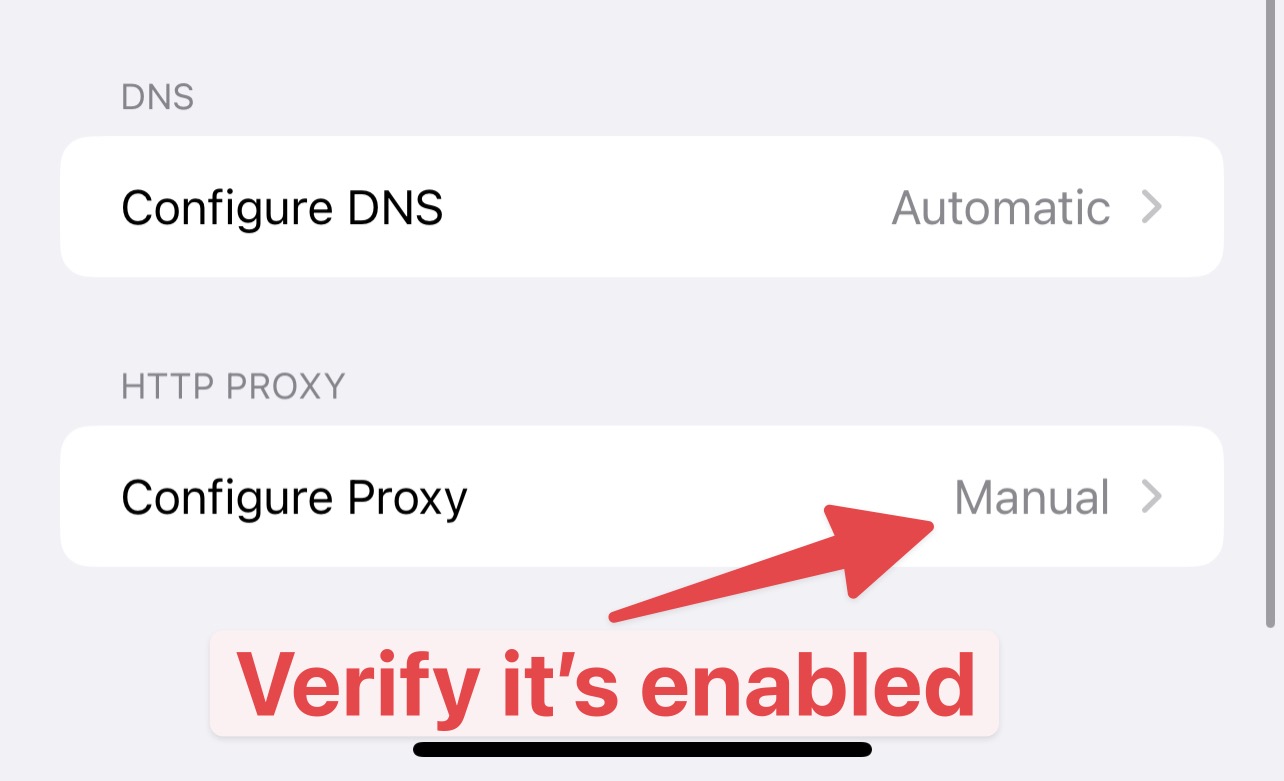
Configure Proxy debe mostrar Manual
- Asegúrate de que muestra
Manual. Si muestraOff, vuelve a configurarlo y guarda. A veces, el ajuste del proxy no se guarda.