Instalar certificado
Instala y confía en el certificado CA de Proxyman en Windows 10 y 11, con el script automático o a mano, para que Proxyman pueda descifrar el tráfico HTTPS.
Instalar certificados en Windows
Para interceptar los mensajes HTTPS cifrados (solicitud o respuesta), debes instalar el certificado CA de Proxyman en tu máquina Windows.
Puedes instalar el certificado CA de Proxyman desde:
- Menú Certificate -> Install Certificate on this Windows...
El certificado de Proxyman es autofirmado y se genera en tu equipo. Proxyman nunca almacena ni envía datos personales a los servidores de Proxyman ni a ningún tercero.
Consulta la Declaración de privacidad de Proxyman para ver qué datos recopila Proxyman.
Si prefieres generar un certificado en tu equipo a mano y añadirlo después a Proxyman, consulta la documentación de Custom Certificate
1. Modo automático
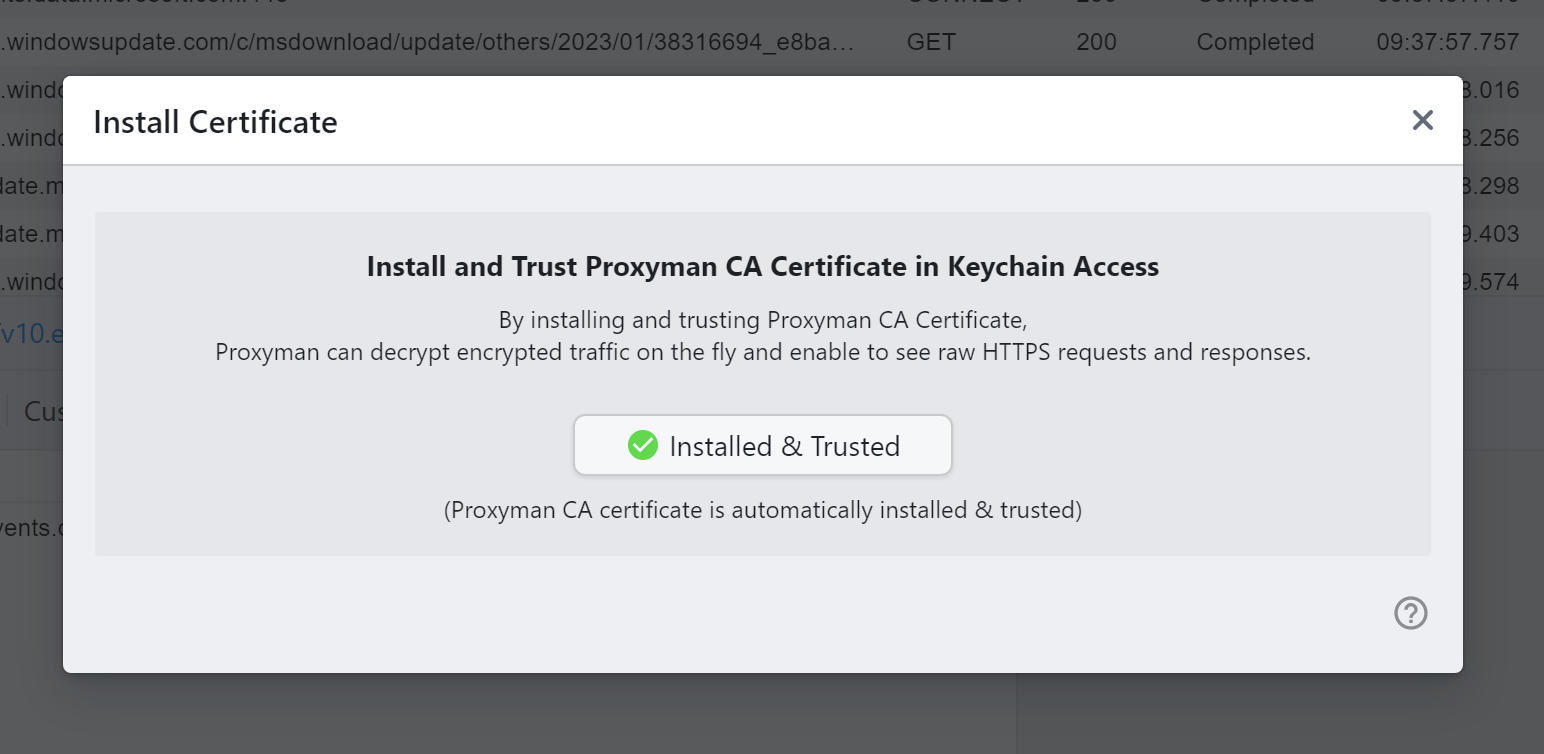
Instala automáticamente el certificado en el equipo Windows
Proxyman incluye un script automático para instalar y confiar en el certificado CA de Proxyman en el sistema.
- Menú Certificate -> Install Certificate for this Windows -> haz clic en el botón "Install & Trust"
- Haz clic en YES en el aviso del sistema
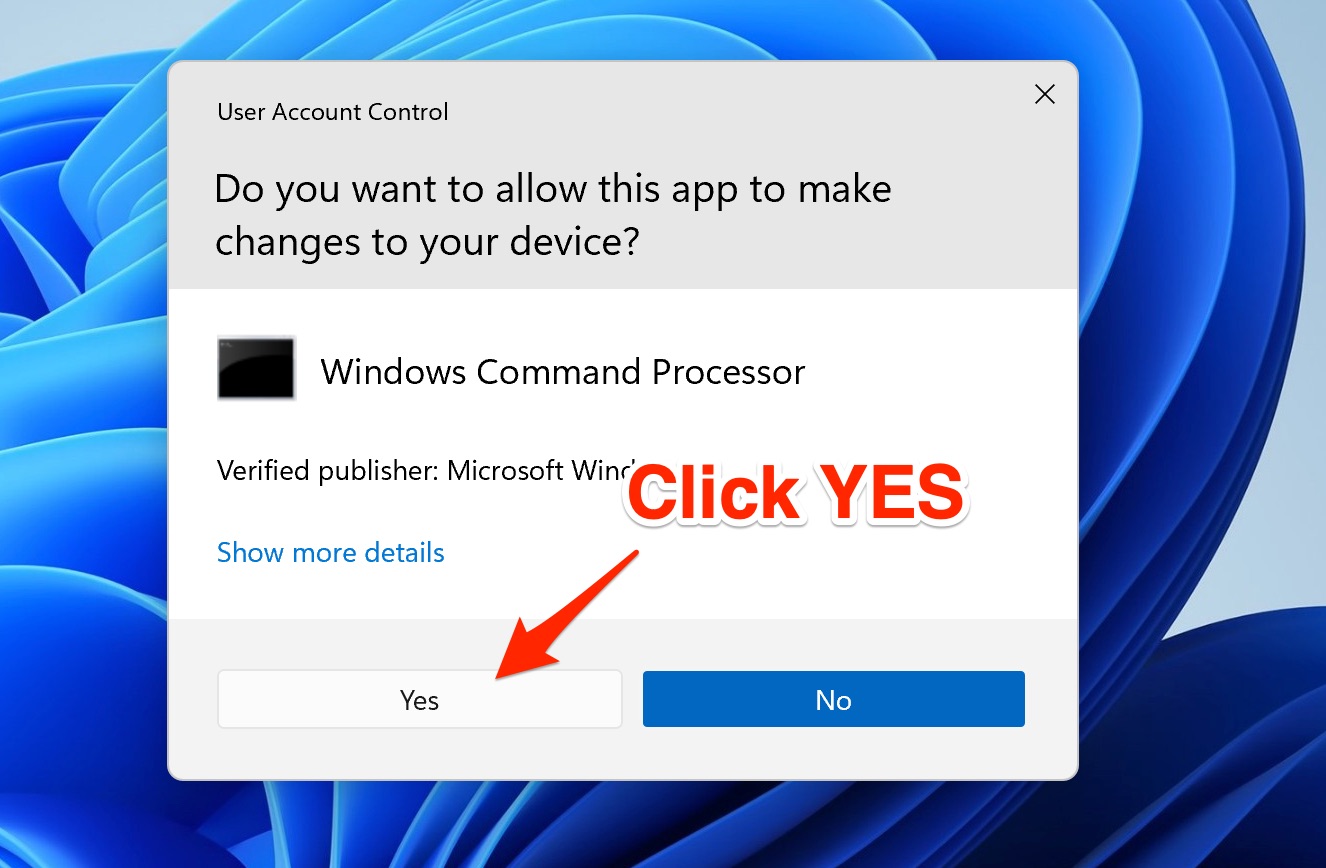
Concede permiso para ejecutar el script automático
¿Por qué necesito conceder permiso?
Por detrás, Proxyman ejecuta el siguiente comando como administrador:
$ certutil -addstore "Root" <Certificate_Path>
certutil es una herramienta de línea de comandos integrada en Windows para gestionar certificados.
2. Modo manual
Si no tienes permiso para ejecutar el script, sigue estos pasos:
- Cierra Proxyman
- Busca el certificado CA de Proxyman en "C:\Users\<your_username>\AppData\Roaming\Proxyman\certificate\certs\ca.cer"
- Haz doble clic para abrirlo
- Install Certificate -> selecciona "Current User" -> selecciona "Place all certificates in the following store" -> "Browse..." -> selecciona "Trusted Root Certification Authorities" -> OK
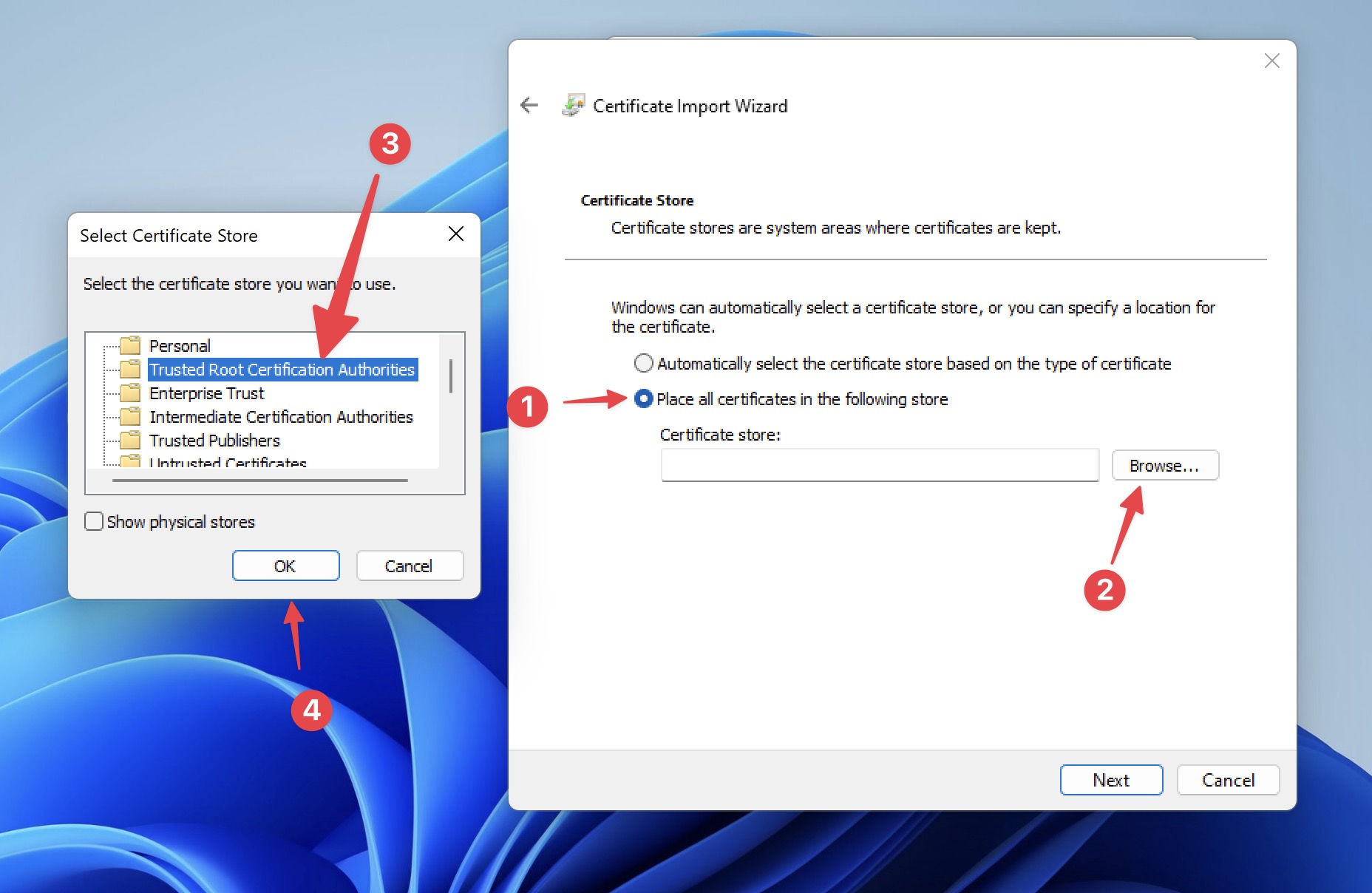
Pasos para instalar el certificado
5. Selecciona Next -> Finish
6. Selecciona "YES" en el aviso del sistema.