Firefox
Captura solicitudes y respuestas HTTPS del navegador Firefox con Proxyman, usando la configuración automática de un solo clic o instalando la CA de Proxyman en Firefox.
✅ Solución nueva (Proxyman v5.19.0 o posterior, recomendada)
Con Proxyman v5.19.0 o posterior, Proxyman puede capturar solicitudes y respuestas HTTPS de Firefox con una configuración en un solo clic.
- Ve a Setup Menu -> Automatic Setup
- En la sección Web Browsers -> haz clic en el botón de flecha ⬇️ -> selecciona Firefox
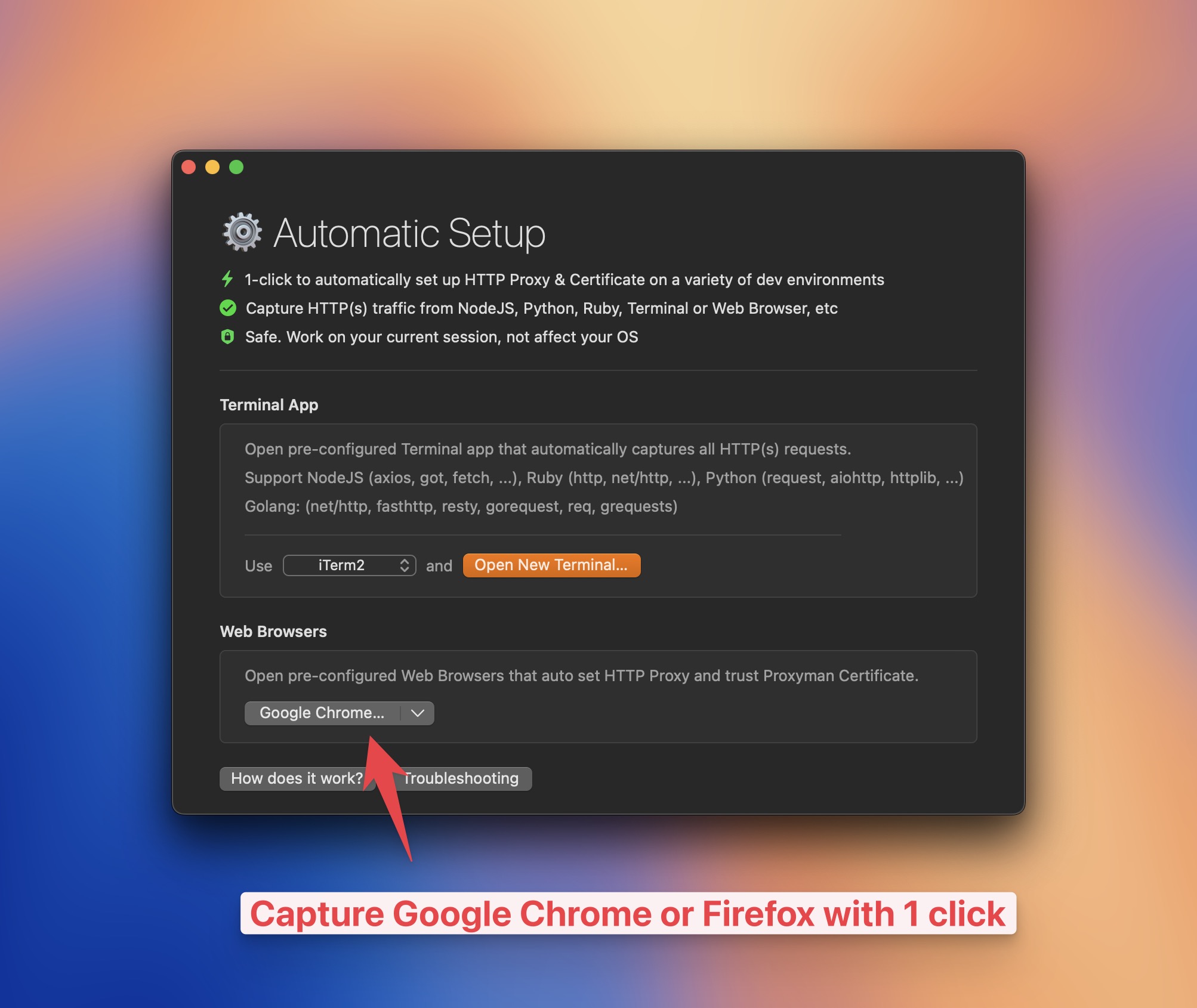
Captura solicitudes y respuestas HTTPS de Firefox con Proxyman
- Se abrirá una nueva instancia de Firefox
- ✅ Listo. Proxyman captura todo el tráfico de esta instancia de Firefox
Con esta configuración, Firefox o Google Chrome:
- Usan Proxyman como proxy HTTP automáticamente
- Instalan y confían en el certificado de Proxyman automáticamente
Funciona con Google Chrome y Firefox
❌ Solución anterior (Proxyman v5.18.0 o anterior)
Para interceptar el tráfico HTTPS de Firefox, necesitas pasos adicionales para instalar la CA de Proxyman en el almacén de certificados de confianza de Firefox.
1. Instala la CA de Proxyman en tu Mac
Antes de instalar la CA de Proxyman en Firefox, debes instalarla correctamente en tu Mac.
Consulta la guía de macOS:
Si ya has completado este paso, puedes pasar al siguiente.
2. Configura el proxy en Firefox
- Abre los ajustes de Firefox (CMD+,)
- Busca Proxy y abre la configuración de proxy
- Selecciona Use system proxy settings, o introduce manualmente la IP y el puerto del proxy
3. Instala la CA de Proxyman en Firefox
- Abre
http://proxy.man/sslen Firefox y descarga el certificado en tu carpeta Descargas
http://proxy.man/ssl es un servidor HTTP local, para mayor seguridad. Asegúrate de que la app de Proxyman esté abierta cuando accedas a este dominio.
2. Abre los ajustes de Firefox (CMD+,) y abre la ventana View Certificates
3. Abre la pestaña Authorities y haz clic en el botón Import
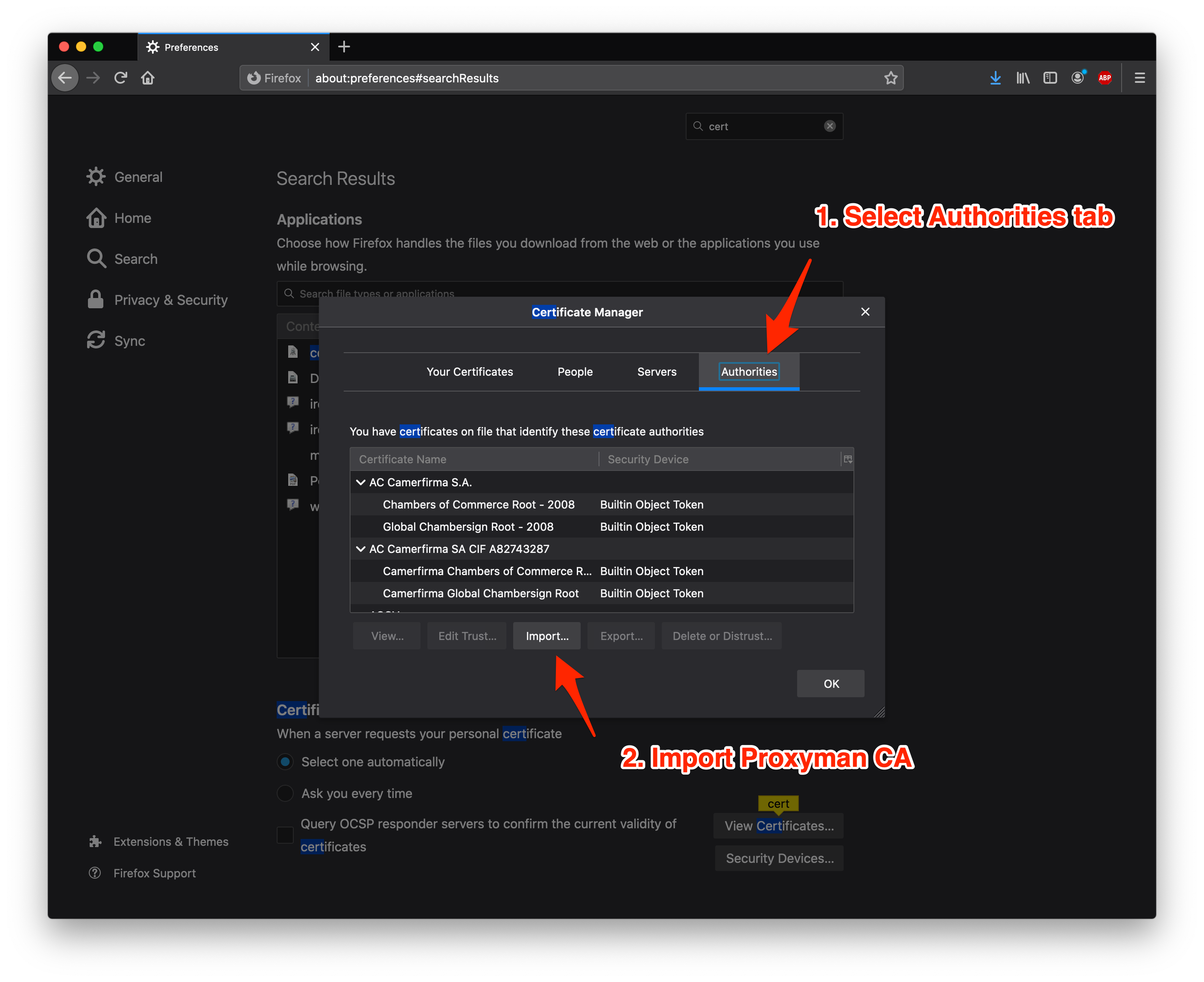
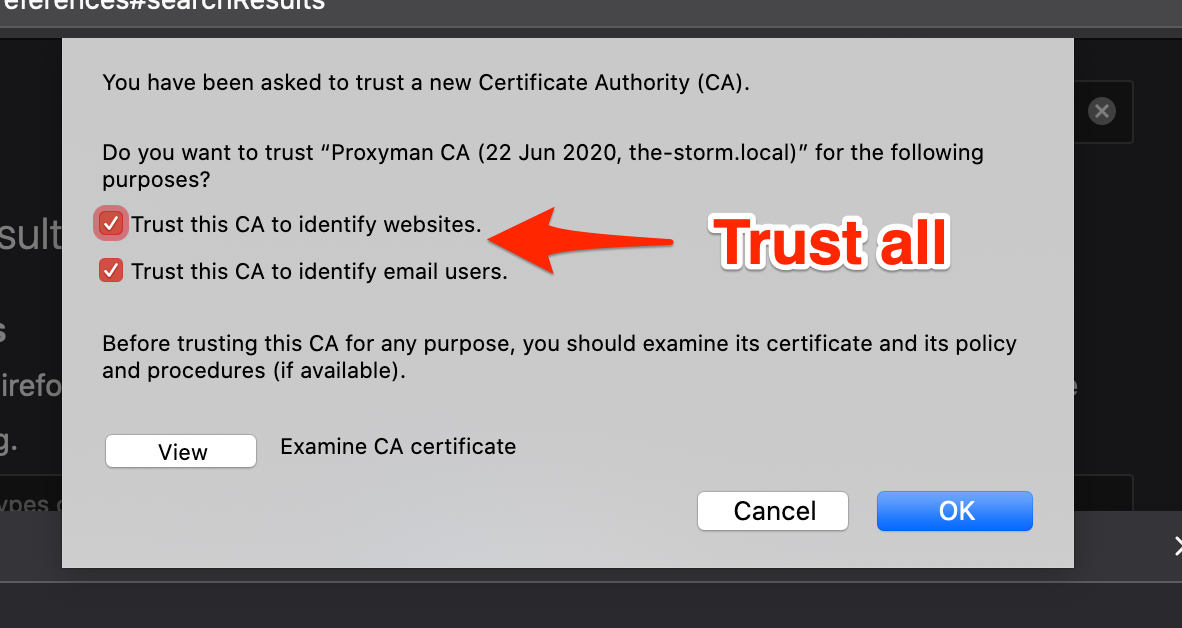
4. Selecciona la CA de Proxyman que descargaste y marca todas las opciones de confianza.
5. Recarga la página que necesitas interceptar. ¡Disfrútalo!