Tab View
Usa Tab View de Proxyman en macOS para organizar el tráfico en pestañas al estilo Safari, cada una con su propio origen, sus filtros y su solicitud seleccionada.
1. ¿Qué es?
Tab View te permite mantener varias vistas de tráfico abiertas en una misma ventana de Proxyman. La nueva barra de pestañas de la versión 26.0.0 sigue los controles familiares de Safari, con pestañas que puedes seleccionar, reordenar y cerrar.
Cada pestaña conserva su propio origen seleccionado, sus filtros y la selección de solicitudes mientras te mueves entre pestañas. Las pestañas en vivo comparten la misma captura de tráfico entrante.
Tab View requiere Proxyman PRO. La nueva barra de pestañas al estilo Safari está disponible en Proxyman v26.0.0 o posterior para macOS.
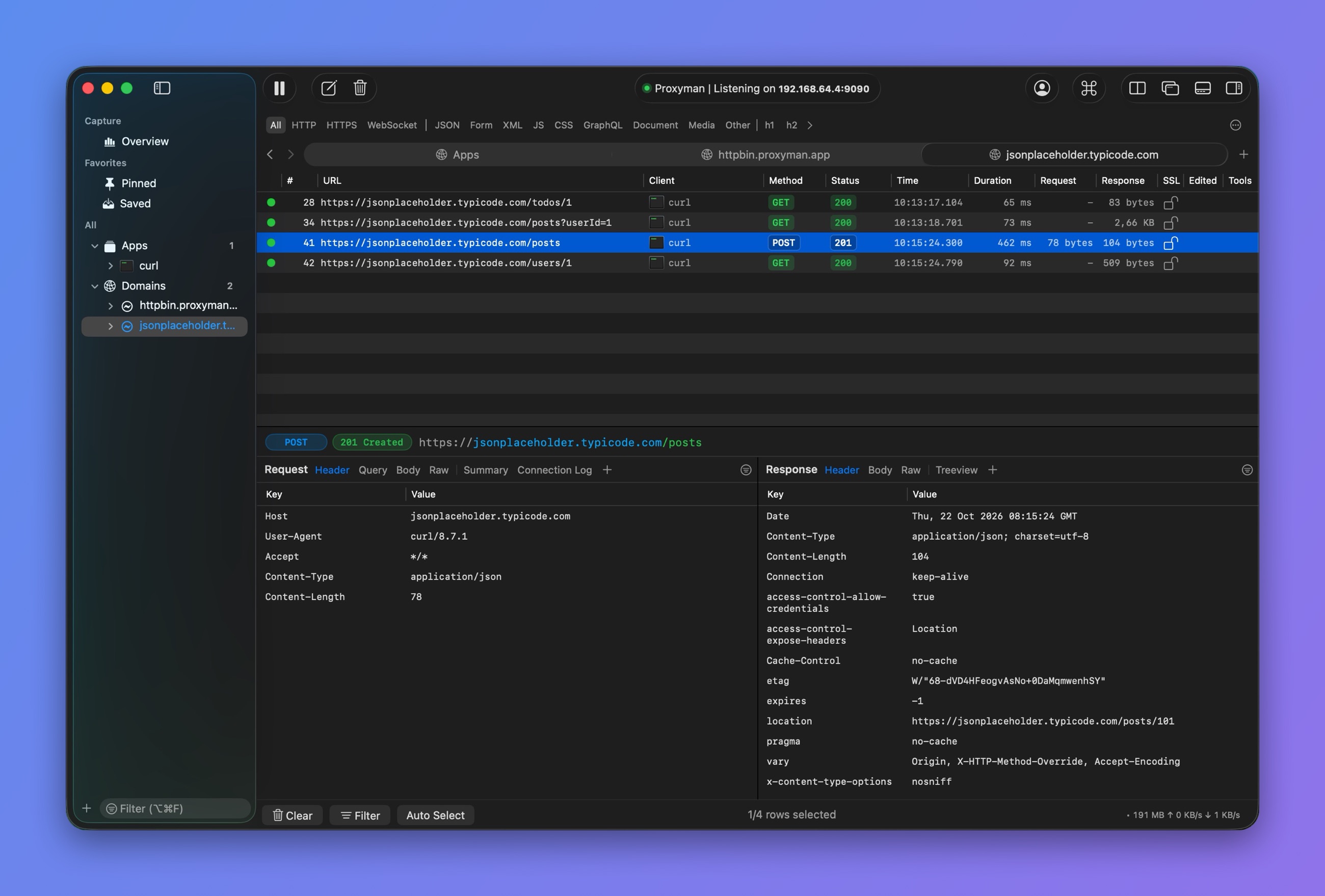
Tab View con tres pestañas
2. Beneficios
- Mantén distintas apps, dominios o endpoints en vistas separadas.
- Cambia entre investigaciones sin volver a configurar tus filtros.
- Arrastra las pestañas para ordenarlas según tu flujo de trabajo.
- Abre Split View dentro de una pestaña cuando necesites dos paneles a la vez.
3. ¿Cómo abrir una pestaña?
- Pulsa ⌘T para abrir una nueva pestaña.
- Haz clic en el botón + de la barra de pestañas.
- Haz clic derecho en una app o dominio de la barra lateral y elige Open as New Tab.
Selecciona el origen y los filtros que quieras en la nueva pestaña. Las demás pestañas conservan su propia configuración de vista.
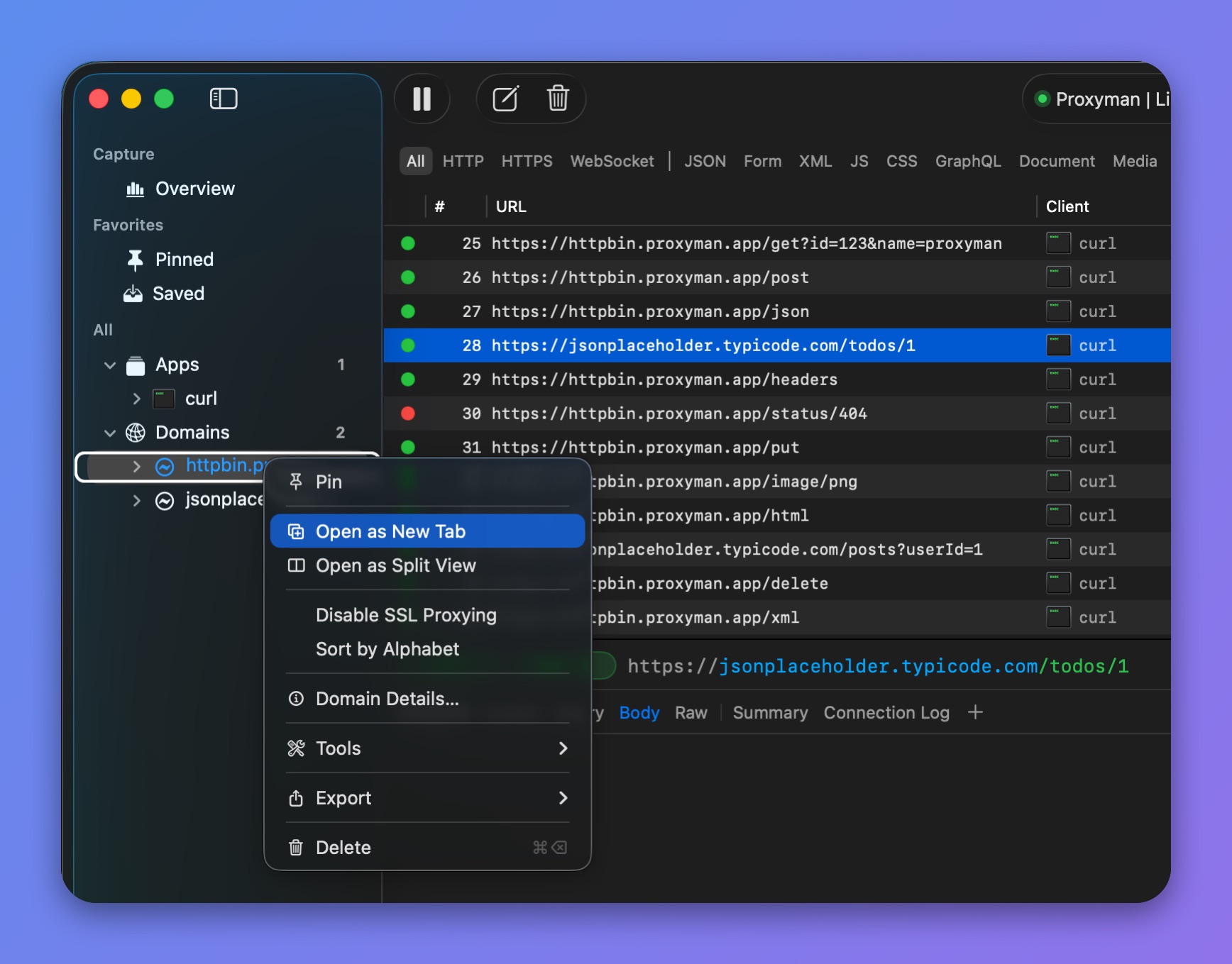
Abre un dominio como nueva pestaña
4. Cambiar y organizar pestañas
- Haz clic en una pestaña para seleccionarla.
- Arrastra una pestaña a la izquierda o a la derecha para reordenarla.
- Usa el menú de lista de pestañas para encontrar una pestaña cuando no quepan todas.
- Usa los atajos de teclado de abajo para moverte entre pestañas.
La barra lateral sigue a la vista activa. Cuando una pestaña tiene Split View abierto, haz clic en el panel con el que quieres trabajar antes de elegir una app o un dominio.
5. Cerrar pestañas
Haz clic en el botón de cerrar de una pestaña, o haz clic derecho en una pestaña y elige:
- Close Tab para cerrar esa pestaña.
- Close Other Tabs para conservar esa pestaña y cerrar las demás.
- Close Tabs to the Right para cerrar las pestañas que están a su derecha.
Pulsa ⌘W para cerrar la pestaña actual cuando la ventana principal de tráfico esté activa. Si cierras la última pestaña, se cierra la ventana.
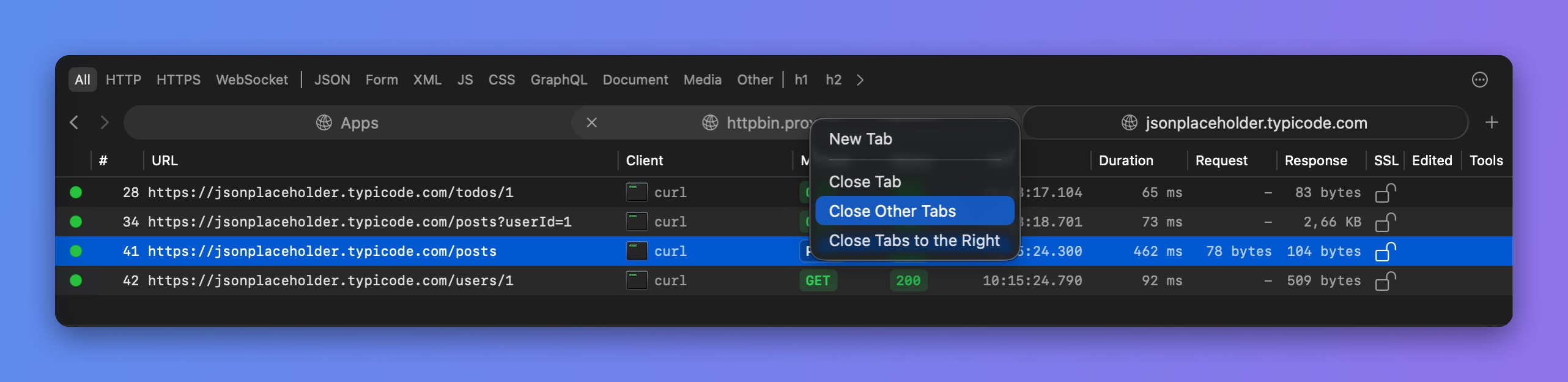
Cierra pestañas desde el menú de pestañas
6. Atajos de teclado
| Atajo | Acción |
|---|---|
| ⌘T | Abrir una nueva pestaña |
| ⌘W | Cerrar la pestaña actual en la ventana principal de tráfico |
| ⌘⇧1–9 | Seleccionar de la primera a la novena pestaña |
| ⌘⇧] | Seleccionar la pestaña siguiente |
| ⌘⇧[ | Seleccionar la pestaña anterior |
| Control-Tab | Seleccionar la pestaña siguiente |
| Control-Shift-Tab | Seleccionar la pestaña anterior |
Usa ⌘⇧1–9 para seleccionar pestañas por número. Proxyman usa ⌘1–6 para los atajos de color de las solicitudes, así que la selección numerada de pestañas es distinta de Safari.
7. Guías relacionadas
Más información
- HTTP/2 por fin está aquí en Proxyman v26.0.0 (presenta Tab View y Split View)