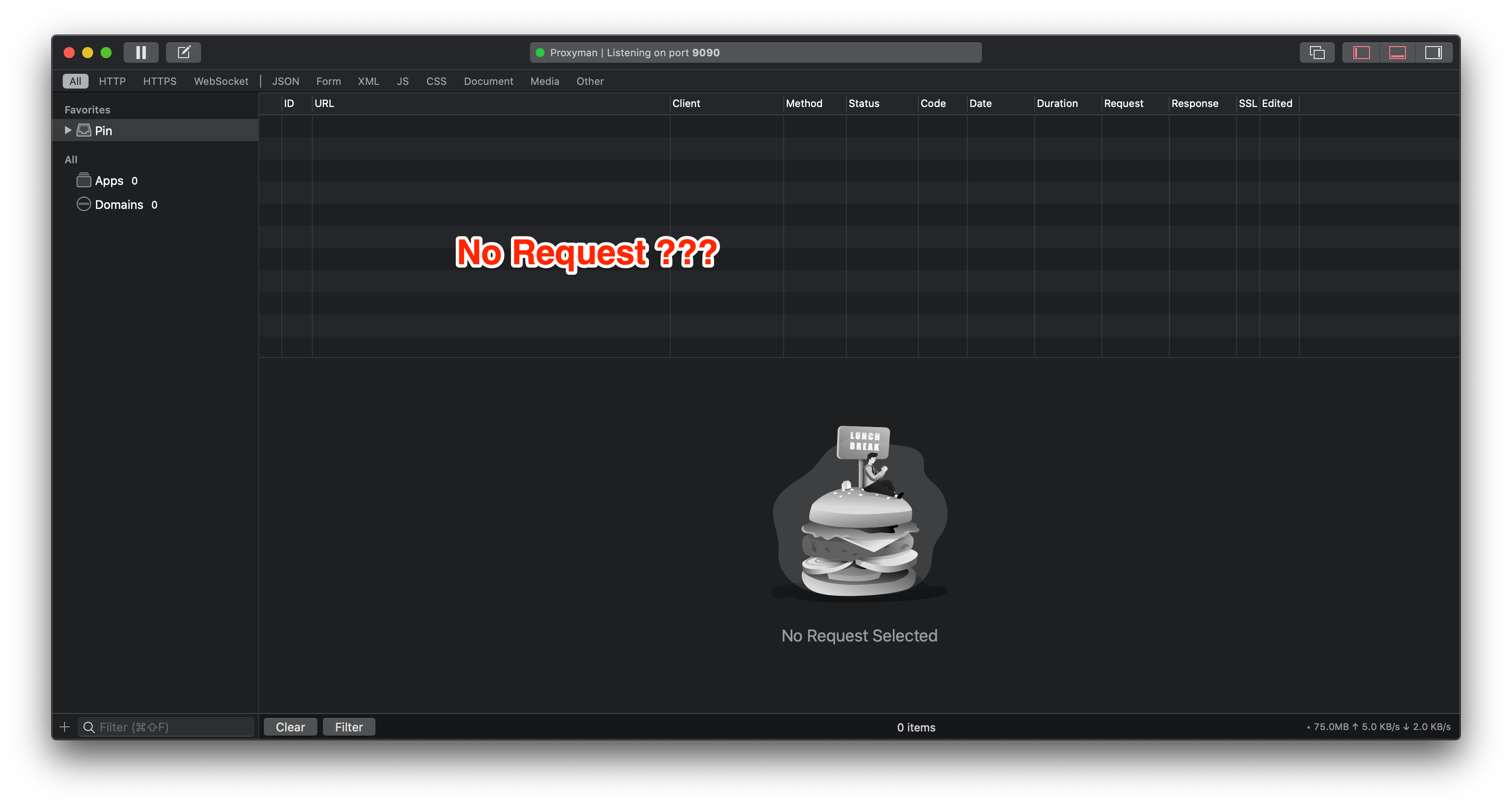
Proxyman に通信が表示されない
Proxyman でリクエストがキャプチャされない、またはリクエスト一覧が空ですか? システムプロキシ、記録の状態、フィルタ、VPN アプリ、キャッシュされたレスポンスを確認してください。
リクエスト一覧が空の場合、通常は通信が Proxyman に届いていないか、記録が一時停止されているか、フィルタによってリクエストが非表示になっています。まずプロキシとキャプチャの設定を確認し、その後 VPN との競合やキャッシュされたレスポンスを確認してください。
1. 症状
- アプリを起動すると、リクエスト一覧が空になっている。
- Proxyman がリクエストをキャプチャしない。
- アプリにリクエストが表示されない。
- Mac からのリクエストは表示されるが、リモートデバイス(iOS、Android)からのリクエストが表示されない。
リモートデバイス(iOS または Android)の場合は、リモートデバイスが Proxyman に接続できないをご覧ください。
Mac のアプリがシステムプロキシを無視する場合は、Network Extension を試してください。Proxyman の Settings → Network Extension を開いて有効にし、アプリを再起動してから新しいリクエストを送信します。
Network Extension はベータ版で、macOS 26 以降では Proxyman PRO が必要です。
2. 解決方法
以下の確認を順番に行ってください。変更するたびに、新しいリクエストを送信して確認します:
- プロキシを確認する: クライアントが Proxyman の待ち受けているコンピュータとポートを使用しているか確認してください。Mac 上のローカル通信の場合は、下記の HTTP と HTTPS のシステムプロキシの値を確認します。iOS または Android デバイスの場合は、Proxyman のセットアップガイドに記載されているコンピュータの IP アドレスを使用してください。
- キャプチャの設定を確認する: 記録がオンになっていることを確認し(Tools → Toggle Recording)、有効なリクエストフィルタがあれば解除してください。HTTP の通信は表示されるのに HTTPS を読み取れない場合は、証明書の信頼設定と、そのドメインの SSL Proxying を確認してください。
- VPN との干渉を確認する: 可能であれば VPN を一時的に切断し、プロキシ設定を再確認してからリクエストを再送信してください。VPN クライアントによっては、プロキシの設定を上書きしてしまうものがあります。
- キャッシュされたリクエストを確認する: 新しいネットワークリクエストを送信する操作を繰り返すか、後述の No Caching ツールを試してください。アプリのキャッシュだけで提供されたレスポンスは、プロキシを経由しません。
以下のセクションで、プロキシ、VPN、ヘルパーツール、キャッシュの確認方法を詳しく説明します。
2.1 Mac のすべての VPN アプリをオフにする
一部の VPN アプリは、Proxyman が HTTP プロキシを上書きすると、すぐにネットワーク設定の HTTP プロキシを元に戻します。その結果、HTTP 通信がポート 9090 の Proxyman を経由しなくなります。
可能であればすべての VPN アプリを終了し、Proxyman を再起動してください。VPN が必要な場合は、Proxyman が VPN アプリで動作しないをご覧ください。
2.2 ネットワーク設定で HTTP プロキシを再確認する
Proxyman は起動時に HTTP プロキシを上書きし、終了時に元に戻します。ただし、一部のアプリがそれを再び変更することがあります。
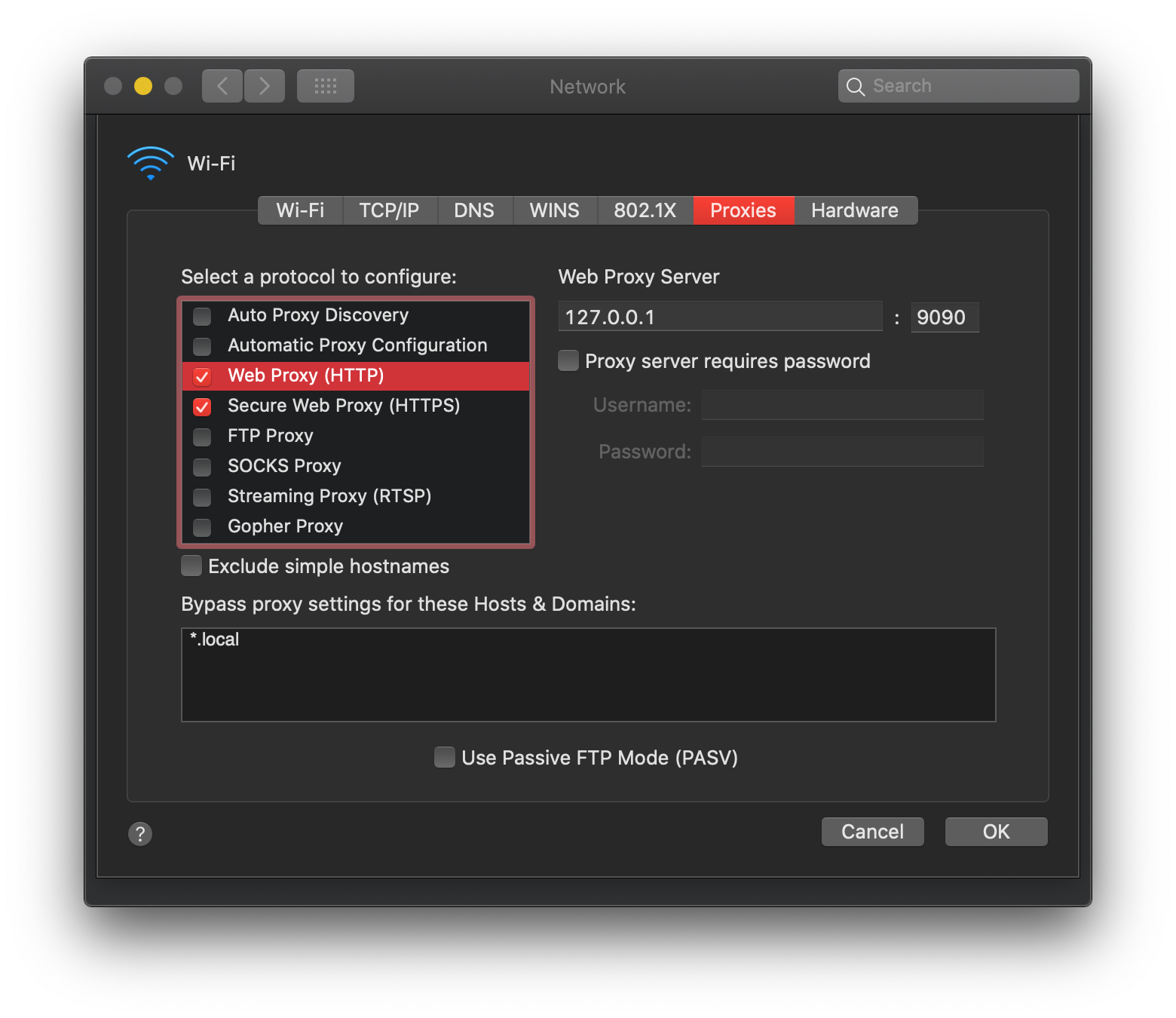
System Settings → Network → Wi-Fi → Details… → Proxies を開きます:
- Web proxy (HTTP) と Secure web proxy (HTTPS) を確認します
- ポートが Proxyman のポートと同じであることを確認します
- サーバーは 127.0.0.1 です
OK をクリックし、Proxyman でリクエストを確認してください。
2.3 Proxy Helper Tool をインストールする
Proxyman は、デフォルトで networksetup コマンドラインツールを使用してシステムの HTTP プロキシを上書きしますが、場合によっては失敗することがあります。
=> Proxy Helper Tool をインストールしてください。システムの HTTP プロキシを正しく上書きできるようになります。Proxyman で Settings → Advanced → Proxy Helper Tool → Install の順に開きます。
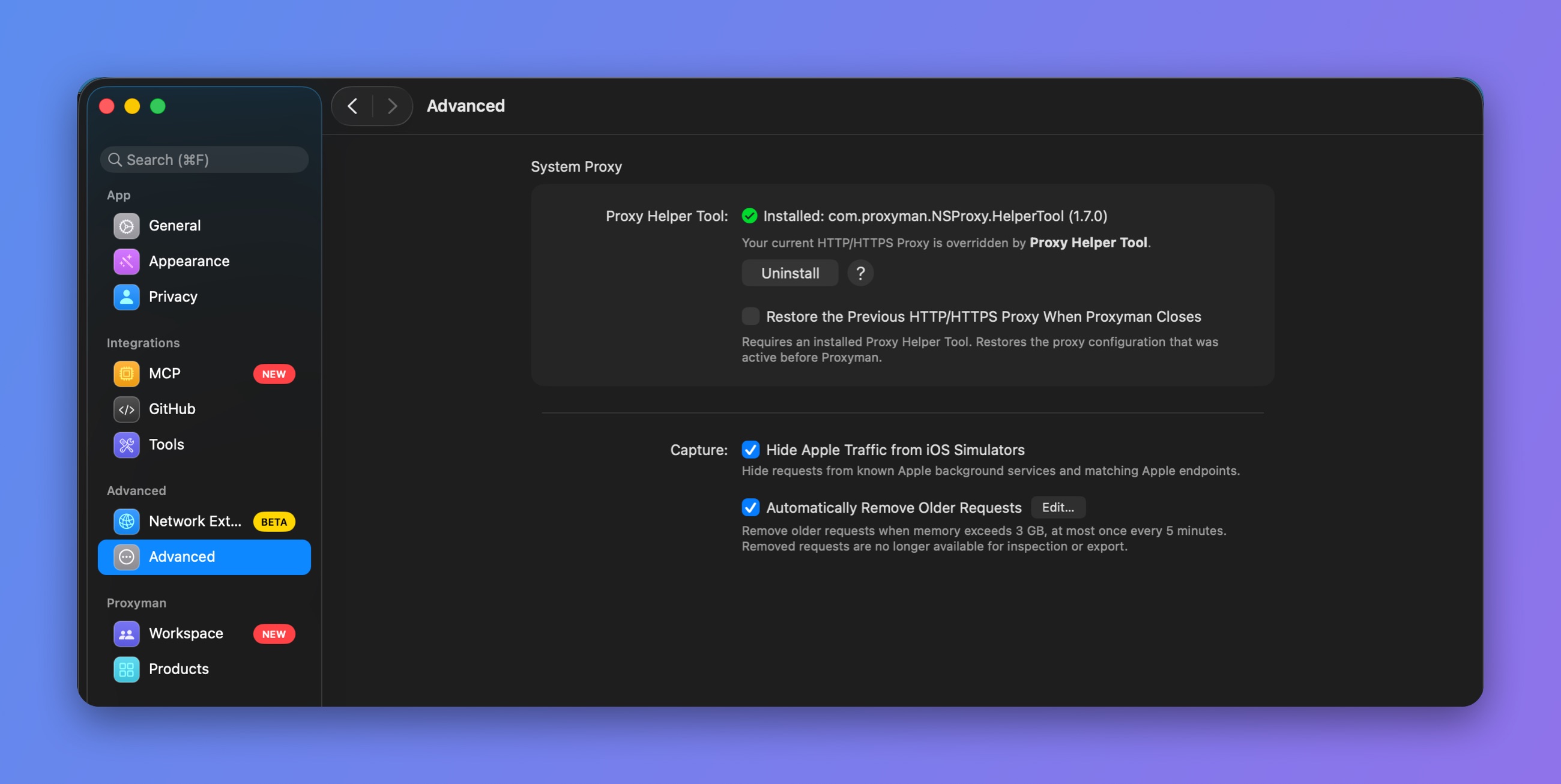
Proxy Helper Tool がインストール済み
2.4 一部の HTTP/HTTPS リクエストが Proxyman に表示されない
Alamofire や URLSession が、リクエストにキャッシュされたレスポンスを使用することがあります。その結果、リクエストがサーバーに届かず、Proxyman はキャプチャして表示できません。
解決方法:
- URLSession や Alamofire でキャッシュを無効にします。
- No Caching ツール(⌥⌘N)を使用します。