Map Remote
Proxyman의 Map Remote 기능으로 조건에 맞는 HTTP, HTTPS, WebSocket 요청을 localhost나 스테이징 같은 다른 호스트, 포트, 경로로 리디렉션하세요.
1. 무엇인가요?
Map Remote 기능(⌥⌘R)은 규칙에 따라 HTTP 요청의 대상 서버를 새 서버로 바꿉니다. 클라이언트는 아무 변화가 없는 것처럼 새 서버에서 응답을 받습니다.
Map Remote 기능은 HTTP와 HTTPS 사이의 매핑도 지원합니다.
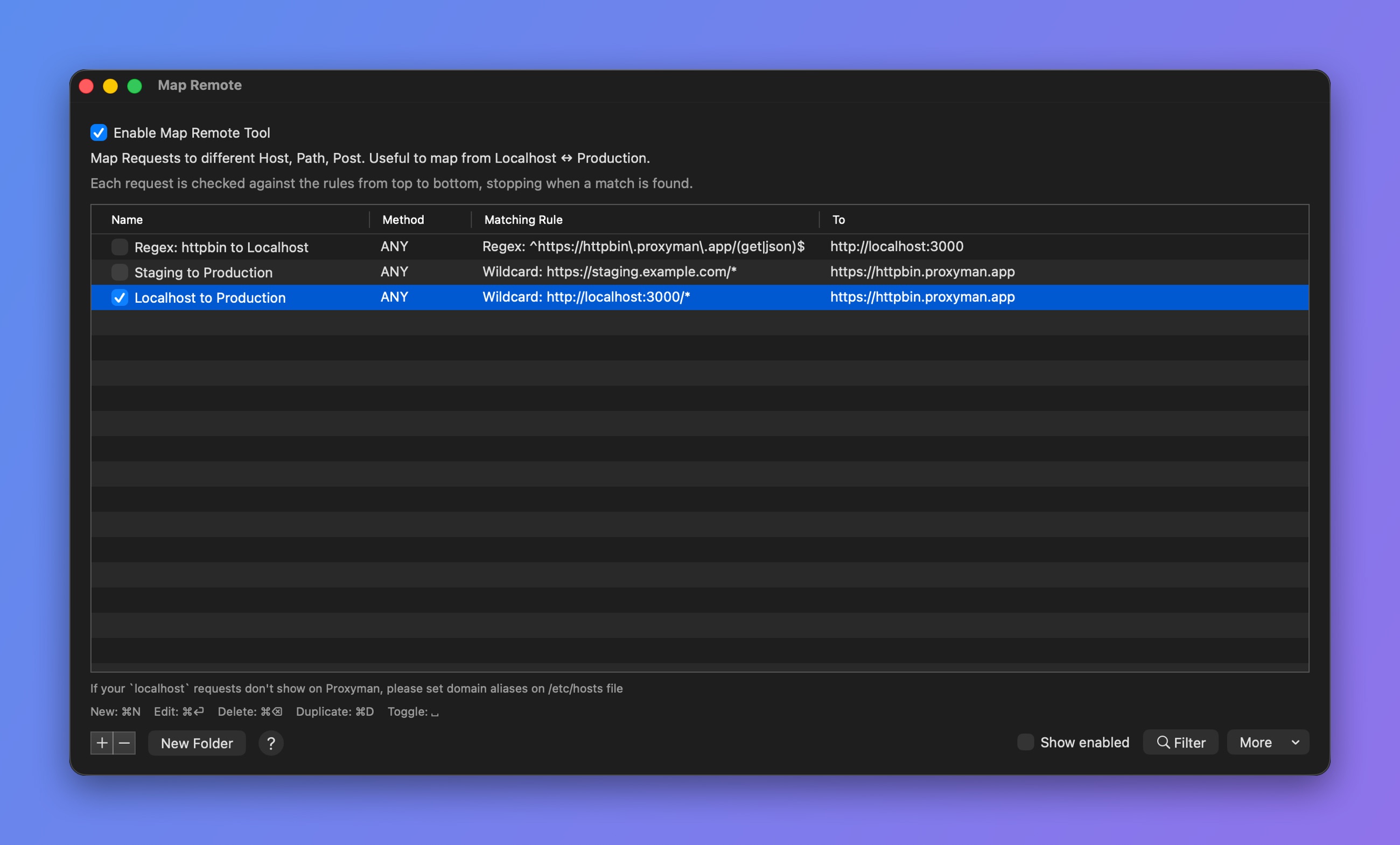
Map Remote 규칙
HTTP <-> HTTPS 사이에서 매핑할 때는 일반적인 Map Remote 설정을 확인하세요.
Proxyman 4.3.0부터 Map Remote 기능으로 WebSocket과 Secure WebSocket을 지원합니다.
2. 장점
- 소스 코드를 수정하지 않고, 개발 웹사이트에서 특정 엔드포인트만 프로덕션 엔드포인트로 사용하세요.
- 프로덕션 웹사이트에서 개발 엔드포인트를 사용하세요.
- 특정 요청 URL을 서로 다른 대상으로 보내세요.
- Protocol, Host, Port, Path, Query 같은 요청 구성 요소를 실시간으로 바꾸세요.
생산성을 높이려면 Scripting 기능을 사용해 간단한 JavaScript 코드로 Map Remote 기능과 같은 결과를 얻을 수 있습니다.
예를 들어 프로덕션을 Localhost 서버로 바꾸는 Snippet Code를 참고하세요.
3. GraphQL 요청에서 Map Remote 사용하기
Proxyman 2.27.0 이상에서는 특정 QueryName으로 GraphQL 요청에 Map Remote 기능을 적용할 수 있습니다. 아래 GraphQL 문서를 참고하세요.
4. Scripting으로 Map Remote 대신 사용하기 ✅
Map Remote 규칙을 설정하기 어렵다면 Scripting 도구로 더 쉽게 설정할 수 있습니다.
Scripting으로 Map Remote 기능과 같은 결과를 얻는 방법은 Map Remote Snippet Code를 참고하세요.
예를 들어 Scripting으로 다음 작업을 쉽게 할 수 있습니다:
- v1 엔드포인트를 v2 엔드포인트로 매핑
- 프로덕션 요청을 Localhost 대상으로 매핑
- Localhost 요청을 프로덕션으로 매핑
- ...
5. 매칭 규칙
Proxyman은 2.3.0부터 정규 표현식과 Wildcard 매칭을 지원합니다. Wildcard 및 Regex 사용 방법을 확인하세요.
와일드카드 또는 정규 표현식을 사용해 매칭 규칙을 정의할 수 있습니다.
매칭된 요청에 대해 Proxyman은 다음을 시도합니다:
- 설정된 경우 Protocol, Host, Port, Path, Query를 교체합니다
- 구성 요소가 비어 있으면 매칭된 요청의 해당 구성 요소는 변경하지 않습니다
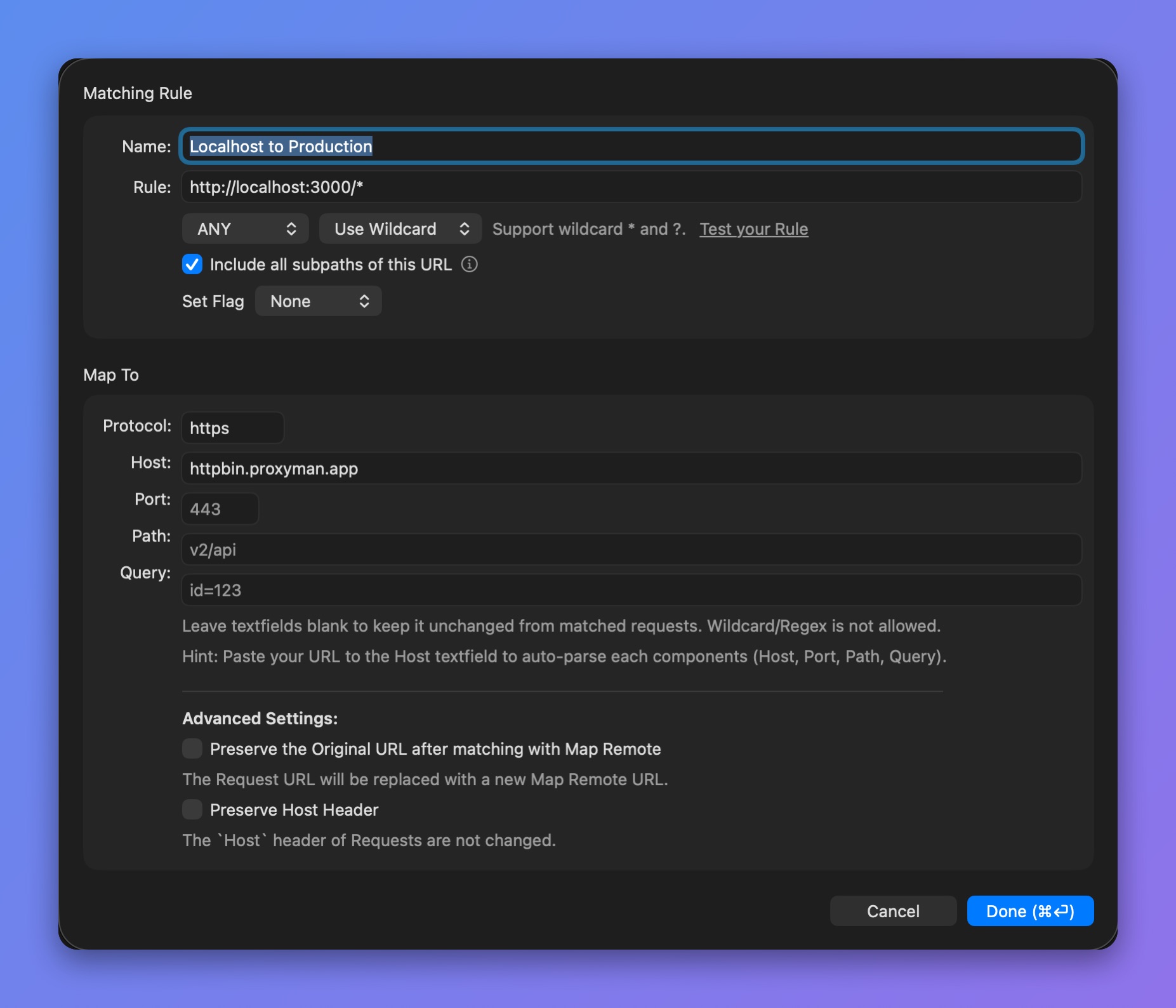
Map Remote 규칙 편집기
- 텍스트 필드를 비워 두면 매칭된 요청에서 해당 부분을 변경하지 않습니다
- Map To 필드에서는 Wildcard 사용이 허용되지 않습니다
디버깅
URL과 일치하는 Map Remote 규칙을 찾으려면 요청의 Summary 탭을 여세요:
- 요청을 선택하세요
- Summary 탭 -> Debugging Tools
- 매핑된 URL을 확인하세요
Host 헤더 유지
기본적으로 Proxyman은 Map Remote에서 설정한 새 호스트와 일치하도록 Host 헤더를 덮어씁니다. 대부분의 요청이 성공하려면 이 동작이 필요합니다.
원래 Host 헤더를 유지하려면 새 항목을 만들 때 "Preserve Host Header" 체크박스를 선택하세요. Proxyman이 Host 값을 그대로 유지합니다.
6. 사용 방법
- 선택한 요청을 우클릭하고 Tools -> **Map Remote…**을 선택하세요. Proxyman이 선택한 요청에서 필요한 데이터를 자동으로 채웁니다.
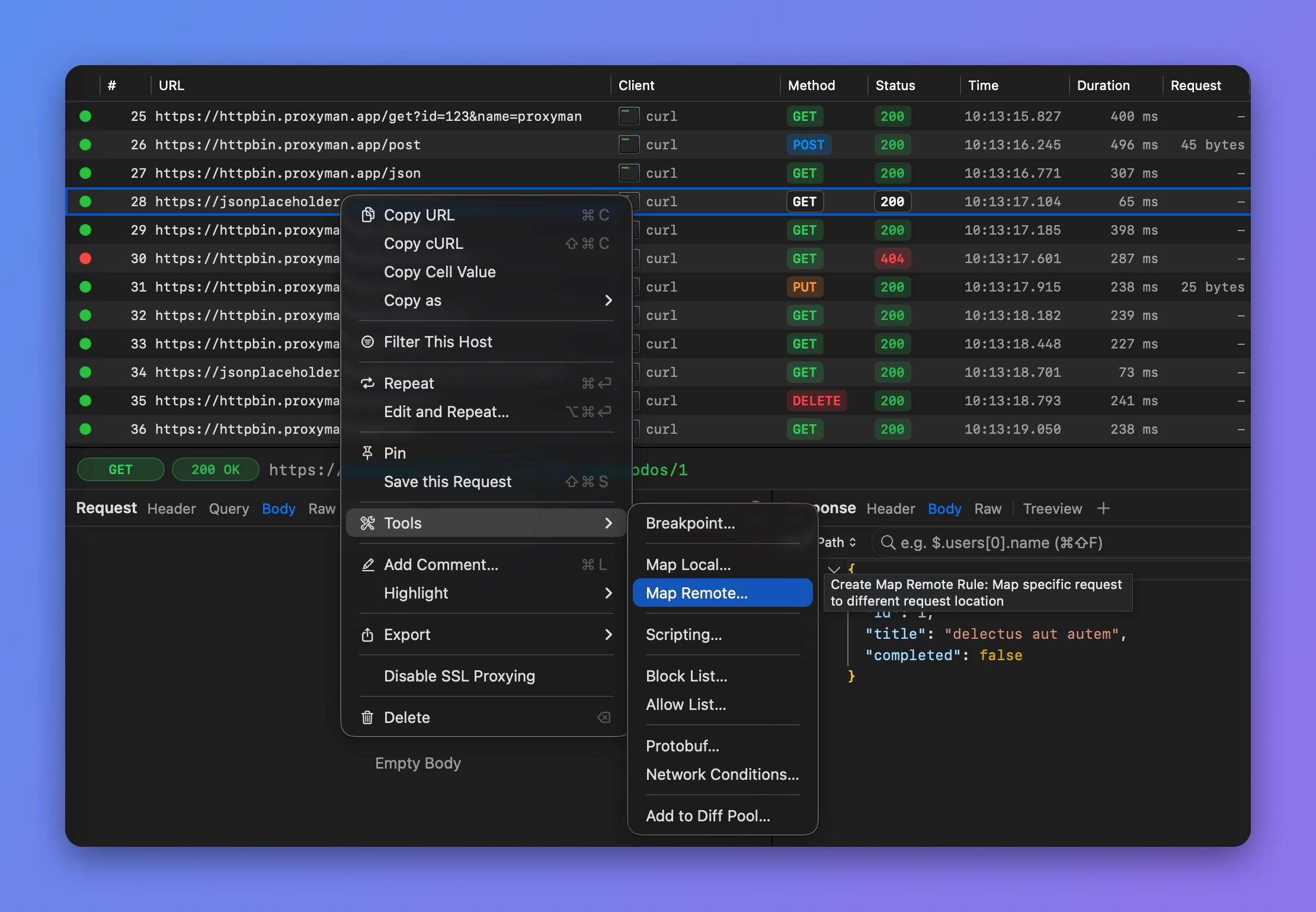
요청으로 Map Remote 규칙 만들기
7. 자주 쓰는 설정
7.1 Localhost(HTTP)를 프로덕션(HTTPS)으로 매핑
결과:
7.2 프로덕션(HTTPS)을 localhost(HTTP)로 매핑
7.3 특정 URL을 다른 호스트로 매핑
- 규칙: https://proxyman.io/v1/user (예시)
- Any와 Wildcard 옵션을 선택하세요
- Include all subpaths of this URL 체크를 해제하세요: 체크를 해제하면 다른 하위 경로는 매핑되지 않습니다
Map To:
- Protocol: https
- Host: 새 호스트 (예: staging.proxyman.io)
- Port: 443 (로컬 포트)
- Path와 Query는 비워 두세요
결과:
7.4 localhost의 WebSocket을 프로덕션으로 매핑
| 원본 URL | 대상 URL |
|---|---|
| ws://localhost:4000 | wss://ws.postman-echo.com |
| ws://localhost:4000/websocket | wss://ws.postman-echo.com/websocket |
7.5 프로덕션의 WebSocket을 localhost 대상으로 매핑
| 원본 URL | 대상 URL |
|---|---|
| wss://ws.postman-echo.com | ws://localhost:3000 |
| wss://ws.postman-echo.com/websocket | ws://localhost:3000/websocket |