Tab View
macOS에서 Proxyman Tab View를 사용해 Safari 스타일 탭으로 트래픽을 정리하세요. 각 탭은 고유한 소스, 필터, 선택한 요청을 갖습니다.
1. 무엇인가요?
Tab View를 사용하면 하나의 Proxyman 창에서 여러 트래픽 뷰를 열어 둘 수 있습니다. v26.0.0의 새 탭 바는 익숙한 Safari 스타일 컨트롤을 따르며, 탭을 전환하고, 순서를 바꾸고, 닫을 수 있습니다.
각 탭은 다른 탭으로 이동해도 선택한 소스, 필터, 요청 선택 상태를 각자 유지합니다. Live 상태인 탭들은 같은 수신 캡처를 공유합니다.
정보
Tab View는 Proxyman PRO가 필요합니다. 새로운 Safari 스타일 탭 바는 macOS용 Proxyman v26.0.0 이상에서 사용할 수 있습니다.
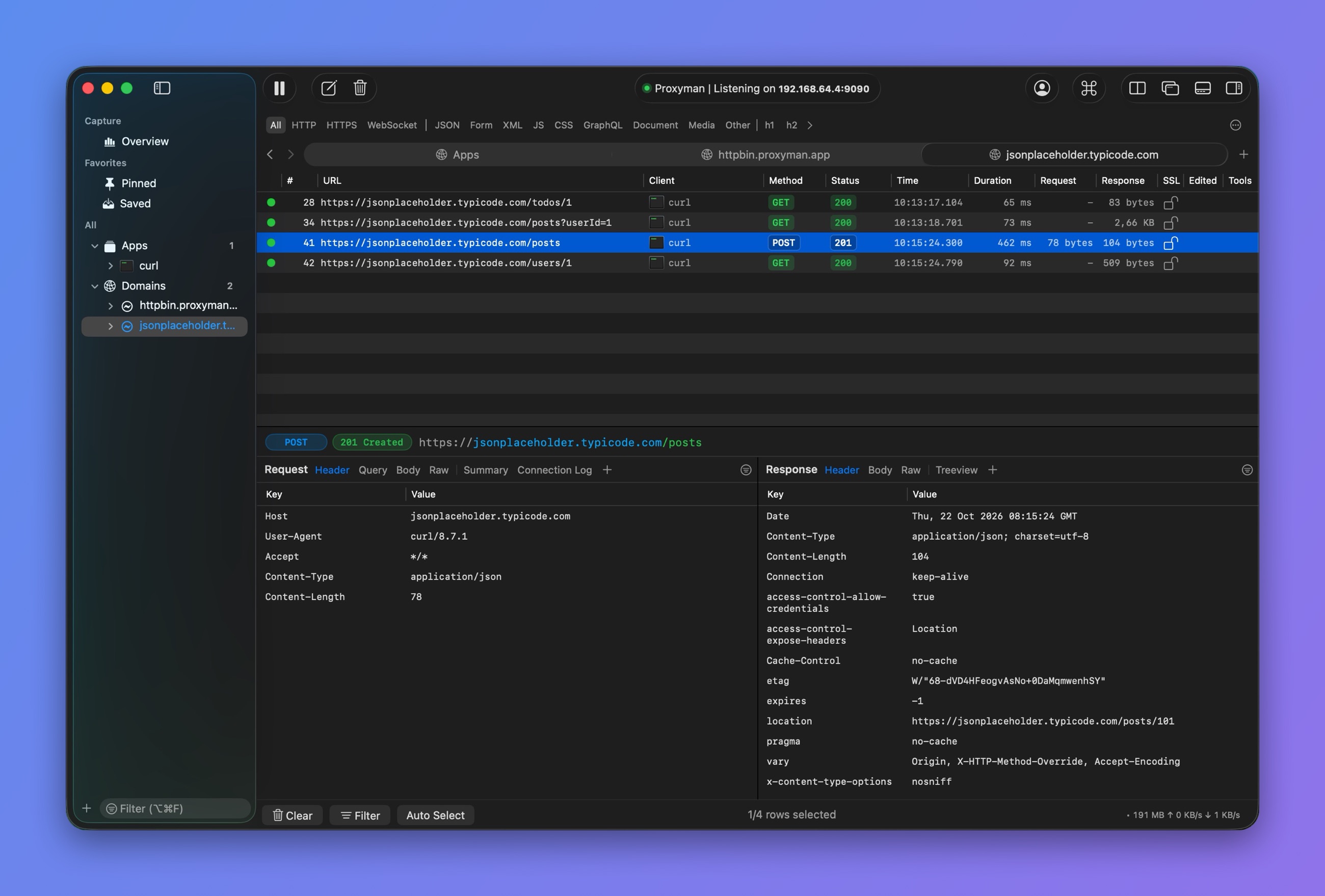
탭 세 개가 있는 Tab View
2. 장점
- 서로 다른 앱, 도메인, 엔드포인트를 각각의 뷰에 나눠 둘 수 있습니다.
- 필터를 다시 설정하지 않고도 여러 분석 작업 사이를 전환할 수 있습니다.
- 탭을 드래그해 작업 흐름에 맞는 순서로 배치할 수 있습니다.
- 두 개의 패널을 동시에 봐야 할 때는 탭 안에서 Split View를 열 수 있습니다.
3. 탭을 여는 방법은 무엇인가요?
- ⌘T를 눌러 새 탭을 엽니다.
- 탭 바의 + 버튼을 클릭합니다.
- 사이드바에서 앱 또는 도메인을 우클릭하고 Open as New Tab을 선택합니다.
새 탭에서 원하는 소스와 필터를 선택합니다. 다른 탭은 각자의 뷰 설정을 그대로 유지합니다.
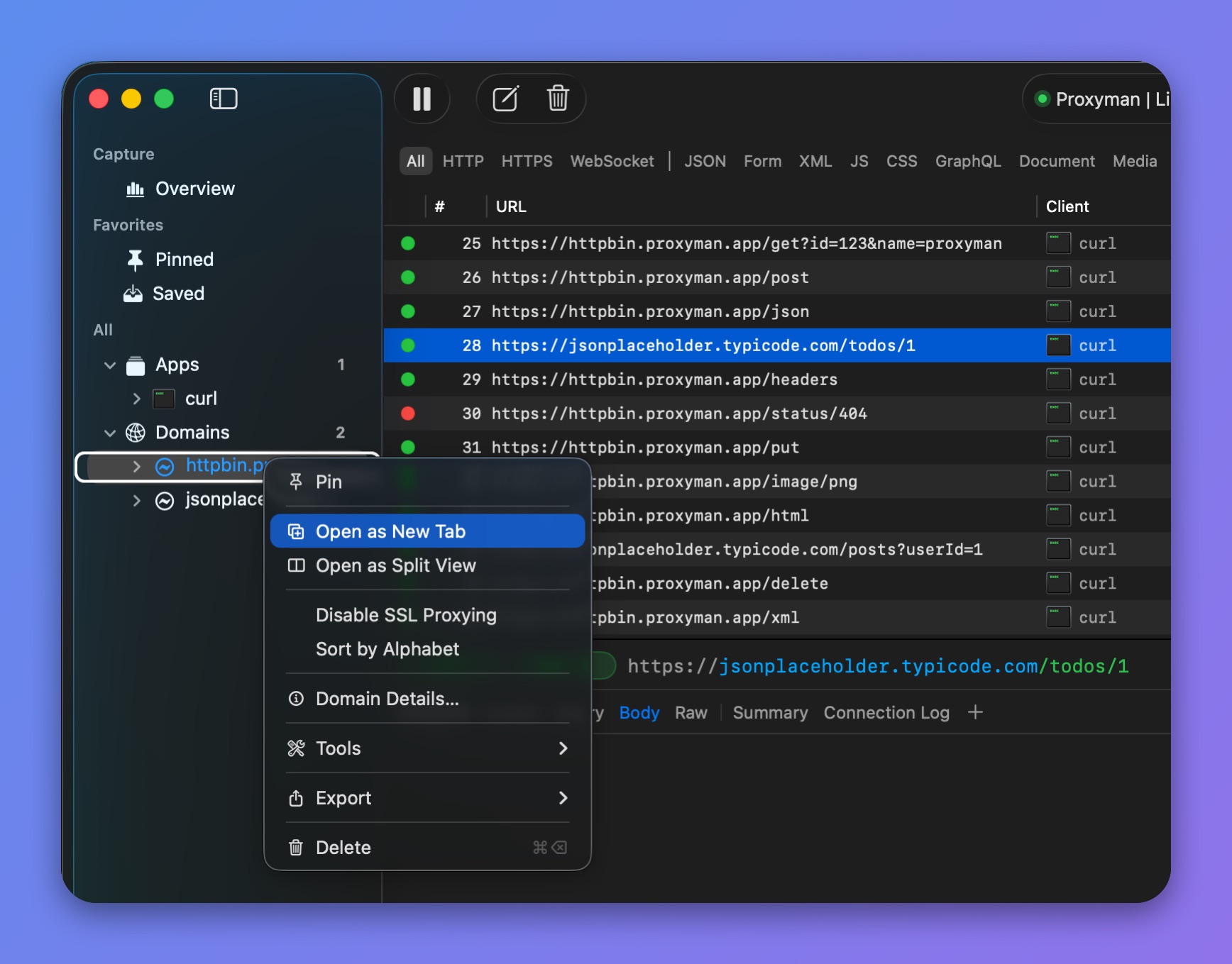
도메인을 새 탭으로 열기
4. 탭 전환 및 정리
- 탭을 클릭해 선택합니다.
- 탭을 왼쪽이나 오른쪽으로 드래그해 순서를 바꿉니다.
- 탭이 너무 많아 한 번에 보이지 않을 때는 탭 목록 메뉴에서 원하는 탭을 찾습니다.
- 아래의 단축키를 사용해 탭 사이를 이동합니다.
사이드바는 활성 뷰를 따라갑니다. 탭에서 Split View가 열려 있다면, 앱이나 도메인을 선택하기 전에 작업할 패널을 먼저 클릭하세요.
5. 탭 닫기
탭의 닫기 버튼을 클릭하거나, 탭을 우클릭한 뒤 다음 중 하나를 선택합니다.
- Close Tab: 해당 탭을 닫습니다.
- Close Other Tabs: 해당 탭만 남기고 나머지 탭을 모두 닫습니다.
- Close Tabs to the Right: 해당 탭 오른쪽에 있는 탭을 닫습니다.
기본 트래픽 창이 활성화된 상태에서 ⌘W를 누르면 현재 탭이 닫힙니다. 마지막 탭을 닫으면 해당 창도 닫힙니다.
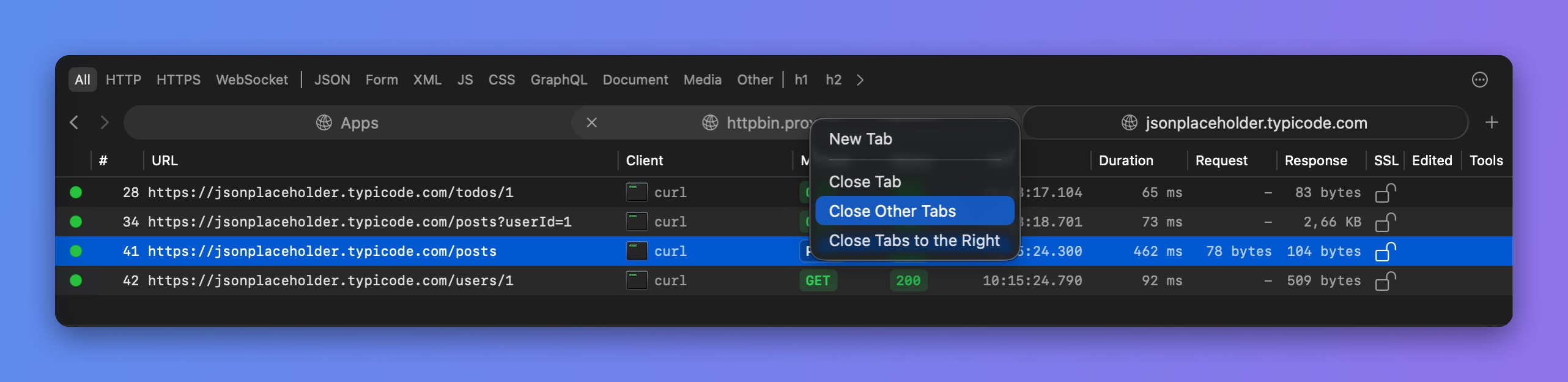
탭 메뉴에서 탭 닫기
6. 키보드 단축키
| 단축키 | 동작 |
|---|---|
| ⌘T | 새 탭 열기 |
| ⌘W | 기본 트래픽 창에서 현재 탭 닫기 |
| ⌘⇧1–9 | 첫 번째부터 아홉 번째 탭 선택 |
| ⌘⇧] | 다음 탭 선택 |
| ⌘⇧[ | 이전 탭 선택 |
| Control-Tab | 다음 탭 선택 |
| Control-Shift-Tab | 이전 탭 선택 |
정보
번호로 탭을 선택하려면 ⌘⇧1–9를 사용하세요. Proxyman은 요청 색상 단축키에 ⌘1–6을 사용하므로, 번호 탭 선택 방식은 Safari와 다릅니다.
7. 관련 가이드
더 알아보기
- Proxyman v26.0.0에서 드디어 HTTP/2 지원 (Tab View와 Split View 소개)