Proxyman용 WSL
Windows 10 또는 11에 WSL, Chocolatey(choco), adb를 설치해 Proxyman의 Android 에뮬레이터용 자동 스크립트를 사용할 수 있게 합니다.
1. 개요
Proxyman for Windows에서 Android 에뮬레이터용 Automatic Script를 사용하려면 Windows 컴퓨터에 다음 명령줄 도구가 설치되어 있어야 합니다.
- wsl
- choco (Windows용 패키지 관리자)
- adb (Android Debug Bridge)
2. Windows 10/11에 WSL 설치하기
- Windows 10/11에서 Command Prompt 앱을 검색합니다.
- 앱을 마우스 오른쪽 버튼으로 클릭한 다음 Run as administrator 옵션을 선택합니다.
- 앱이 열리면 다음 명령을 복사해 붙여 넣습니다.
wsl --install
- 변경 사항을 적용하려면 Windows를 다시 시작합니다. 재시작 후 Windows가 Command Prompt를 열고 새 Username / Password를 만들라고 요청하면 안내에 따르세요.
- Command Prompt 앱을 다시 열고 다음을 실행합니다.
wsl
- 오류 없이 명령이 성공했는지 확인합니다.
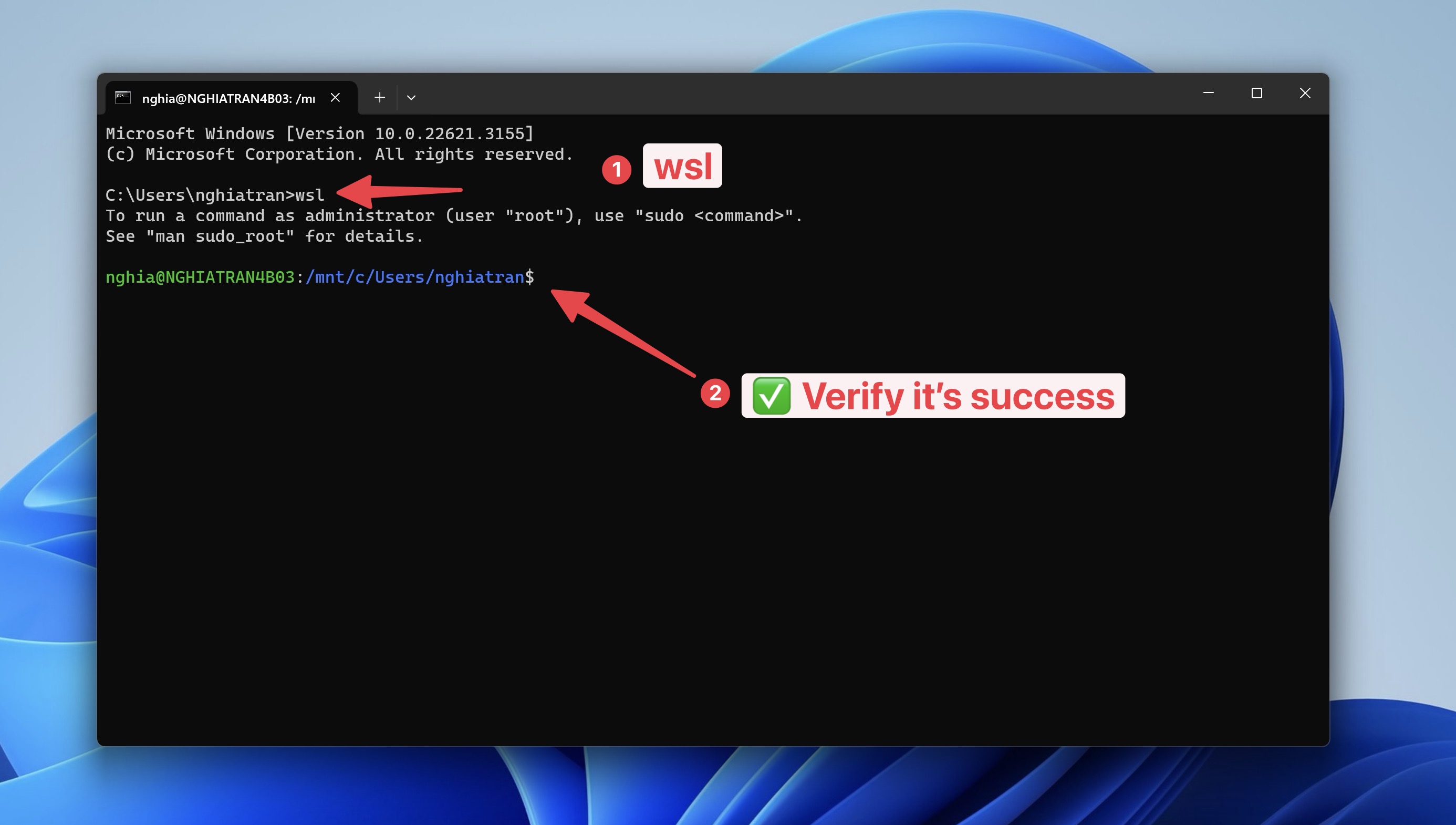
- 완료 ✅
3. Windows 10/11에 Choco 설치하기
- Run as Administrator 옵션으로 PowerShell을 엽니다.
- 다음 명령을 붙여 넣고 실행합니다.
Set-ExecutionPolicy Bypass -Scope Process -Force; [System.Net.ServicePointManager]::SecurityProtocol = [System.Net.ServicePointManager]::SecurityProtocol -bor 3072; iex ((New-Object System.Net.WebClient).DownloadString('https://community.chocolatey.org/install.ps1'))
- 명령이 완료될 때까지 몇 초 정도 기다립니다.
- 오류가 표시되지 않으면 Chocolatey를 사용할 준비가 된 것입니다!
choco또는choco -?를 입력해 확인하세요.
Choco 설치 가이드: https://chocolatey.org/install#individual
4. Windows 10/11에 adb 설치하기
- Run as Administrator 옵션으로 PowerShell을 엽니다.
- 다음을 실행합니다.
choco install adb -y
- adb가 설치되었고 오류가 없는지 확인합니다.