iOS 16 및 iOS 17 문제
iOS 16, 17, 18 또는 26에서 iPhone이 Wi-Fi 프록시를 무시하고 Proxyman이 트래픽을 캡처하지 못하나요? 이 iOS 버그를 테스트하는 방법과 Forget This Network로 해결하는 방법을 알아보세요.
1. 문제
- iOS 16 또는 iOS 17 실제 기기에서 설정 앱 -> Wi-Fi -> 사용 중인 Wi-Fi -> Configure Proxy -> Manual로 Proxyman의 HTTP 프록시를 설정할 수 없습니다.
- Proxyman이 iOS 16/17 기기의 트래픽을 캡처하지 못할 수 있습니다.
=> Apple의 버그입니다.
경고
이 문제는 Charles Proxy, Wireshark, Fiddler Everywhere 등 다른 웹 디버깅 프록시 앱에서도 발생합니다.
팁
일부 사용자는 iOS 16.3 이상에서 해결되었다고 보고합니다 ✅
iOS 17에서도 같은 문제가 있을 수 있습니다. Forget This Network로 해결될 수도 있습니다.
같은 테스트와 해결 방법이 iOS 18 및 iOS 26에도 적용됩니다. Wi-Fi 프록시 설정 위치가 같으므로 같은 단계를 따르세요.
자세한 내용은 4장을 참고하세요.
2. Proxyman이 아니라 Apple의 버그인지 어떻게 알 수 있나요?
다음 단계로 테스트할 수 있습니다:
- Proxyman 앱을 종료합니다.
- iPhone(iOS 16 이상)에서 설정 앱 -> Wi-Fi -> 사용 중인 Wi-Fi -> Configure Proxy -> Manual을 엽니다.
- 임의의 IP를 입력합니다(예: 192.168.3.111).
- 임의의 포트를 입력합니다(예: 9999).
- 저장합니다.
- Safari 앱을 열고 https://google.com 에 접속합니다.
- 인터넷에 접속되는지 확인합니다.
IP와 포트는 잘못된 값이므로 페이지가 로드되지 않아야 합니다. 인터넷에 접속된다면 iPhone이 프록시를 무시하고 있다는 뜻이며, 이는 Apple의 버그입니다 🆘
3. iOS 16.3 이하의 해결 방법
- Forget This Network로 Wi-Fi 네트워크를 삭제하고 기기를 재시작하세요. 도움이 될 수 있습니다.
- 네트워크를 검사하려면 Atlantis 프레임워크를 사용하세요.
- iOS 15 실제 기기로 시도해 보세요.
- iOS 16 시뮬레이터로 시도해 보세요.
4. iOS 16.3, iOS 17 이상의 해결 방법
이 단계는 iOS 18 및 iOS 26에서도 동작합니다.
- 설정 앱 -> Wi-Fi -> 사용 중인 Wi-Fi -> Forget This Network.
- Wi-Fi에 다시 연결합니다. 그런 다음 설정 앱 -> Wi-Fi -> 사용 중인 Wi-Fi -> Configure Proxy -> Manual을 열고, IP와 포트를 입력한 뒤 저장하세요.
- Configure Proxy 설정을 다시 한번 확인하세요.
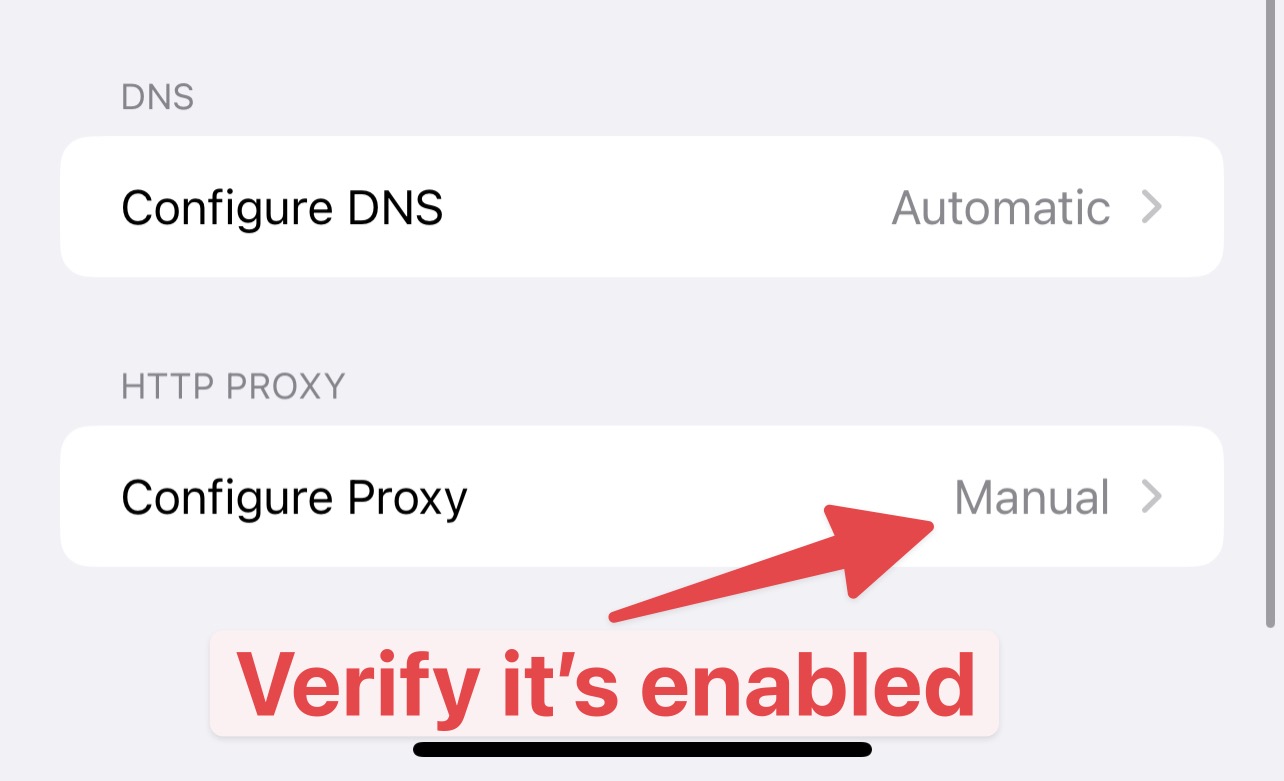
Configure Proxy는 Manual로 표시되어야 합니다
Manual로 표시되는지 확인하세요.Off로 표시되면 다시 설정하고 저장하세요. 가끔 프록시 설정이 저장되지 않을 때가 있습니다.