Manual Setup
Proxyman Manual Setup으로 Bash, Zsh 또는 Fish 셸을 쓰는 iTerm2 같은 직접 설정한 Terminal 앱에서 NodeJS, Python, Ruby, cURL의 HTTPS 트래픽을 캡처합니다.
1. 문제
다음 환경에서는 Proxyman이 HTTP/HTTPS 트래픽을 캡처하지 못합니다.
- NodeJS: Axios, got, superagent, fetch, node-fetch
- Python: http, https, aiohttp, requests
- Ruby: http, net/http, net/https, faraday, httparty 및 fastlane
- cURL
이는 알려진 문제입니다. Terminal 앱에서 실행한 NodeJS, Python, Ruby, cURL은 시스템 HTTP 프록시를 사용하지 않으므로, Proxyman에 트래픽이 나타나지 않습니다.
각 라이브러리의 기술 문서를 직접 읽고 다음 항목을 설정해야 합니다.
- HTTP 프록시
- 자체 서명 인증서에 대한 신뢰 설정
=> 시간이 오래 걸리고 실수하기 쉽습니다 ❌
2. 해결 방법: Manual Setup
장점
- ✅ 평소 쓰는 Terminal 앱에서 실행할 수 있습니다. 예를 들어 Bash, Zsh, Fish Shell을 쓰는 iTerm2에서 동작합니다.
- NodeJS, Python, Ruby, Terminal, 웹 브라우저 등에서 HTTP(S) 트래픽을 캡처합니다.
- 안전합니다. 현재 세션에서만 동작하며 OS에는 영향을 주지 않습니다.
사용 방법
- Proxyman에서 Setup 메뉴 → **Manual Setup…**을 선택합니다.
- iTerm2 등 평소 쓰는 Terminal 앱을 엽니다.
- Copy to Clipboard를 클릭한 다음 Terminal에 명령을 붙여 넣고 실행합니다.
- 완료 ✅
- 백엔드 서버를 시작하거나 스크립트를 실행합니다. 그러면 Proxyman이 모든 HTTP/HTTPS 트래픽을 자동으로 캡처합니다.
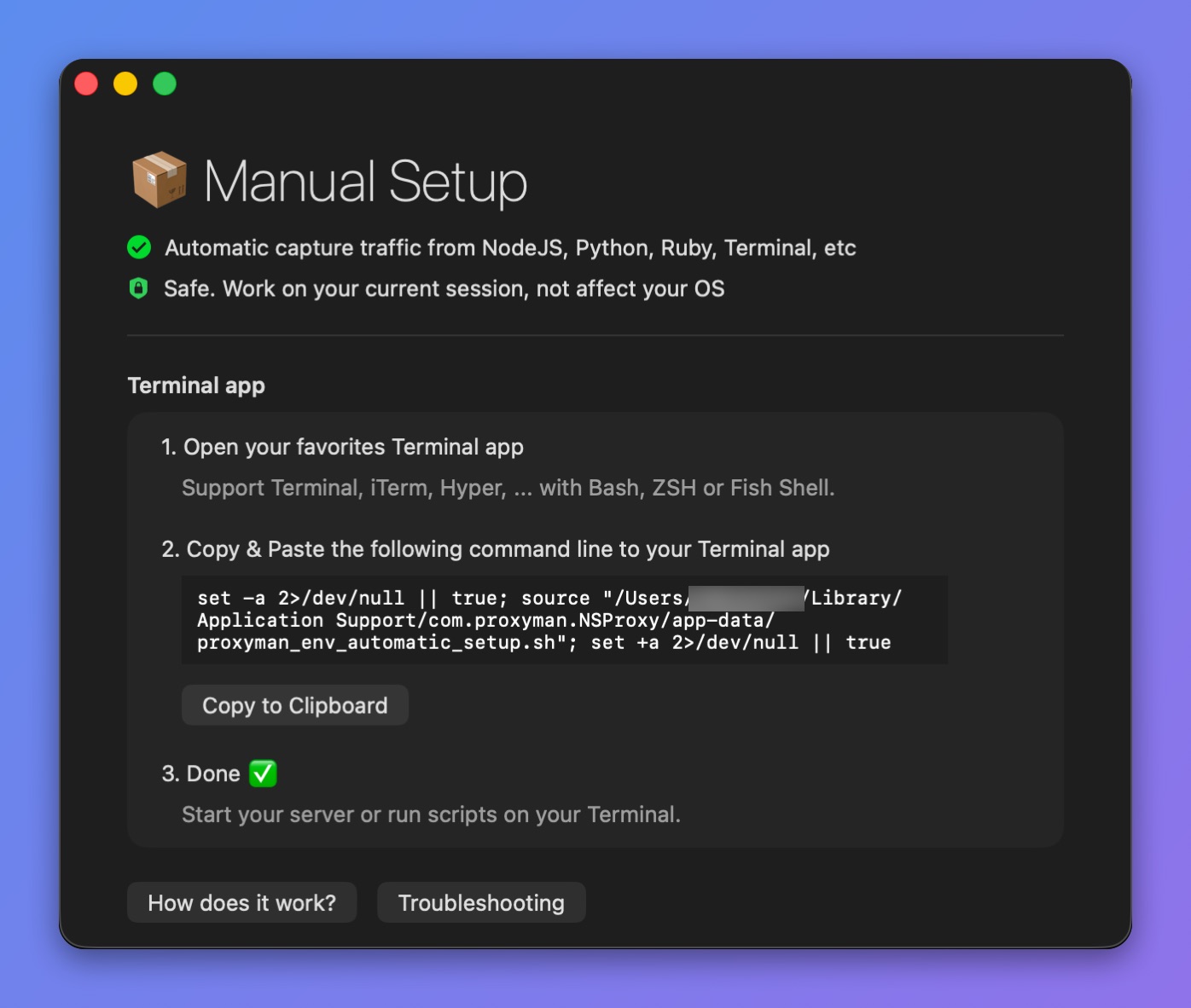
Terminal에 명령 복사하기
지원 라이브러리
Manual Setup을 사용하면 Proxyman은 다음 네트워크 라이브러리에서 별도 설정 없이 바로 동작합니다.
- NodeJS: axios, fetch (v18 이상), node-fetch, got, https 및 superagent
- Ruby: http, net/http, net/https, httparty, faraday 및 fastlane
- Python: requests, aiohttp, http.client, urllib3 및 httpx
- --proxy 플래그를 사용하지 않은 cURL
3. 고급: 동작 원리
Automatic Setup: 동작 원리를 참고합니다.
4. 문제 해결
문제 해결 페이지를 참고합니다.