나만의 애드온 작성하기
Proxyman Scripting용 JavaScript 애드온을 직접 작성하고, 사용자 애드온 폴더에 저장한 뒤, require()로 어떤 스크립트에서든 가져와 사용하세요.
1. 무엇인가요?
기본 제공 애드온이 아직 지원하지 않는 기능이 필요하다면 직접 애드온을 작성할 수 있습니다. 다음과 같이 할 수 있습니다:
- JavaScript 애드온을 직접 작성합니다.
- 기본 제공 라이브러리를 사용합니다.
- 라이브러리를 직접 작성해 동료와 공유합니다.
2. 애드온은 어떻게 작성하나요?
~/Library/Application\ Support/com.proxyman.NSProxy/users경로에 있는 사용자 애드온 폴더를 엽니다. 또는 Script Editor에서 More -> Documentations -> **Open Custom Addons Folder...**를 클릭합니다.
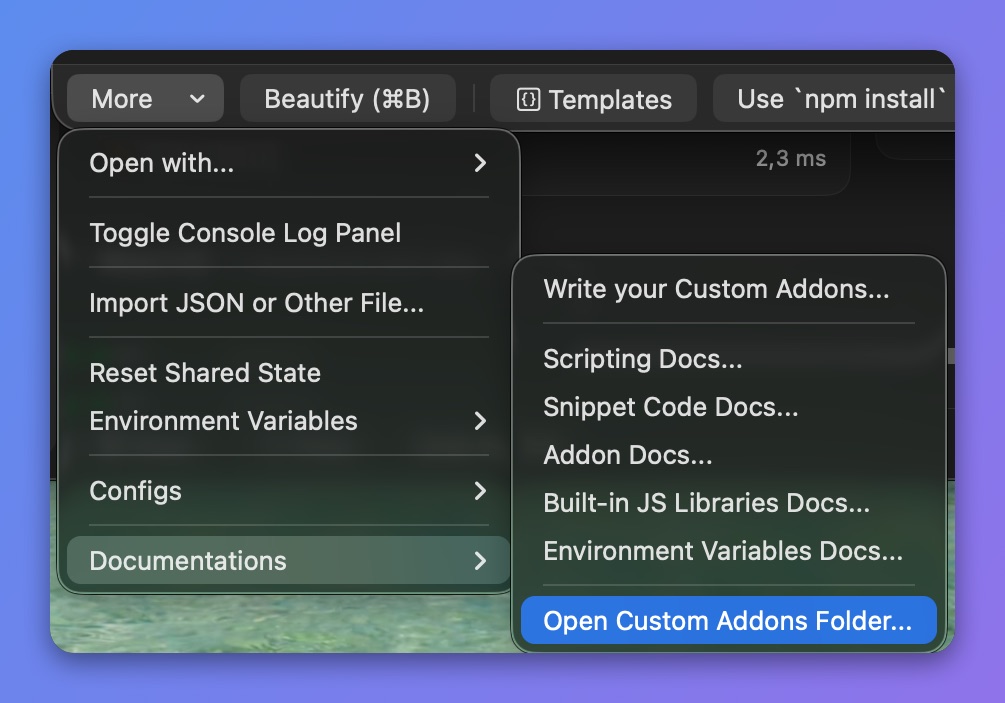
Custom Addons 폴더 열기
2. HelloWorld.js 파일을 복제한 뒤 MyAwesomeAddon.js로 이름을 바꿉니다.
- 파일을 열어 템플릿을 확인합니다.
4. 메타데이터를 수정하고 JS 코드를 작성합니다.
/**
    {
        "name":"My Awesome Addon",
        "description":"The first User Addons",
        "author":"Proxyman",
        "tags":"helloworld"
    }
**/

const { md5 } = require("@addons/MD5.js");

const sayHello = () => {
  var content = "Hello World. My first custom Addon.";
  var hash = md5(content);
  return content + ". MD5 = " + hash;
};

// Make sure you export the function at the end of method
exports.sayHello = sayHello;
- **require("@addons/<name.js>")**로 기본 제공 애드온을 가져올 수 있습니다.
const { md5 } = require("@addons/MD5.js");
정보
Proxyman이 제공하는 기본 제공 애드온을 확인해 보세요
- **require("@libs/<name.js>")**로 기본 제공 라이브러리를 가져올 수 있습니다.
정보
Proxyman이 제공하는 기본 제공 라이브러리를 확인해 보세요
5. 파일을 저장합니다.
6. Proxyman에서 스크립트를 열고 애드온을 가져옵니다.
// Import your addon
// Make sure you import the functions that you export in the addon
const { sayHello } = require("@users/MyAwesomeAddon.js");

// Usage
sayHello();
정보
**require("@users/MyAwesomeAddon.js")**에서 @users는 Custom Addons 폴더를 가리킵니다.
3. 참고
정보
직접 만든 애드온은 ~/Library/Application\ Support/com.proxyman.NSProxy/users에 저장됩니다.
이 폴더는 안전합니다. Proxyman이 이 폴더를 덮어쓰거나 삭제하지 않습니다.