요청 / 응답 미리보기 (Request / Response Previewer)
Proxyman에서 Header, Cookies, Query, Body, Raw, JSON Tree View 탭으로 요청과 응답을 검사하고, 패널을 작업에 맞게 배치하세요.
인증서를 설치하고 도메인이나 앱에 대해 SSL Proxying을 활성화하면 네트워크 트래픽이 Proxyman 창에 바로 표시됩니다. 이 창은 세 개의 주요 영역으로 구성됩니다:
- 왼쪽 패널의 Source List
- 가운데 패널의 Flow List
- 오른쪽 패널의 Flow Content
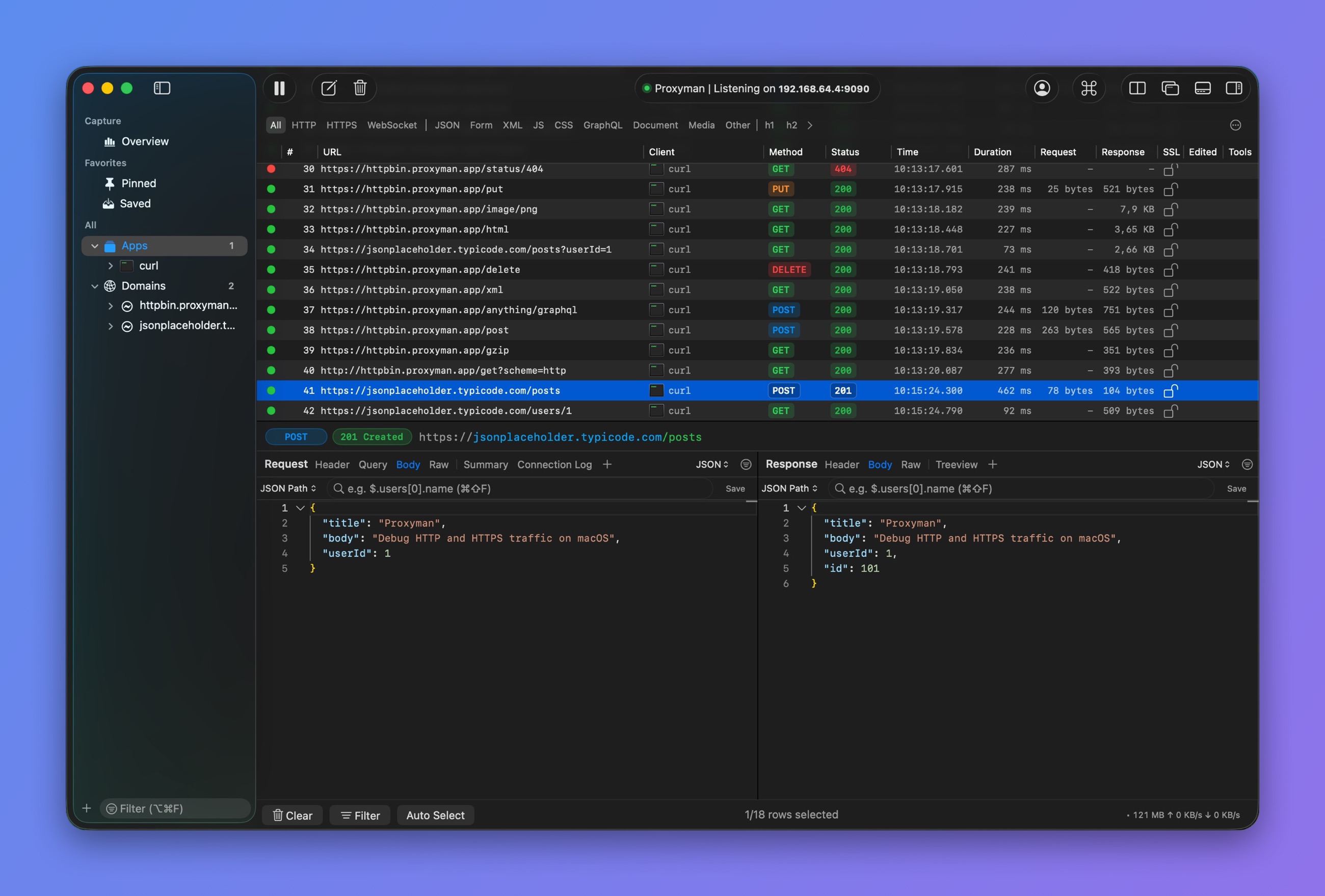
Proxyman 메인 창
본문 콘텐츠 미리보기
요청 또는 응답의 콘텐츠에 따라 Proxyman이 자동으로 별도의 탭에 표시합니다:
- Header: 모든 헤더 (키-값 표)
- Cookies: 요청의 Cookie 헤더
- Set-Cookie: 응답의 Set-Cookie 헤더
- Auth: Authorization 헤더
- Body: 메시지 본문입니다. Proxyman은 Content-Type에 따라 JSON, PNG, GIF, Raw Data 등의 본문을 자동으로 포맷하고 보기 좋게 표시합니다.
- Query: 요청의 모든 쿼리 파라미터
- Raw: 원본 HTTP 메시지
- Protobuf 메시지
- MessagePack
- Multipart/form-data
커스텀 미리보기 탭
표시할 미리보기 탭을 선택할 수 있습니다:
- 커스텀 탭은 Request/Response 패널에 유지됩니다.
- Proxyman은 선택한 형식으로 콘텐츠를 디코딩하고 보기 좋게 표시하려고 시도합니다.
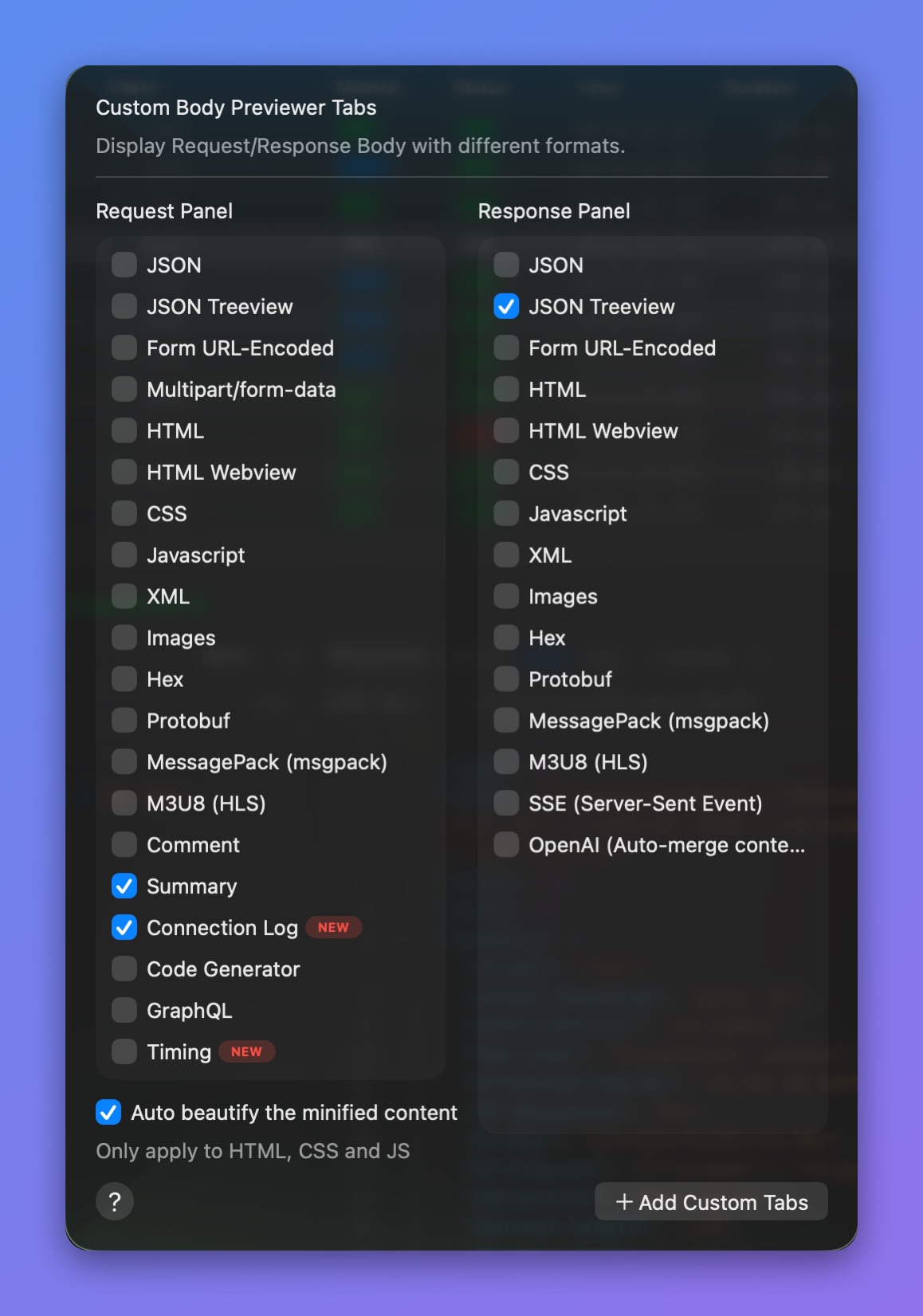
미리보기 탭 선택
레이아웃 모드
Request / Response 패널을 배치하는 방법은 두 가지입니다: Vertical 또는 Horizontal 레이아웃.
Workspace 사용자 지정
앱 오른쪽 상단의 레이아웃 버튼을 사용해 원하는 대로 콘텐츠를 배치하세요:
- Source List 패널 접기/펼치기
- Request/Response 패널을 새 창에서 열기
- Request/Response 패널을 Horizontal 레이아웃으로 표시하기
- Request/Response 패널을 Vertical 레이아웃으로 표시하기

도구 모음의 레이아웃 버튼
단축키
모든 섹션은 Copy (⌘C) 및 여러 항목 선택을 지원합니다.
자세한 내용은 블로그 글 Proxyman 키보드 단축키를 읽어 보세요.
본문 미리보기
Body 미리보기는 콘텐츠를 자동으로 보기 좋게 정리하고, 편리한 추가 기능을 제공합니다:
- Tree View: JSON을 Tree View 모드로 표시합니다
- Hex: 본문을 Hex 형식으로 표시합니다
- Export only body: 본문 콘텐츠만 파일로 내보냅니다. 원시(raw) 데이터나 바이너리 데이터에 유용합니다.
- Open With: 본문 콘텐츠를 원하는 편집기에서 엽니다. 저는 Sublime Text를 가장 좋아합니다 😍
JSON Tree View 모드
Proxyman에는 JSON 본문을 위한 네이티브 JSON Tree View 모드가 있습니다. 이 모드에서 다음을 할 수 있습니다:
- JSON Path 기반으로 JSON 검색
- Google Chrome DevTools처럼 JSON 노드를 복사