Block List
Proxyman Block List로 도메인, 와일드카드, 정규식 또는 앱을 기준으로 요청을 차단하거나 숨길 수 있습니다. 광고, 분석 요청, 잦은 ping 요청이 세션에 쌓이지 않도록 할 수 있습니다.
1. 기능 소개
Block List 도구는 디버깅 세션 중 특정 도메인을 차단하거나 숨기고 싶을 때 유용합니다.
예를 들어 다음과 같은 상황에서 Block List를 사용할 수 있습니다:
- 특정 도메인에서 오는 모든 광고 요청 차단
- Workspace를 어지럽히는 모든 분석 요청 차단
- 앱에서 보내는 성가신 ping 요청을 모두 차단해 Proxyman에 표시되는 요청 수 줄이기
- 웹사이트의 분석 트래픽을 차단하지 않고 숨기기
Block List에 등록된 차단 도메인에 대해서는 Proxyman이 연결을 끊습니다.
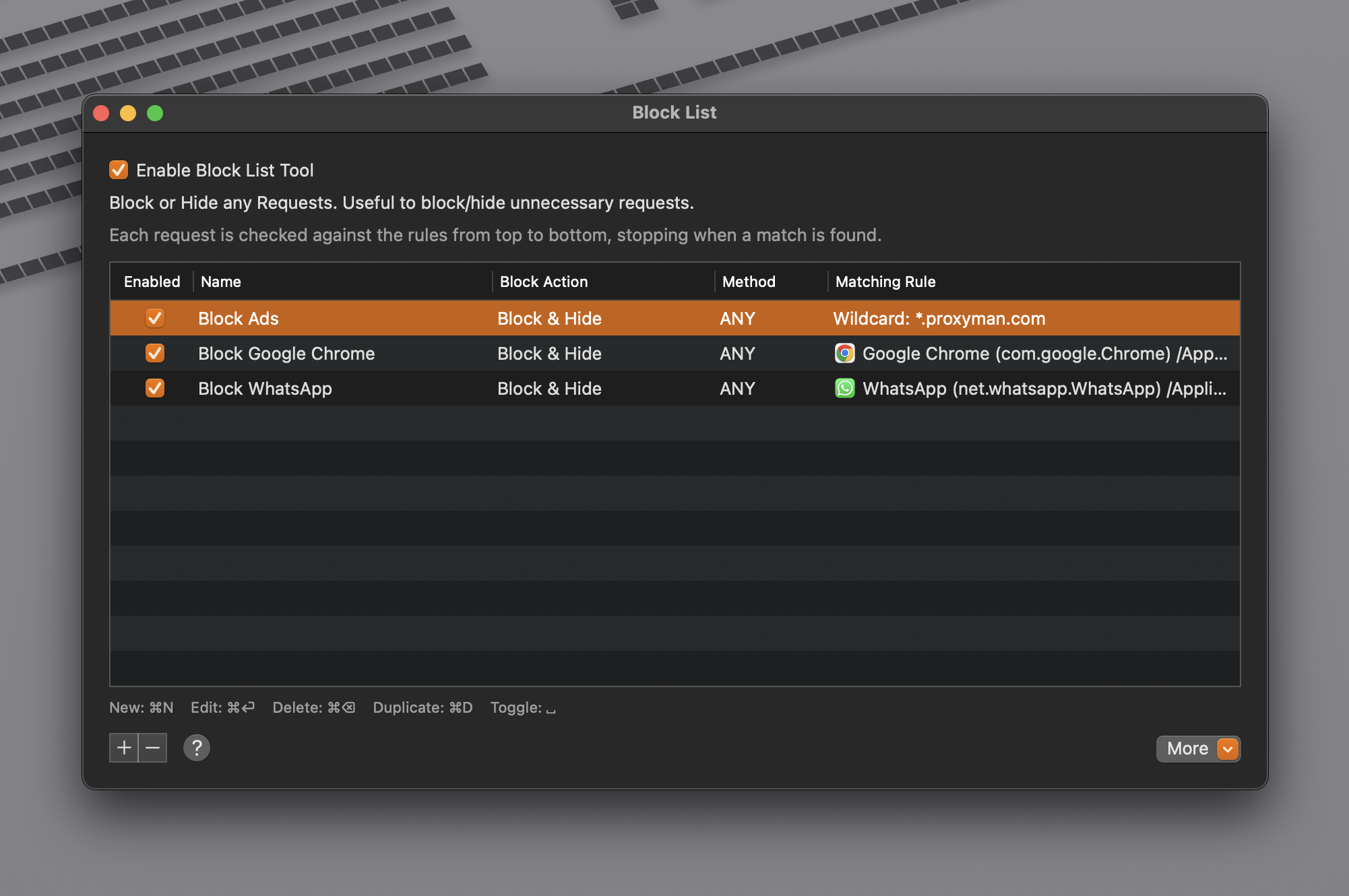
도메인 또는 클라이언트 기준으로 특정 요청 차단
2. 차단 동작
Block List는 필요에 맞게 사용할 수 있는 몇 가지 차단 동작을 지원합니다:
| 차단 동작 | 설명 |
|---|---|
| Block & Hide Request | 조건에 맞는 요청은 차단되며 앱에 표시되지 않습니다. |
| Block & Display Requests | 조건에 맞는 요청은 차단되지만, 차단된 요청도 앱에 계속 표시됩니다. |
| Hide, but not Block | 조건에 맞는 요청을 차단하지 않고 숨기기만 합니다. 성가신 요청을 차단하지 않고 숨기고 싶을 때 유용합니다. |
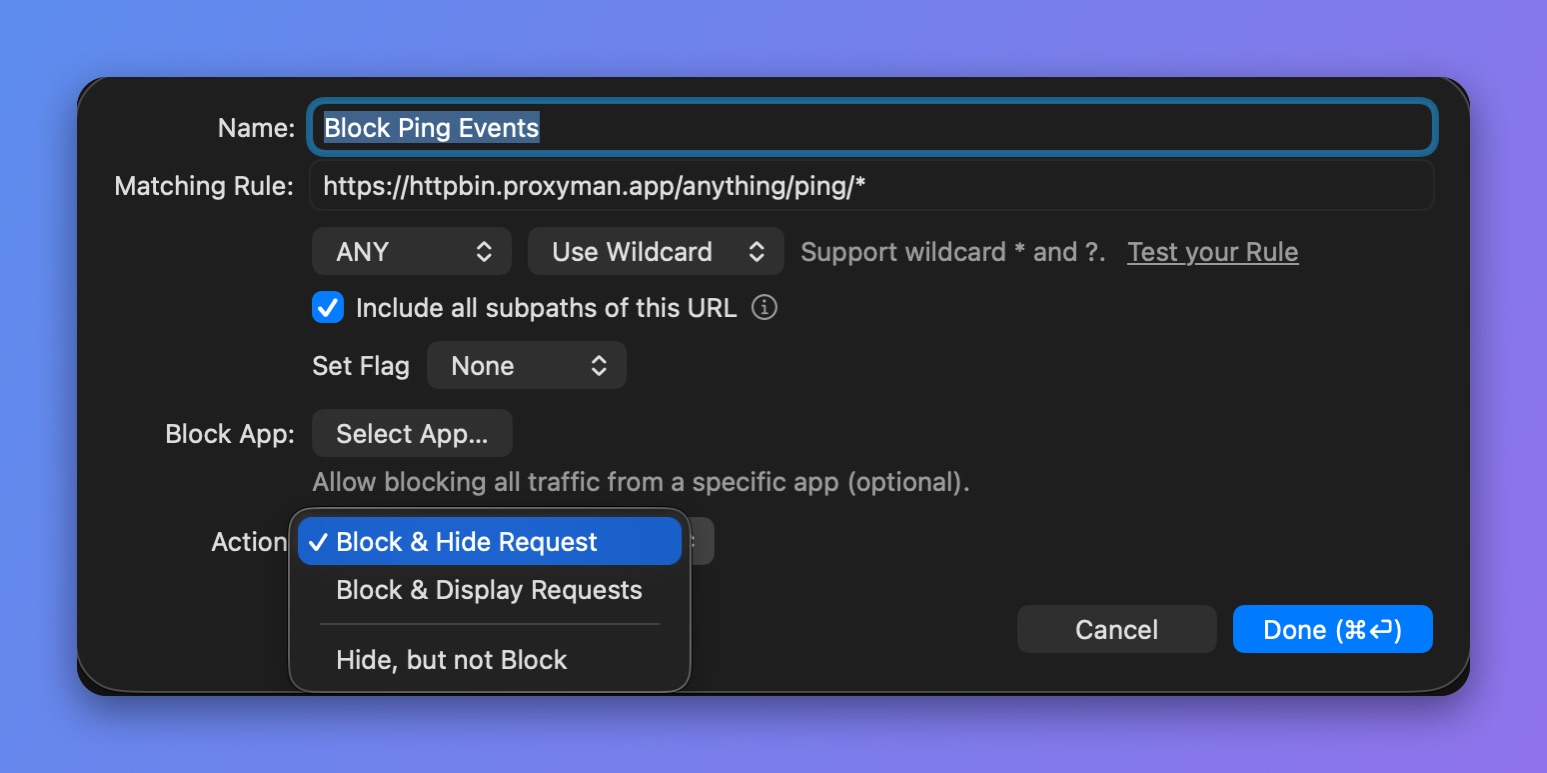
차단 동작 선택
3. 사용 방법
- Tools 메뉴 -> Block List
- 요청 또는 도메인을 마우스 오른쪽 버튼으로 클릭 -> Tools -> Block List...
팁
**⌥⌘[**를 누르면 Block List 창을 빠르게 열 수 있습니다.
4. 특정 앱의 모든 트래픽 차단
- Proxyman macOS 5.24.0 이상에서는 앱을 선택해 해당 앱의 모든 트래픽을 차단할 수 있습니다. 규칙 편집기에서 Block App 옆의 Select App… 버튼을 클릭합니다.
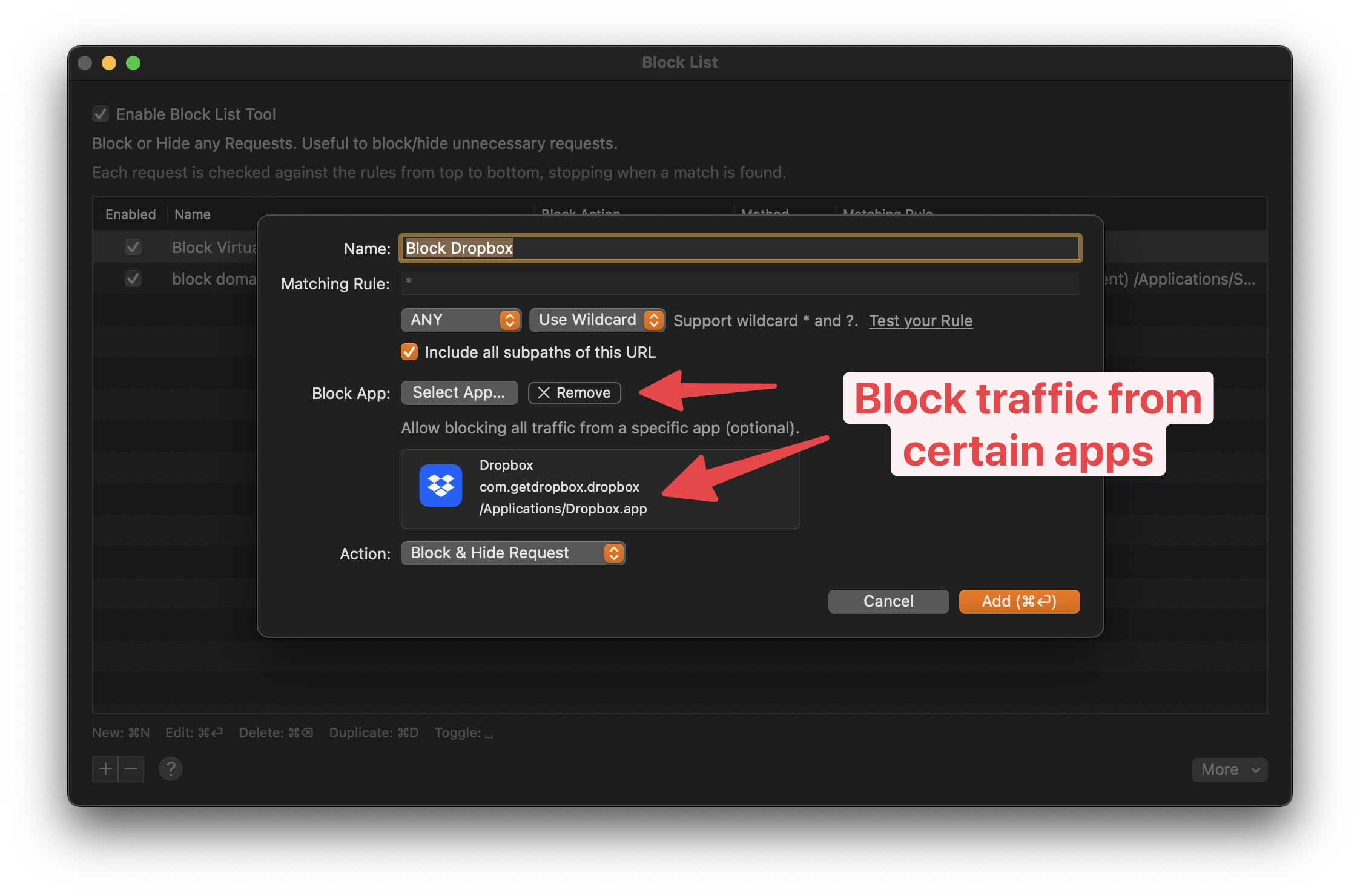
앱의 모든 트래픽 차단