Firefox
원클릭 Automatic Setup을 사용하거나 Firefox에 Proxyman CA를 설치해, Proxyman으로 Firefox 브라우저의 HTTPS 요청과 응답을 캡처하세요.
✅ 새로운 방법 (Proxyman v5.19.0 이상 - 권장)
Proxyman v5.19.0 이상에서는 원클릭 설정으로 Firefox의 HTTPS 요청과 응답을 캡처할 수 있습니다.
- Setup Menu -> Automatic Setup으로 이동합니다.
- Web Browsers 섹션에서 ⬇️ 화살표 버튼을 클릭한 다음 Firefox를 선택합니다.
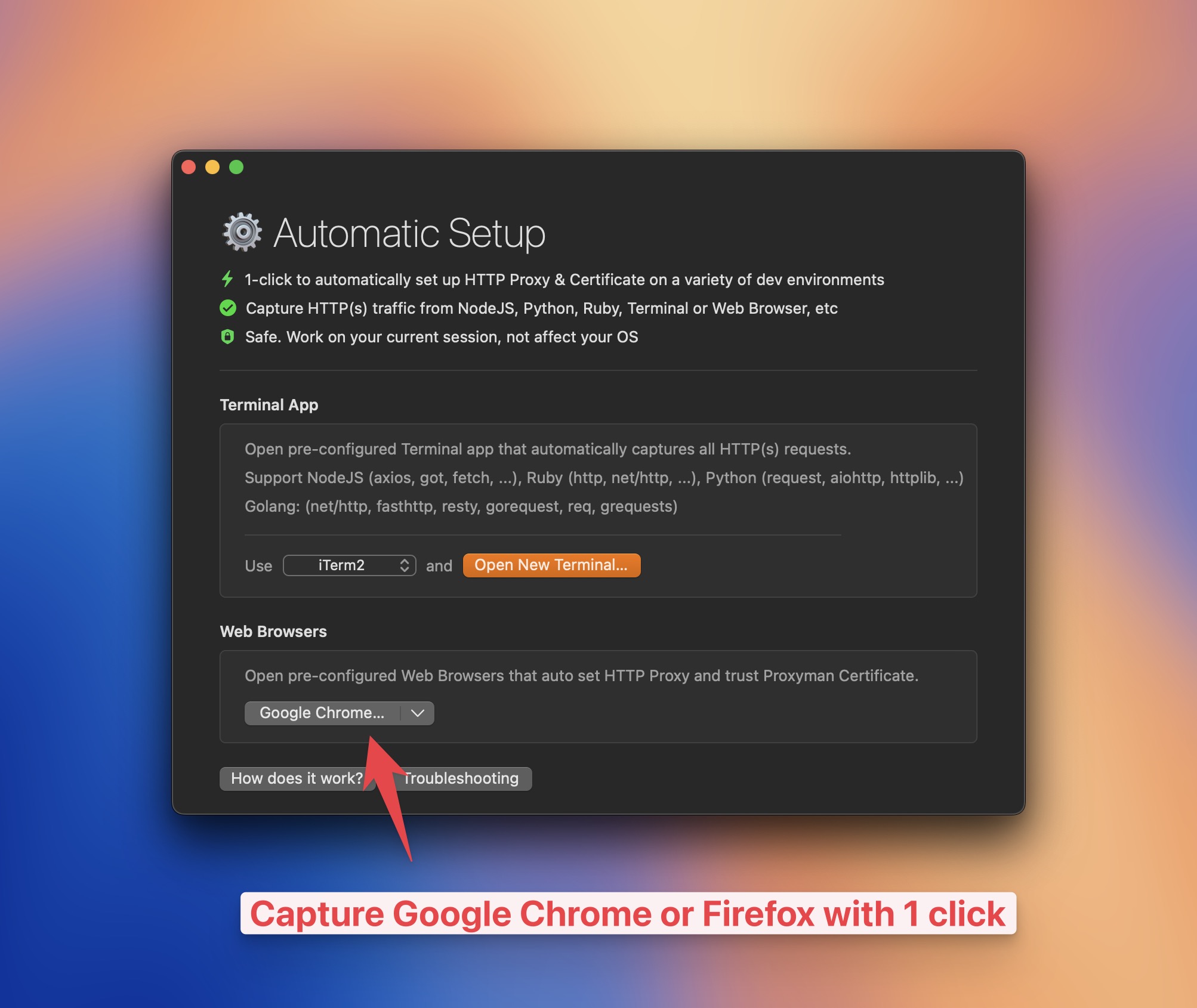
Proxyman으로 Firefox의 HTTPS 요청과 응답 캡처
- 새 Firefox 인스턴스가 열립니다.
- ✅ 완료. Proxyman이 이 Firefox 인스턴스의 모든 트래픽을 캡처합니다.
이 설정을 적용하면 Firefox 또는 Google Chrome은 다음과 같이 동작합니다:
- Proxyman을 HTTP 프록시로 자동 사용합니다.
- Proxyman 인증서를 자동으로 설치하고 신뢰합니다.
팁
Google Chrome 및 Firefox에서 동작합니다
❌ 기존 방법 (Proxyman v5.18.0 이하)
Firefox에서 HTTPS 트래픽을 가로채려면, Proxyman CA를 Firefox의 신뢰 저장소에 설치하는 추가 단계가 필요합니다.
1. Mac에 Proxyman CA 설치
Firefox에 Proxyman CA를 설치하기 전에, 먼저 Mac에 올바르게 설치해야 합니다.
macOS 가이드를 확인하세요:
이 단계를 이미 마쳤다면 다음 단계로 넘어가도 됩니다.
2. Firefox에 프록시 설정
- Firefox 설정(CMD+,)을 엽니다.
- Proxy를 검색한 다음 프록시 설정을 엽니다.
- Use system proxy settings (시스템 프록시 설정 사용)을 선택하거나, Proxy IP와 포트를 직접 입력합니다.
3. Firefox에 Proxyman CA 설치
- Firefox에서
http://proxy.man/ssl을 열고 인증서를 Downloads 폴더에 다운로드합니다.
정보
http://proxy.man/ssl은 보안을 위해 제공되는 로컬 HTTP 서버입니다. 이 도메인에 접속할 때는 Proxyman 앱이 실행 중인지 확인하세요.
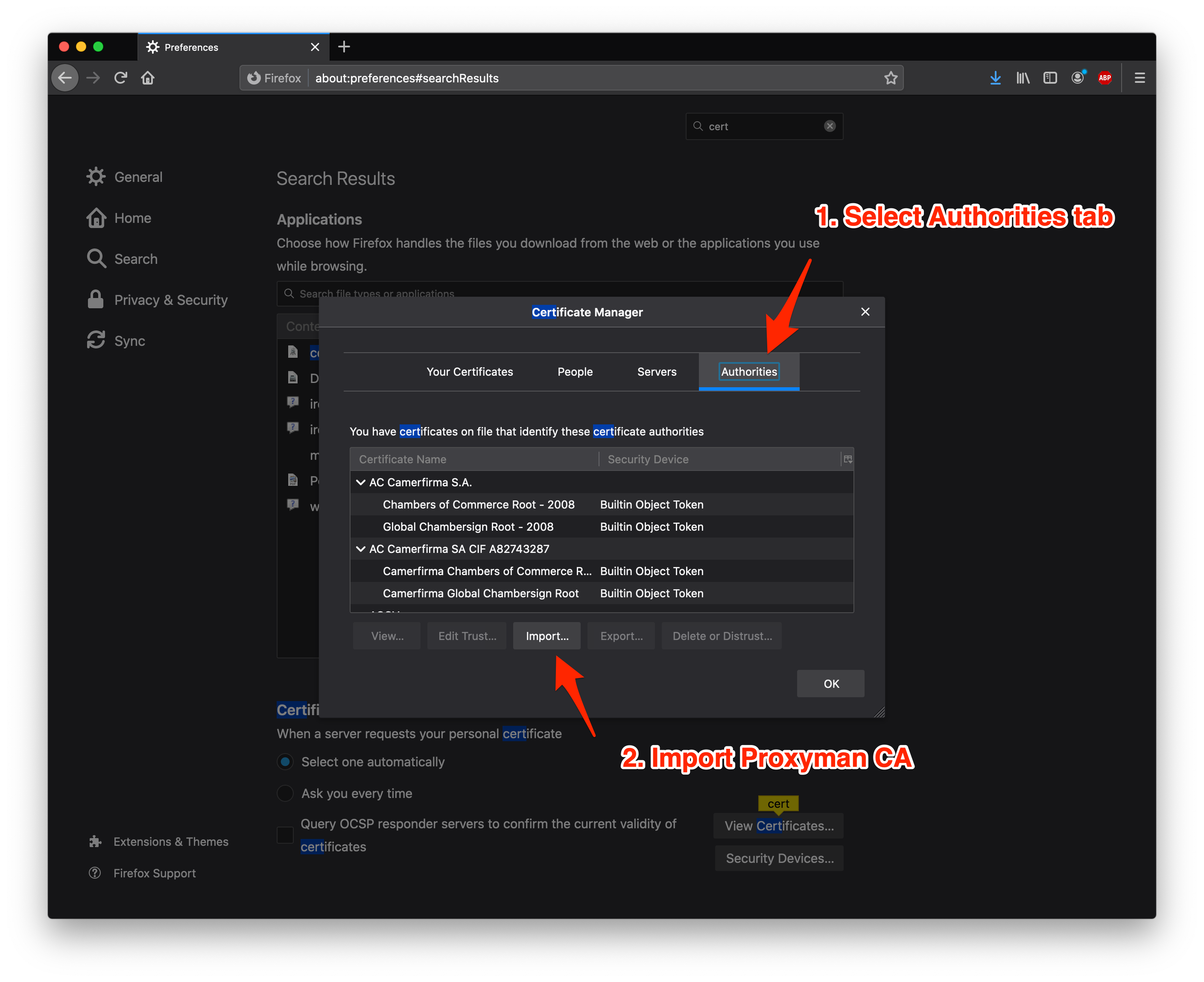
2. Firefox 설정(CMD+,)을 열고 View Certificates 창을 엽니다.
3. Authorities 탭을 열고 Import 버튼을 클릭합니다.
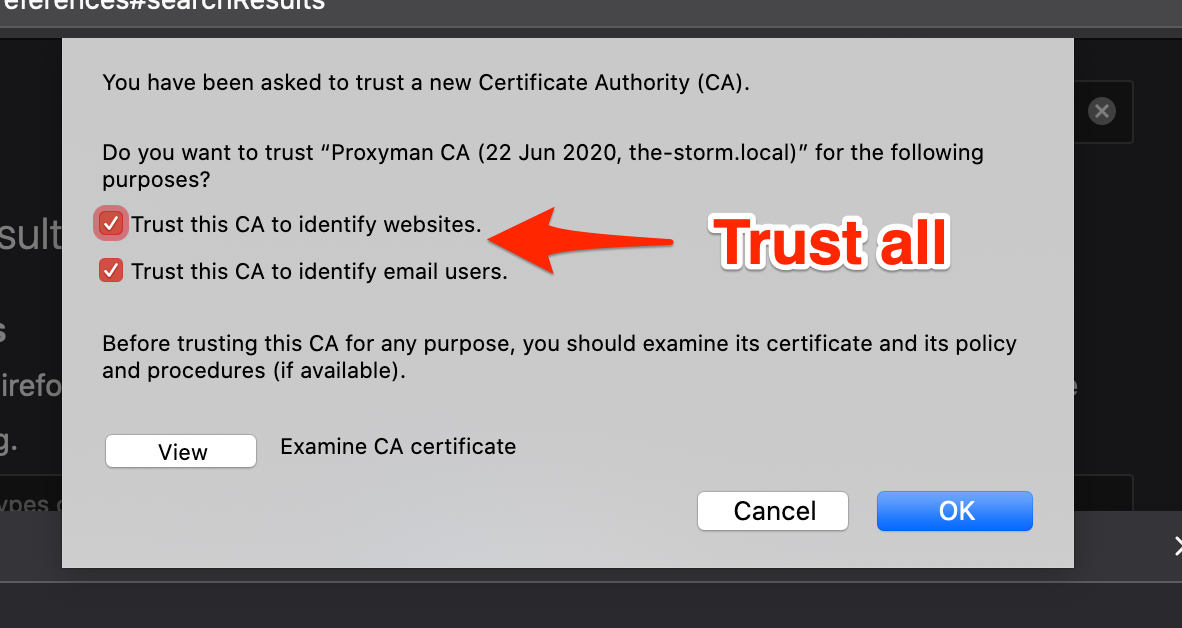
4. 다운로드한 Proxyman CA를 선택하고 모든 신뢰 옵션에 체크합니다.
5. 가로채려는 페이지를 새로고침하세요. 즐겁게 사용하세요!