Network Conditions (네트워크 스로틀링)
Proxyman의 네트워크 스로틀링(Network Conditions)으로 3G, 4G, 불안정한 Wi-Fi처럼 느리거나 패킷 손실이 있는 네트워크를 특정 호스트 또는 모든 트래픽에 시뮬레이션하고 앱을 테스트하세요.
1. 무엇인가요?
Network Conditions(네트워크 스로틀링)를 사용하면 개발자가 열악한 네트워크 환경을 시뮬레이션할 수 있습니다. Proxyman은 다양한 프리셋 프로필을 제공합니다.
| 프로필 | 설명 |
|---|---|
| 100% Loss | 패킷의 100%가 손실됩니다 |
| Very Bad Network | 다운로드/업로드: 1mbps 미만 |
| Slow Network | 다운로드/업로드: 5-10 mbps |
| Medium Network | 다운로드/업로드: 10-20 mbps |
| 2G (EDGE) | 다운로드: 240kbps 미만, 업로드: 200kbps 미만 |
| 3G | 다운로드: 780kbps 미만, 업로드: 330kbps 미만 |
| 4G (LTE) | 다운로드: 30-50mbps, 업로드: 5-10mbps |
| 5G | 다운로드: 50-150mbps, 업로드: 10-50mbps |
| Wi-Fi | 다운로드: 25-40mbps, 업로드: 15-30mbps |
| Wi-Fi 802.11ac | 다운로드: 150-250mbps, 업로드: 70-100mbps |
2. 장점
- 3G, 4G, 5G, Wi-Fi, Bad/Medium Network 등 다양한 프리셋 프로필을 제공합니다.
- 다운로드/업로드 대역폭, 패킷 손실률, 지연 시간(delay)을 설정해 다양한 네트워크 상태를 시뮬레이션할 수 있습니다.
- 특정 네트워크 상태에서 앱을 쉽게 테스트할 수 있습니다.
- Proxyman을 통과하는 모든 트래픽(Apply System-wide)에 적용하거나 특정 호스트에만 적용할 수 있습니다.
정보
Proxyman 6.9.0부터 나만의 프로필을 만들 수 있습니다. 규칙 편집기에서 Network Profile 드롭다운 옆의 Custom Profile... 버튼을 클릭한 다음 다운로드 및 업로드 대역폭(Mbps), 지연 시간(ms), 패킷 손실률(%)을 설정하세요. Proxyman은 커스텀 프로필을 저장하므로 다시 사용할 수 있습니다.
정보
실제 환경에 더 가깝게 시뮬레이션하기 위해 다운로드/업로드 대역폭은 고정되어 있지 않습니다. 지정된 범위 안에서 무작위로 변동합니다.
3. 사용 방법
Tools 메뉴 -> Network Conditions… (⌥⌘J)를 열거나, 요청을 마우스 오른쪽 버튼으로 클릭한 다음 Tools -> **Network Conditions…**를 선택하세요.
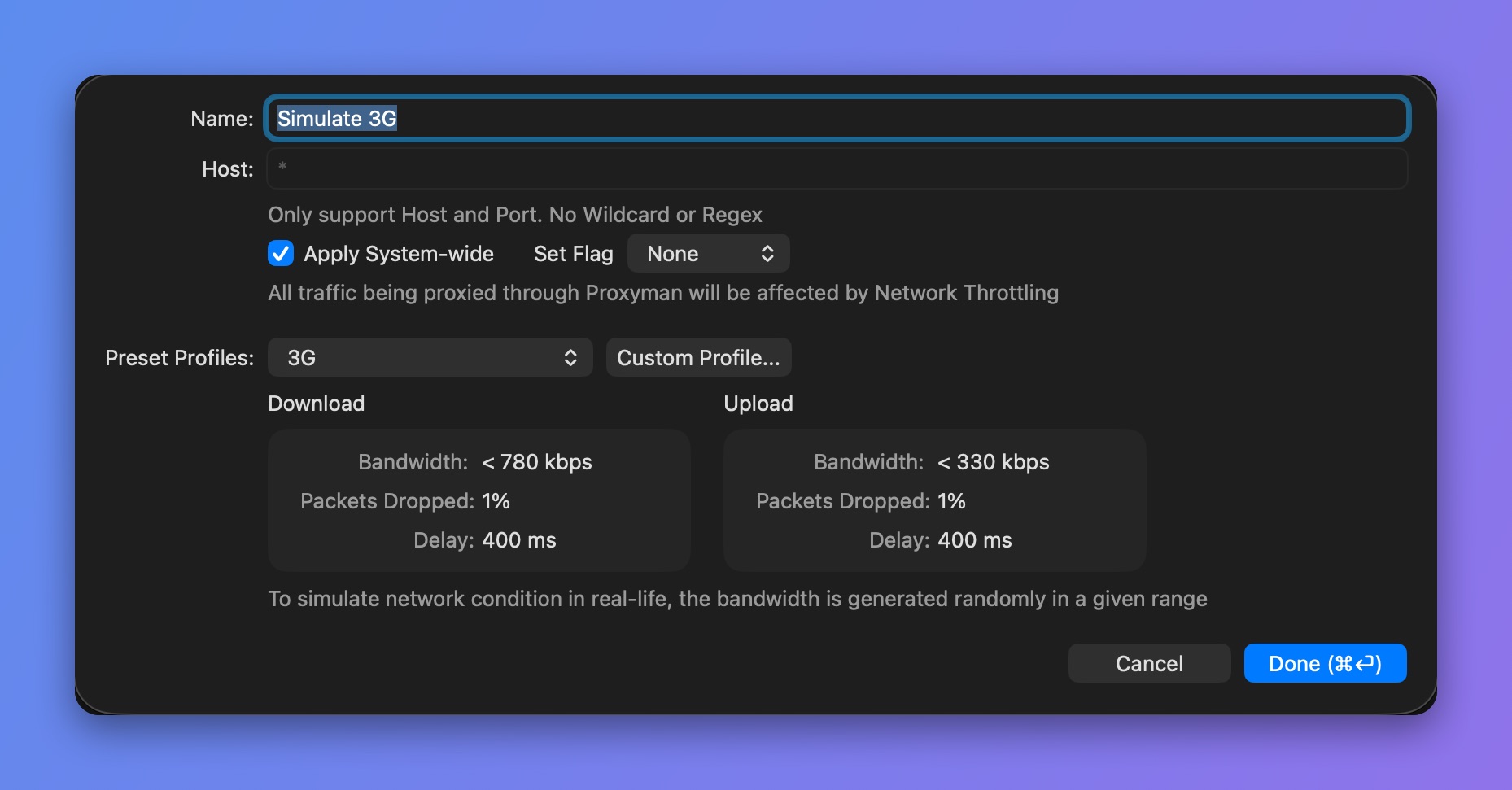
3G 네트워크 시뮬레이션
4. 대안
- macOS용 Network Link Conditioner: NSHipster의 Network Link Conditioner 가이드