Split View (분할 보기)
macOS에서 Proxyman Split View를 사용해 두 트래픽 패널을 나란히 비교하세요. 각 패널마다 고유한 필터, 선택한 요청, 인스펙터를 설정할 수 있습니다.
1. 무엇인가요?
Split View는 같은 탭에서 트래픽 패널 두 개를 나란히 보여 줍니다. 각 패널에는 고유한 요청 목록, 필터, 선택된 요청, 인스펙터가 있습니다.
두 패널은 같은 캡처를 공유합니다. 앞뒤로 전환하지 않고도 엔드포인트 두 개를 검사하거나 서로 다른 앱의 요청을 비교할 수 있습니다.
정보
Split View는 macOS용 Proxyman v26.0.0 이상에서 사용할 수 있으며 Proxyman PRO가 필요합니다.
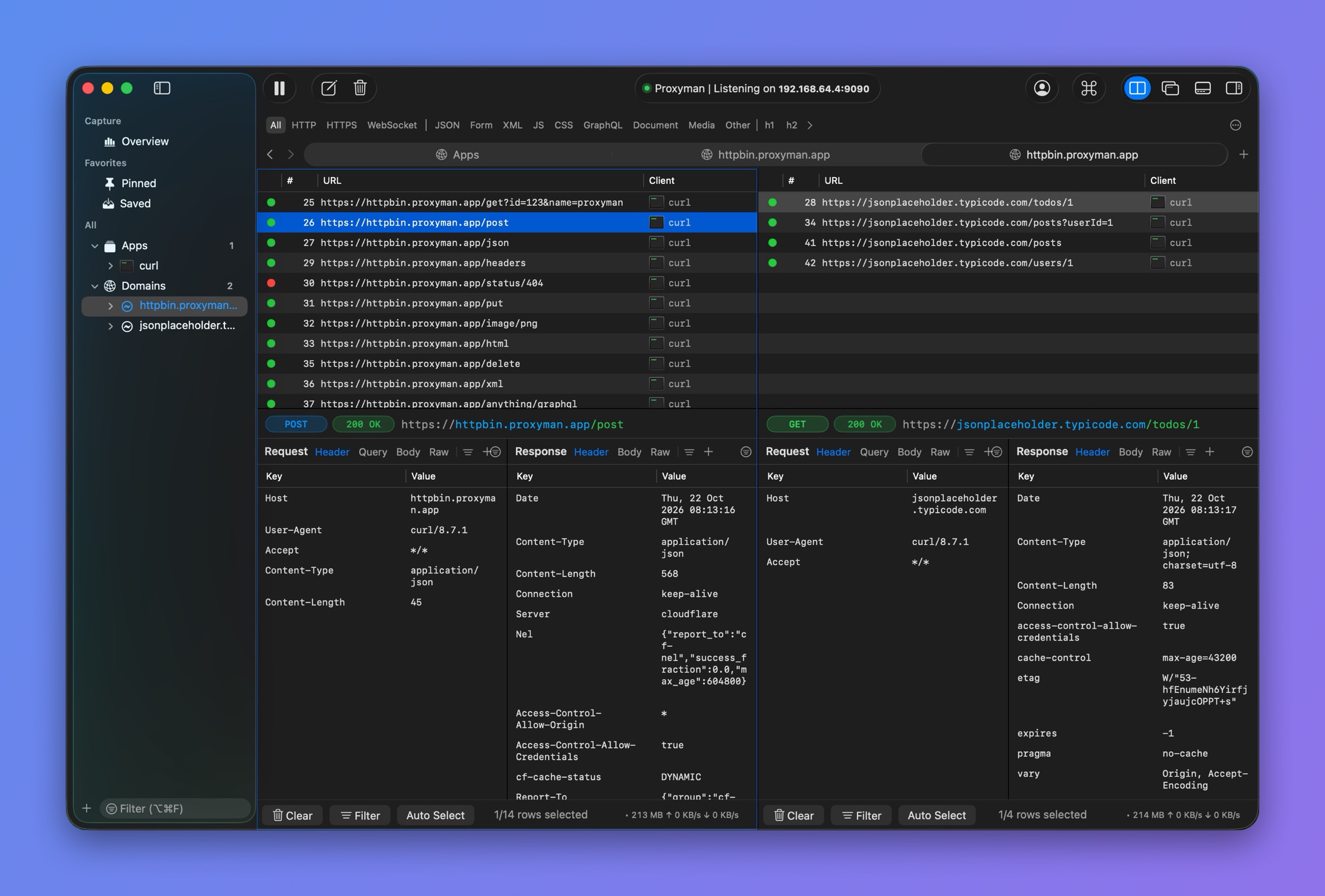
Split View의 두 패널
2. 장점
- 앱, 도메인, 엔드포인트 두 개를 동시에 계속 볼 수 있습니다.
- 패널마다 다른 필터를 사용할 수 있습니다.
- 각 패널에서 요청을 선택하고 헤더, 본문, 상태 코드를 비교할 수 있습니다.
- 다른 요청을 참고용으로 열어 둔 채 새 요청이 들어오는 것을 지켜볼 수 있습니다.
- Tab View와 Split View를 함께 사용해 작업을 정리하세요.
3. 여는 방법
도구 모음을 사용합니다:
- 분할하려는 탭을 엽니다.
- 메인 도구 모음에서 Show Split View를 클릭합니다.
- 두 패널 중 아무 곳이나 클릭해 활성 상태로 만듭니다.
또는 앱이나 도메인을 바로 엽니다:
- 사이드바에서 앱 또는 도메인을 우클릭합니다.
- Open as Split View를 선택합니다.
- Proxyman이 두 번째 패널에 엽니다. 두 번째 패널이 이미 열려 있으면 Proxyman이 그 패널을 사용합니다.
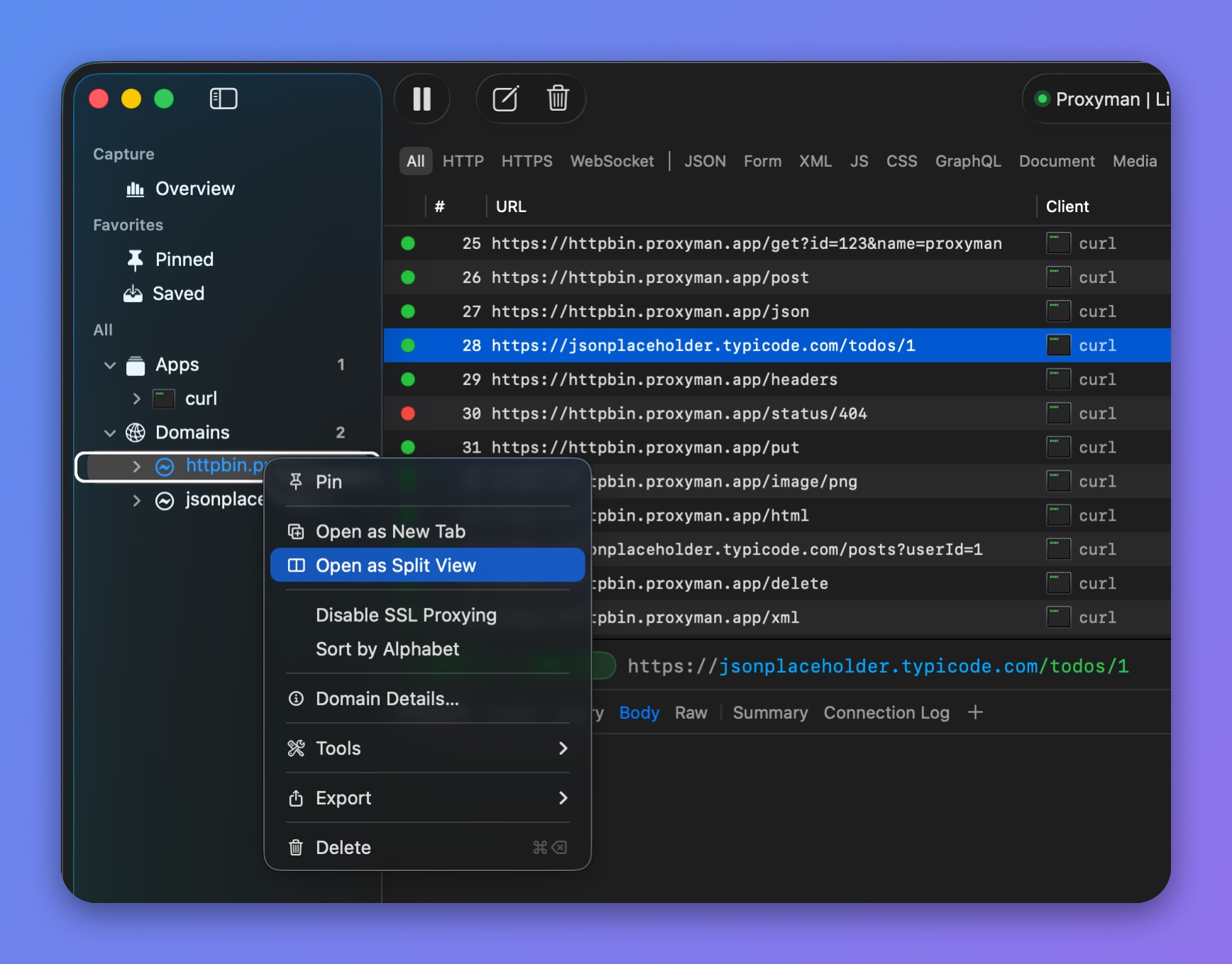
Split View로 도메인 열기
Proxyman은 탭당 두 개의 패널을 지원합니다. 다른 소스를 Split View로 열면 세 번째 패널을 추가하는 대신 두 번째 패널이 바뀝니다.
4. 각 패널 사용하기
- 공유 사이드바에서 소스를 선택하거나 도구 모음 작업을 사용하기 전에 패널을 클릭하세요.
- 필터는 활성 패널에 적용됩니다. 다른 패널은 자체 필터를 유지합니다.
- 두 목록에서 서로 다른 요청을 선택할 수 있습니다. 각 인스펙터에는 해당 패널에서 선택한 요청이 표시됩니다.
- 구분선을 드래그해 패널 너비를 조정합니다.
새로 연 분할 패널은 인스펙터를 요청 목록 아래에 배치합니다. 기존 레이아웃 컨트롤로 인스펙터 위치를 변경할 수 있습니다.
엔드포인트 두 개를 비교하려면:
- 첫 번째 패널을 profile 엔드포인트로 필터링합니다.
- 두 번째 패널을 activity 엔드포인트로 필터링합니다.
- 앱에서 해당 동작을 재현합니다.
- 각 패널에서 요청을 선택하고 결과를 비교합니다.
요청이나 응답 두 개의 차이를 하이라이트해서 보려면 Diff 도구를 사용하세요.
5. 닫는 방법
도구 모음에서 Hide Split View를 클릭하면 첫 번째 패널로 돌아갑니다. 두 번째 패널을 닫아도 캡처된 트래픽은 삭제되지 않습니다.
탭마다 고유한 레이아웃이 있습니다. 한 탭에서는 Split View를 열어 두고 다른 탭에서는 패널 하나만 사용할 수 있습니다.
6. 관련 가이드
더 알아보기
- Proxyman v26.0.0에서 드디어 HTTP/2 지원 (Split View와 Tab View 소개)