Breakpoint
Proxyman Breakpoint로 HTTP 요청과 응답을 일시 중지하고, 계속 진행되기 전에 URL, 헤더, 상태 코드 또는 본문을 실시간으로 편집할 수 있습니다.
1. 기능 소개
Breakpoint는 개발자가 요청과 응답의 내용을 실시간으로 편집할 수 있도록 도와주는 편리한 도구입니다.
Request, Response, 또는 둘 다에 Breakpoint를 설정할 수 있습니다.
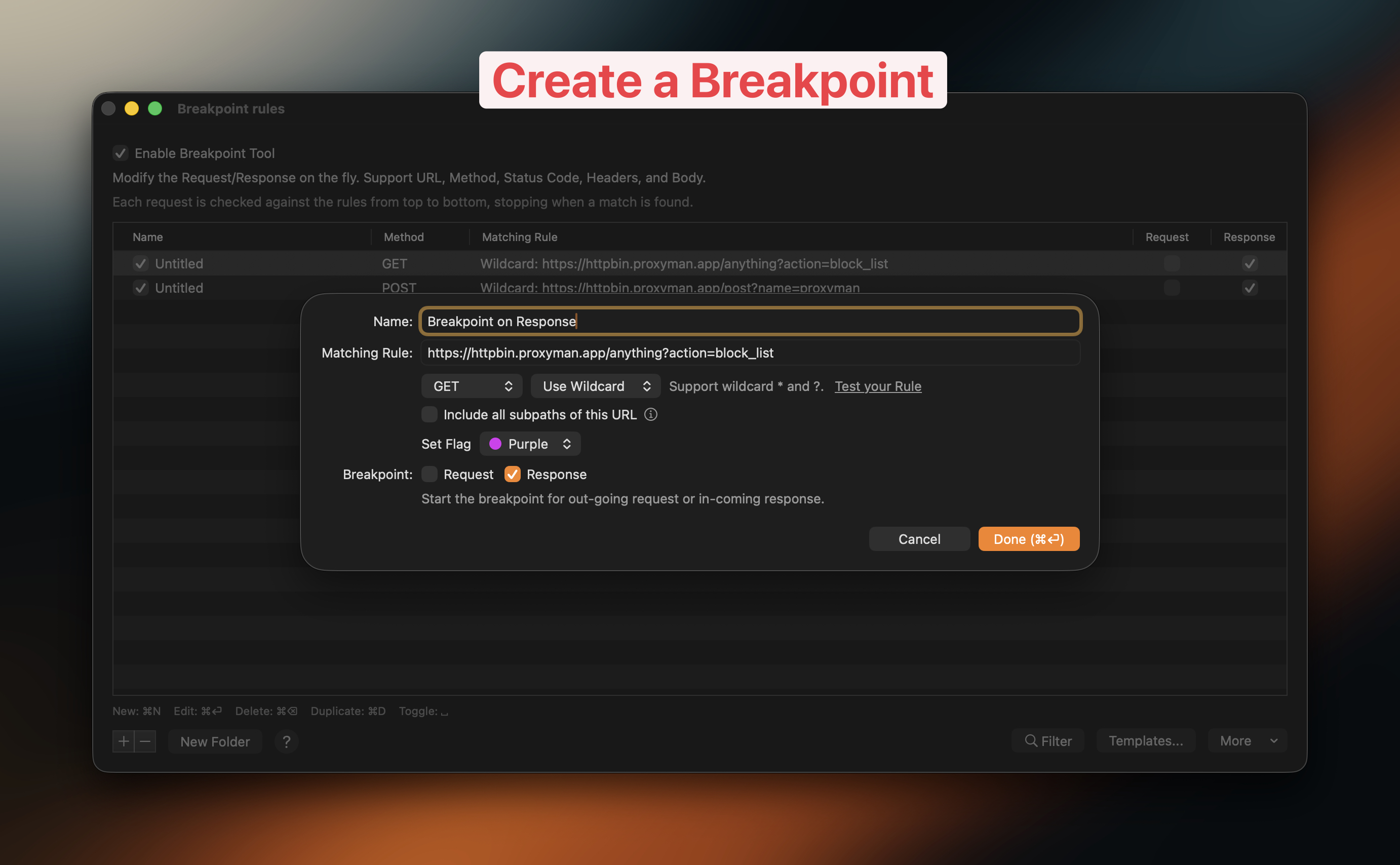
Breakpoint 규칙 만들기
Atlantis Framework를 사용 중이라면 Breakpoint를 사용할 수 없습니다. 대신 일반 프록시를 사용해야 합니다.
동영상
2. 주요 기능
Breakpoint 도구는 나가는 요청이나 들어오는 응답을 멈춰서 데이터를 수정할 수 있게 합니다.
- 요청 URL 수정: Scheme, Host, Path, Port, HTTP Method 포함
- 요청/응답의 HTTP 헤더 수정
- 요청의 Query 또는 Form 항목 수정
- Authorization/Cookie/Set-Cookie 헤더 수정
- 요청/응답의 HTTP 본문 수정
- 응답 HTTP 상태 코드 변경
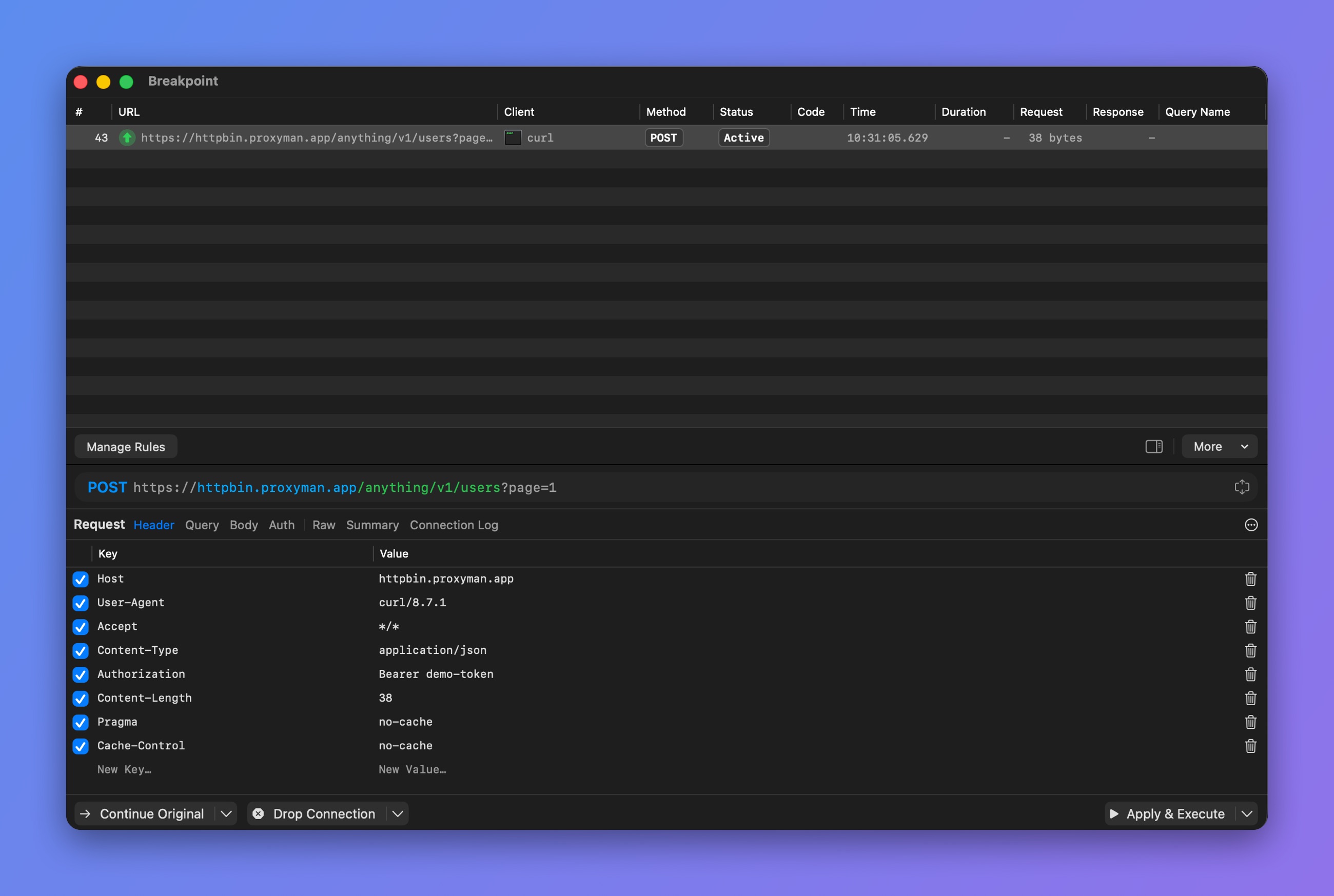
헤더, URL, 상태 코드, 본문 수정
Raw HTTP 메시지
Proxyman macOS 6.12.0 이상에서는 Raw 탭으로 전환해 요청/응답 HTTP 메시지를 수정할 수 있습니다. 모든 데이터를 한 곳에서 편집할 수 있습니다.
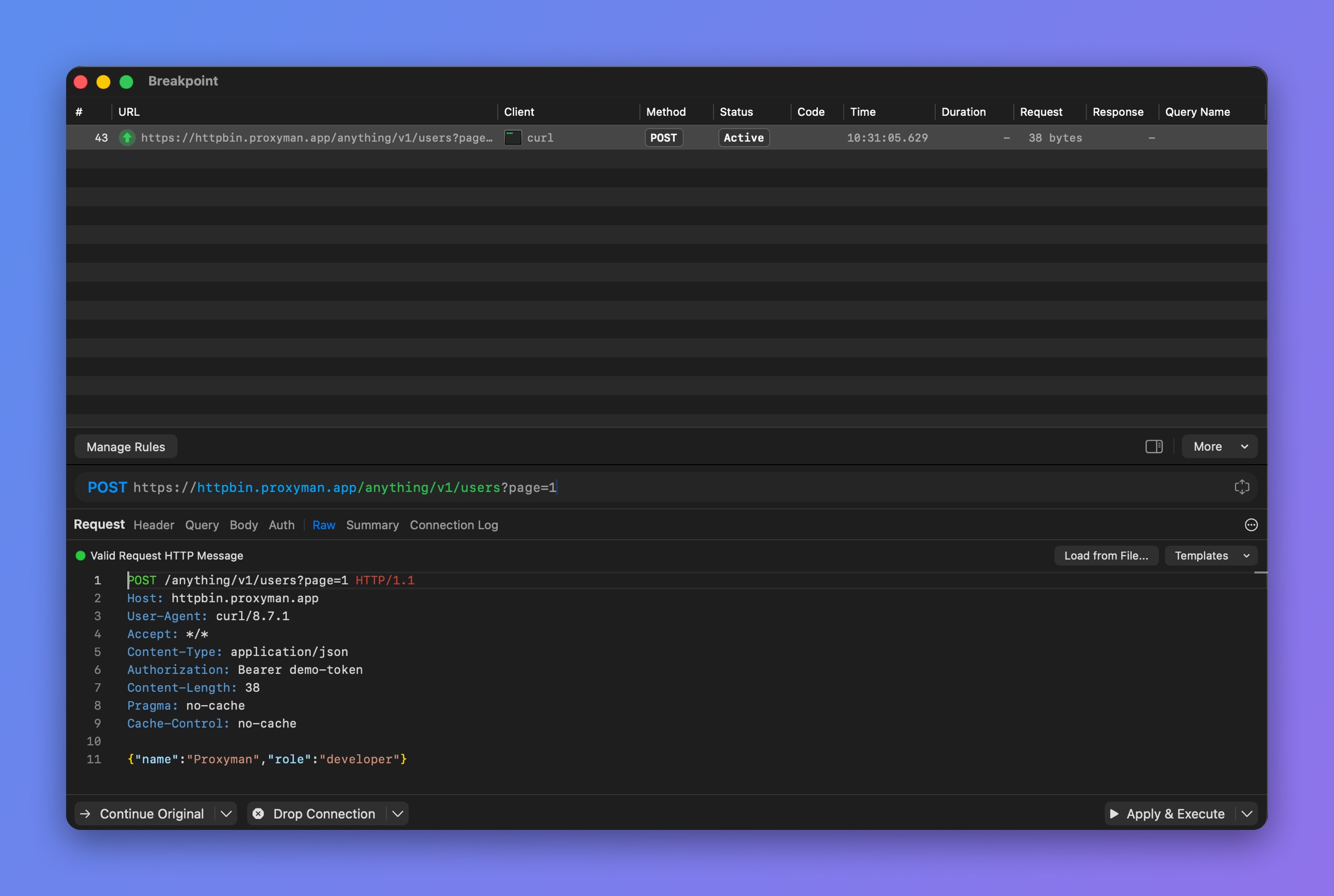
Raw HTTP 메시지 편집
Breakpoint 동작
| 동작 | 설명 |
|---|---|
| Continue Original (⌘.) | 수정 내용을 무시하고 원본 데이터로 요청/응답을 계속 진행합니다 |
| Drop Connection (⌘\) | Breakpoint를 중단하고 연결을 끊습니다. 옆의 화살표 -> Abort Mode를 사용하면 대신 429 또는 503 상태 코드를 반환할 수 있습니다 |
| Apply & Execute (⌘⏎) | 수정 내용을 적용해 요청/응답을 전송합니다 |
Breakpoint 튜토리얼을 확인할 수 있습니다: Breakpoint로 iOS 앱의 요청과 응답 가로채기 및 편집
3. Scripting 도구로 Breakpoint 구현 ✅
요청을 자동으로 수정하려면 Scripting 도구를 사용합니다. JavaScript 코드를 작성해 Breakpoint와 같은 결과를 더 유연한 방식으로 얻을 수 있습니다.
Breakpoint에 Scripting을 사용하는 방법은 Scripting 스니펫 코드에서 확인할 수 있습니다.
4. GraphQL 요청과 Breakpoint
Proxyman 2.27.0+에서는 특정 QueryName으로 GraphQL 요청에 Breakpoint를 적용할 수 있습니다. 아래 GraphQL 문서에서 자세한 내용을 확인할 수 있습니다.
5. 사용 방법
다음 방법으로 Breakpoint 규칙을 만들 수 있습니다:
- 먼저 Proxyman이 HTTPS 요청을 캡처할 수 있는지 확인합니다.
- 요청을 마우스 오른쪽 버튼으로 클릭 -> Tools -> **Breakpoint…**를 선택합니다.
- Proxyman이 Breakpoint 규칙 창을 열고 Matching Rule을 자동으로 채웁니다.
- Request, Response 또는 둘 다에 Breakpoint를 선택합니다.
- Add를 클릭해 규칙을 만듭니다.
- 요청을 다시 보냅니다. Proxyman이 Breakpoint 창을 열면 데이터를 수정할 수 있습니다.
- Apply & Execute를 클릭해 요청/응답을 전송합니다.