Proxyman 인증서 설치
자동 스크립트 또는 수동 방식으로 Windows 10 및 11에 Proxyman CA 인증서를 설치하고 신뢰하여 Proxyman이 HTTPS 트래픽을 복호화할 수 있게 합니다.
Windows에 인증서 설치하기
암호화된 HTTPS 메시지(요청 또는 응답)를 가로채려면 Windows 컴퓨터에 Proxyman CA Certificate를 설치해야 합니다.
다음 메뉴에서 Proxyman CA Certificate를 설치할 수 있습니다.
- Certificate 메뉴 -> Install Certificate on this Windows...
정보
Proxyman 인증서는 사용자의 컴퓨터에서 생성되는 자체 서명 인증서입니다. Proxyman은 어떠한 개인 데이터도 Proxyman 서버나 제3자에게 저장하거나 전송하지 않습니다.
Proxyman이 수집하는 데이터는 Proxyman 개인정보 처리방침에서 확인하세요.
직접 컴퓨터에서 인증서를 생성한 다음 Proxyman에 추가하려면 Custom Certificate 문서를 확인하세요.
1. 자동 모드
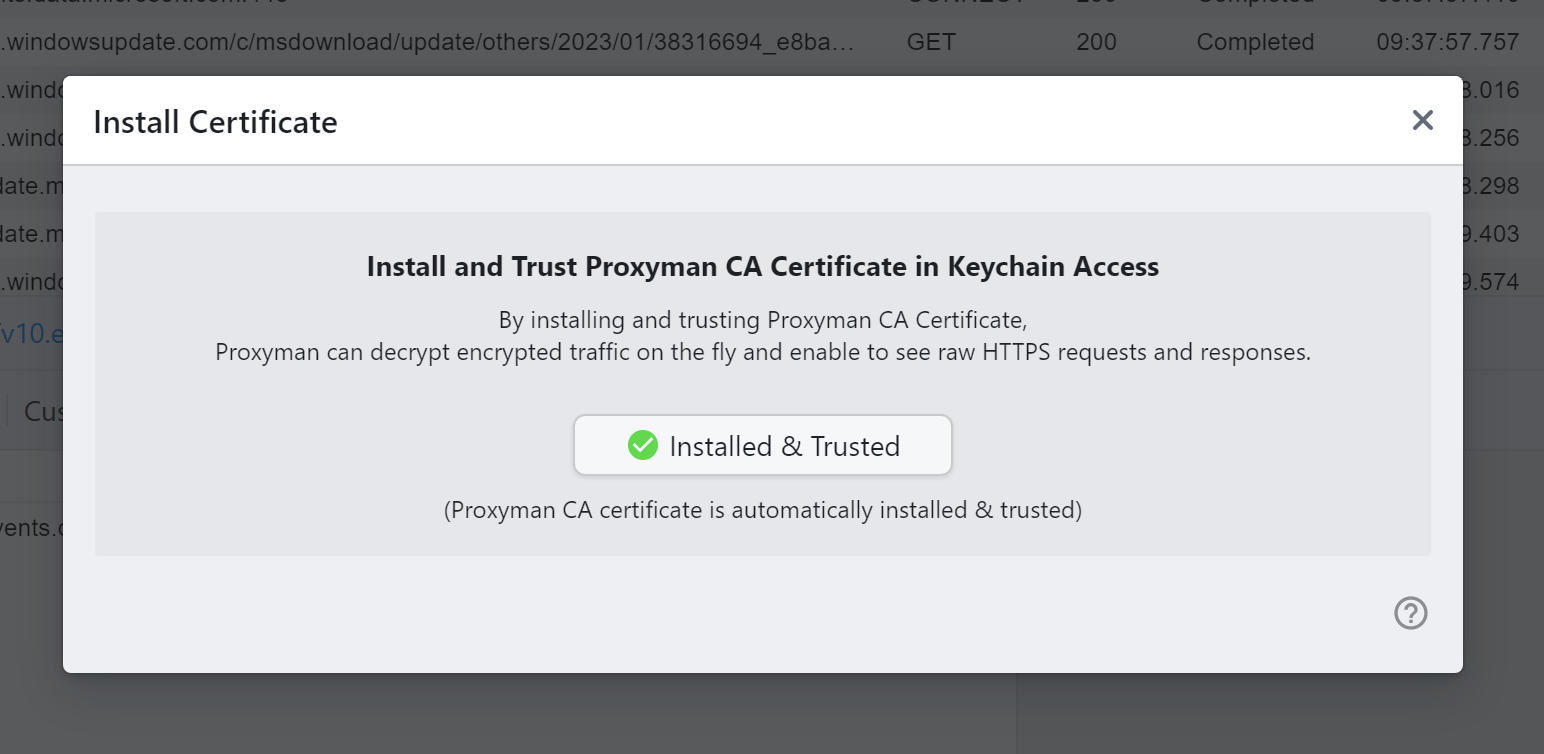
Windows 컴퓨터에 인증서 자동 설치하기
Proxyman은 시스템에 Proxyman CA Certificate를 설치하고 신뢰하기 위한 자동 스크립트를 제공합니다.
- Certificate 메뉴 -> Install Certificate for this Windows -> "Install & Trust" 버튼을 클릭합니다.
- 시스템 프롬프트에서 YES를 클릭합니다.
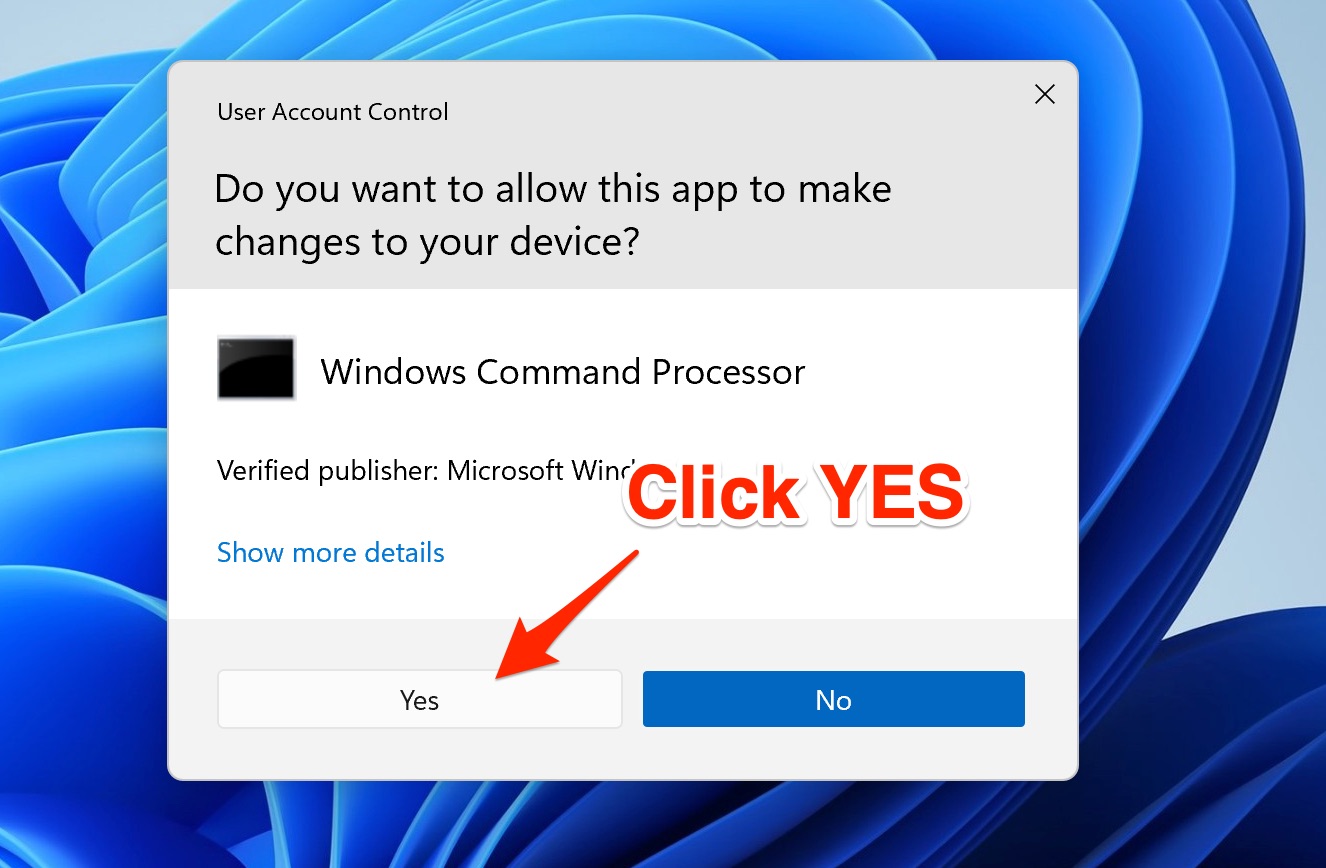
자동 스크립트 실행 권한 허용하기
왜 권한을 허용해야 하나요?
내부적으로 Proxyman은 관리자 권한으로 다음 명령을 실행합니다.
$ certutil -addstore "Root" <Certificate_Path>
정보
certutil은 인증서를 관리하기 위해 Windows에 내장된 명령줄 도구입니다.
2. 수동 모드
스크립트를 실행할 권한이 없다면 다음 단계를 따라 주세요.
- Proxyman을 종료합니다.
- 다음 경로에서 Proxyman CA Certificate를 찾습니다: "C:\Users\<your_username>\AppData\Roaming\Proxyman\certificate\certs\ca.cer"
- 파일을 더블 클릭해 엽니다.
- Install Certificate -> "Current User" 선택 -> "Place all certificates in the following store" 선택 -> "Browse..." -> "Trusted Root Certification Authorities" 선택 -> OK
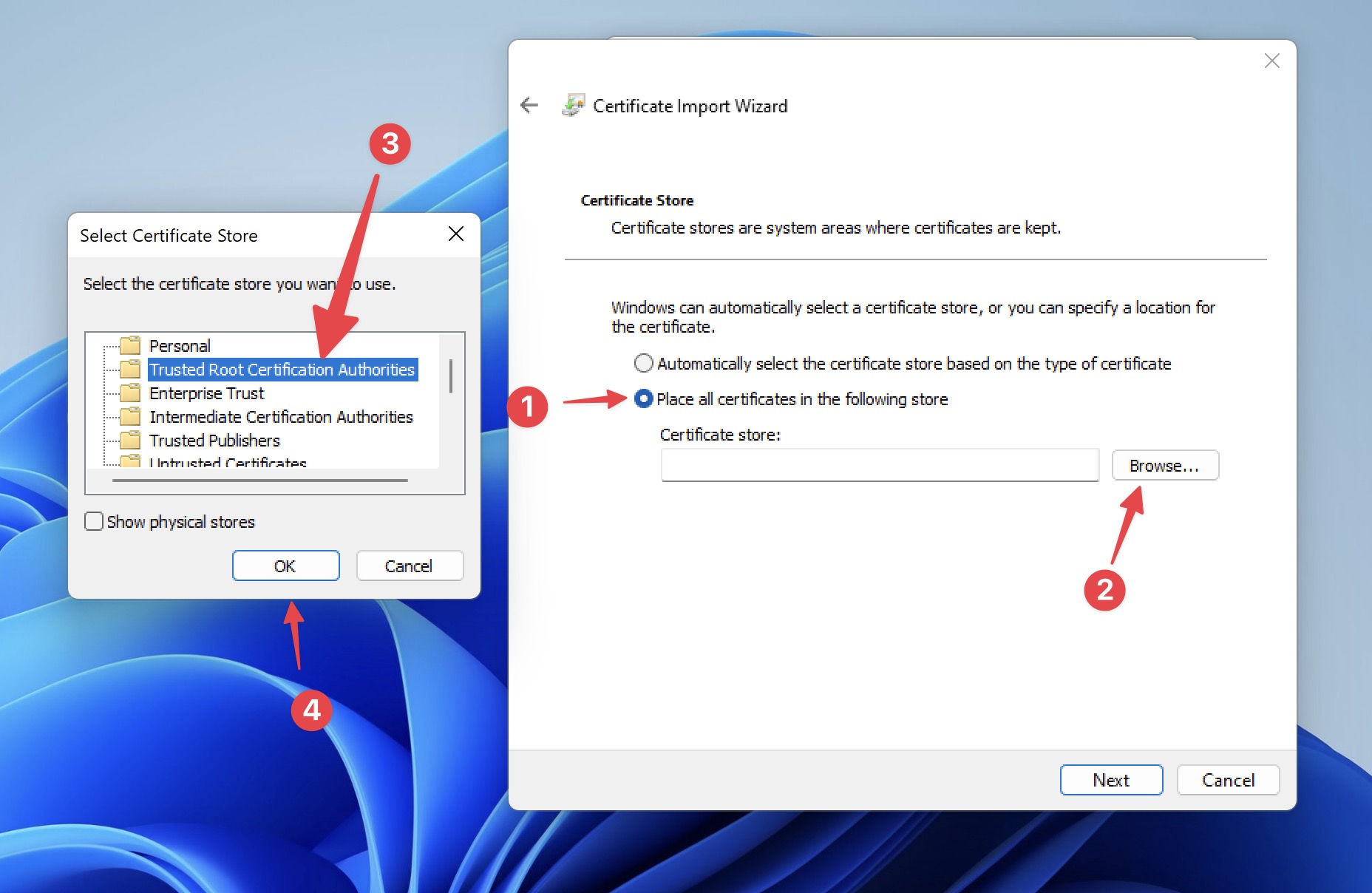
인증서 설치 단계
5. Next -> Finish를 선택합니다.
6. 시스템 프롬프트에서 "YES"를 선택합니다.