React Native
Proxyman으로 iOS 기기, iOS 시뮬레이터, Android 기기, Android 에뮬레이터에서 React Native 및 Expo 앱의 HTTPS 트래픽을 캡처하세요.
동영상
1. React Native - iOS
- iOS 앱을 React Native로 만들었다면 iOS 가이드를 따르세요. 네이티브 iOS 앱과 차이가 없습니다.
- Expo 또는 Metro 번들러와 함께 동작합니다
2. React Native - Android
React Native Android 앱의 HTTP/HTTPS 트래픽 캡처는 네이티브 Android 앱과 같은 방식으로 동작합니다. 다음 Android 설정 가이드를 따르세요:
경고
가이드의 모든 단계를 따랐는지 확인하세요. 특히 res/xml/network_security_config.xml과 AndroidManifest.xml을 추가하는 5번째 단계를 꼭 확인하세요.
그렇지 않으면 Proxyman이 SSL 연결을 복호화할 수 없습니다.
3. 문제 해결 - Android
3.1 Metro 번들 오류
Android 기기의 HTTP 프록시를 Proxyman으로 설정하면, Metro 번들러가 로컬 서버에 연결하지 못해 다음 오류가 발생할 수 있습니다.
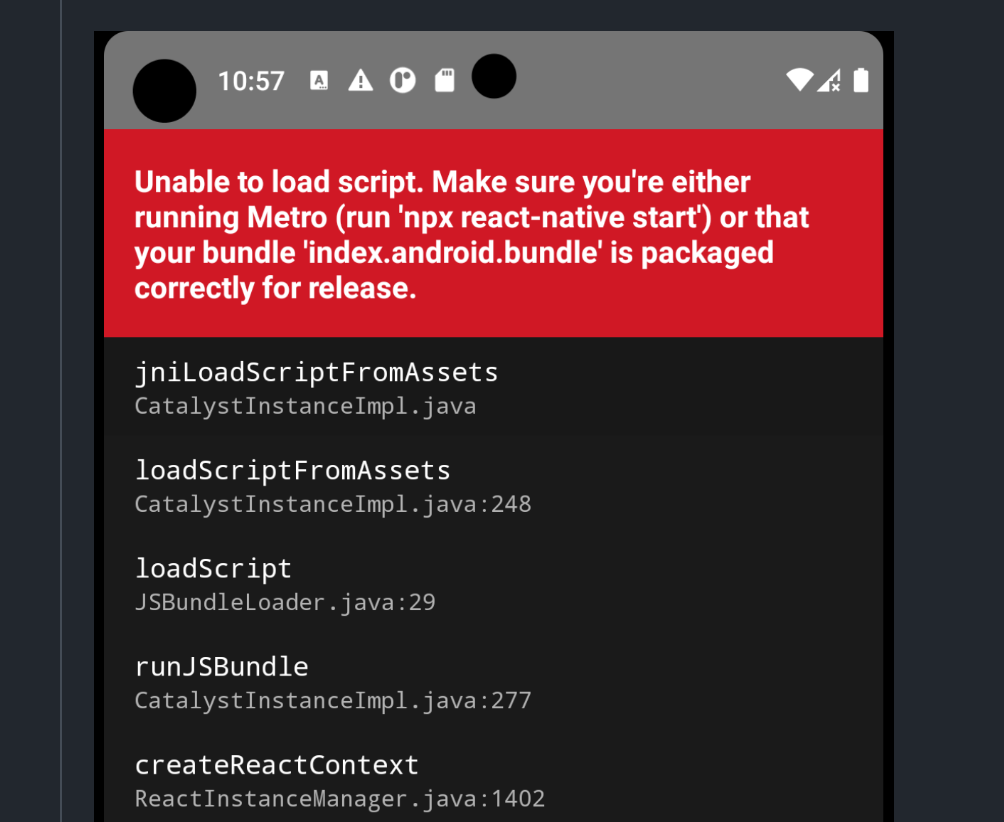
Metro 번들 오류
해결 방법은 다음과 같습니다:
Android 에뮬레이터
- Proxyman -> Certificate 메뉴 -> Install Certificate on Android -> Emulators… 순서로 열고 "Revert All Changes"를 클릭합니다.
- Android 에뮬레이터를 열고 Settings 앱 -> Network -> Wi-Fi -> 프록시 설정을 엽니다.
- HTTP 프록시를 Proxyman IP & Port로 직접 설정합니다. IP와 포트를 모른다면 Certificate 메뉴 -> Install Certificate on Android -> Physical Devices…를 열고 2단계에서 Server IP & Port를 확인하세요.
- 저장하기 전에 bypass proxy 목록에
localhost를 입력합니다 ✅

- 완료
The Bridge Was shutdown경고와 Metro 번들 오류가 사라집니다 ✅
Android 실제 기기
- Android 실제 기기를 열고 Settings 앱 -> Network -> Wi-Fi -> 프록시 설정을 엽니다.
- HTTP 프록시를 Proxyman IP & Port로 직접 설정합니다. IP와 포트를 모른다면 Certificate 메뉴 -> Install Certificate on Android -> Physical Devices…를 열고 2단계에서 Server IP & Port를 확인하세요.
- 저장하기 전에 bypass proxy 목록에
your IP를 입력합니다 ✅ - 완료
더 보기: https://github.com/ProxymanApp/Proxyman/issues/1407#issuecomment-1497235102