localhost 서버의 요청이 보이지 않는 경우
Proxyman에 localhost:3000 요청이 보이지 않나요? Automatic Setup으로 Google Chrome의 localhost 트래픽을 캡처하거나, /etc/hosts 또는 localhost.proxyman.io를 사용하세요.
1. 문제
로컬에서 NodeJS, Ruby 또는 Python 백엔드를 http://localhost:3000 에서 개발하고 있는데, Google Chrome이나 Safari에서 http://localhost:3000 에 접속해도 Proxyman 앱에 트래픽이 나타나지 않습니다.
왜 이런 일이 생길까요? macOS에서는 기본적으로 localhost 요청이 시스템 HTTP 프록시를 거치지 않습니다. 따라서 Proxyman은 트래픽을 기록하지 않습니다.
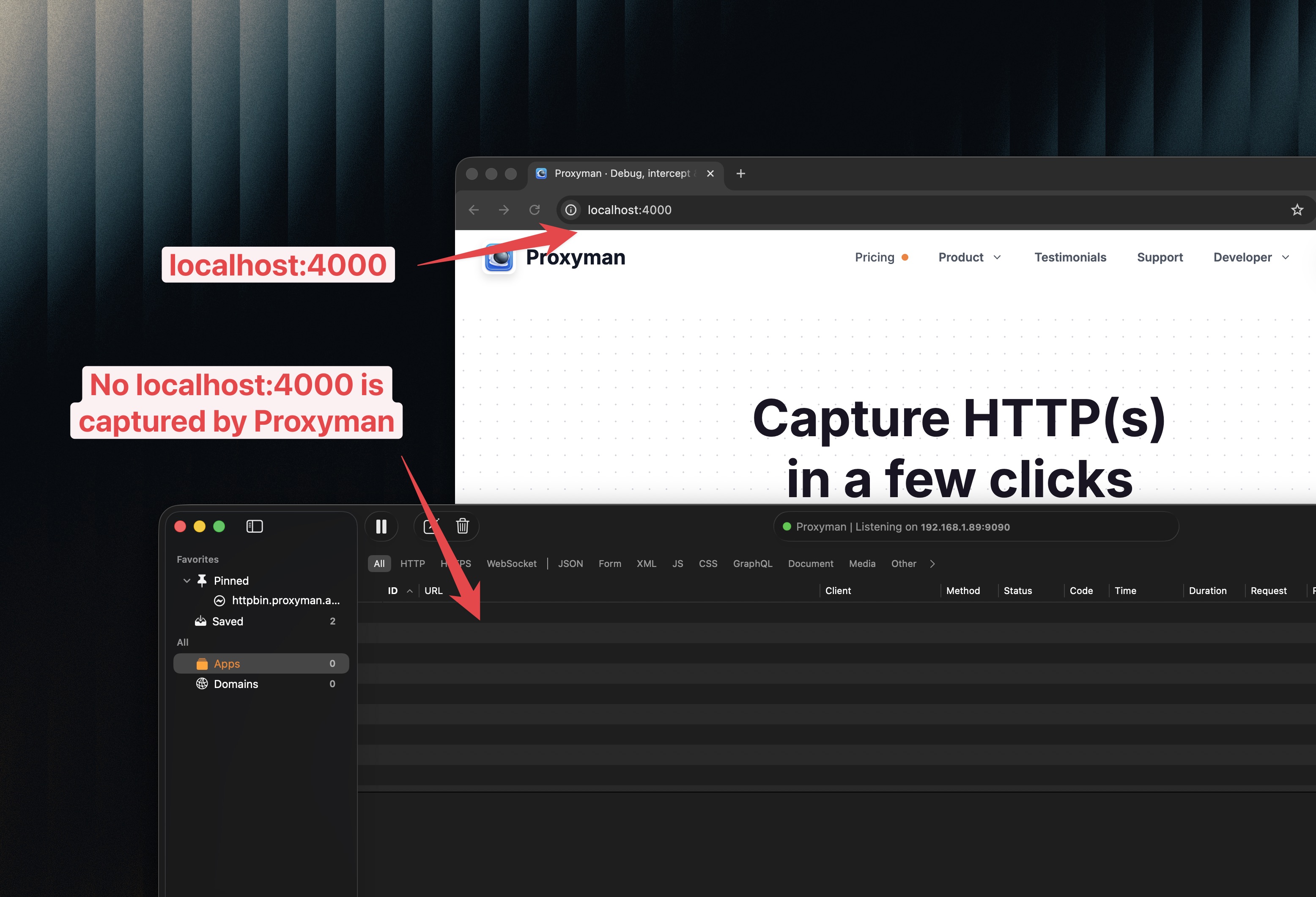
localhost 트래픽은 기본적으로 Proxyman에 나타나지 않습니다
2. 해결 방법
2.1 ✅ v6.3.0의 새로운 해결 방법
Proxyman macOS v6.3.0부터는 다음이 가능합니다:
- /etc/hosts 파일을 수정하지 않고도 Google Chrome / Firefox에서
http://localhost:3000또는 모든 localhost 트래픽을 캡처 - 클릭 한 번으로 동작합니다
- 튜토리얼: Google Chrome에서 HTTP localhost 트래픽을 캡처하는 방법
사용 방법
- Proxyman에서 Setup 메뉴 -> Automatic Setup… -> Web Browsers 섹션에서 **Google Chrome…**을 클릭합니다.
- 새로운 Google Chrome 창이 열립니다.
- 완료되었습니다. http://localhost:3000 에 접속하면 Proxyman이 트래픽을 캡처합니다.
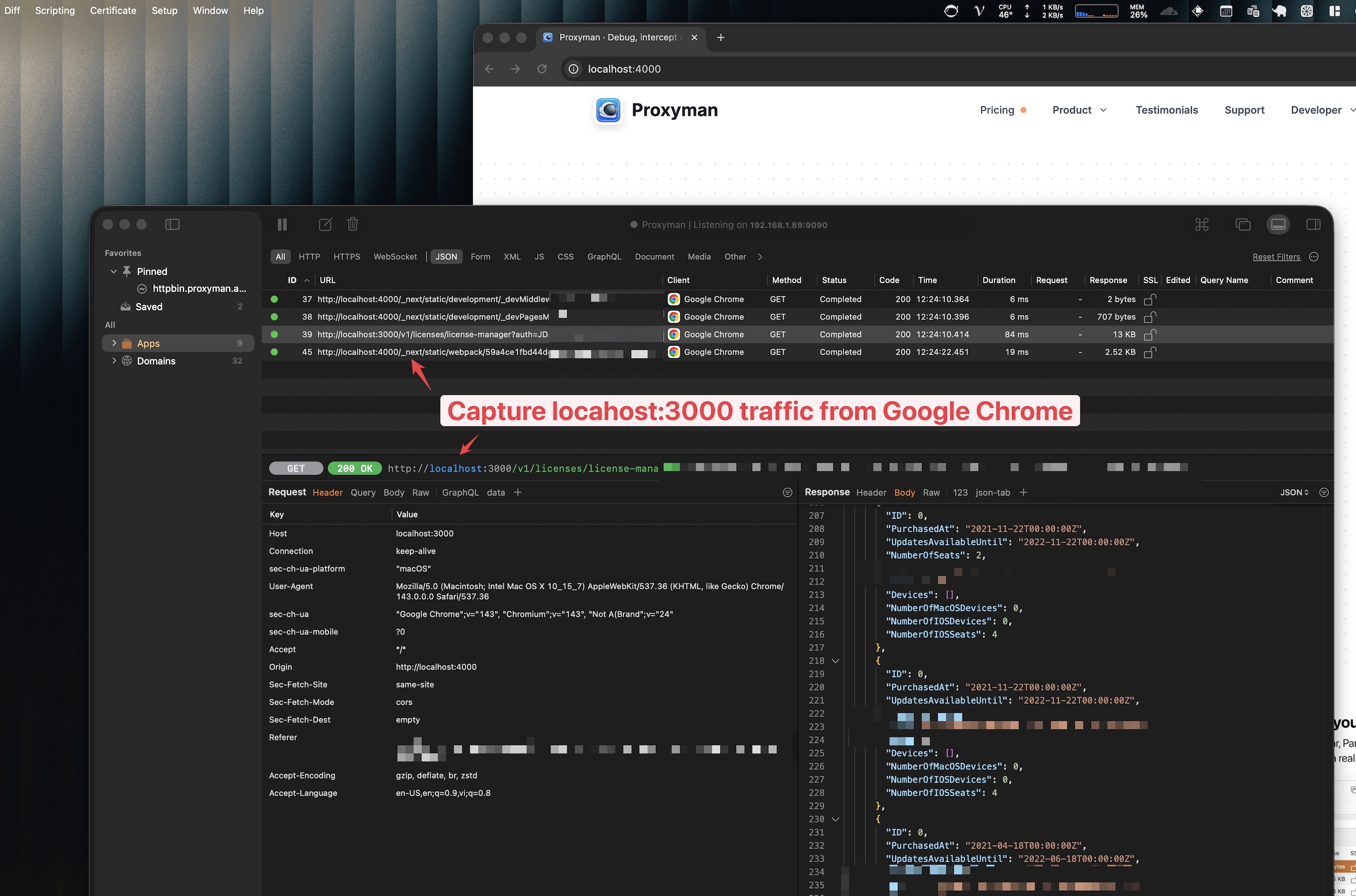
Google Chrome에서 localhost 트래픽 캡처
2.2 기존 해결 방법
해결 방법은 두 가지입니다. 둘 중 하나를 따르세요.
해결 방법 1: /etc/hosts에서 localhost를 도메인 이름으로 매핑
- Vim 또는 VS Code로
/etc/hosts파일을 엽니다.
$ sudo vim /etc/hosts
2. IPv4와 IPv6 모두에 대해 도메인 이름을 추가합니다 (proxyman.debug는 원하는 이름으로 바꿔도 됩니다)
127.0.0.1 proxyman.debug
::1 proxyman.debug
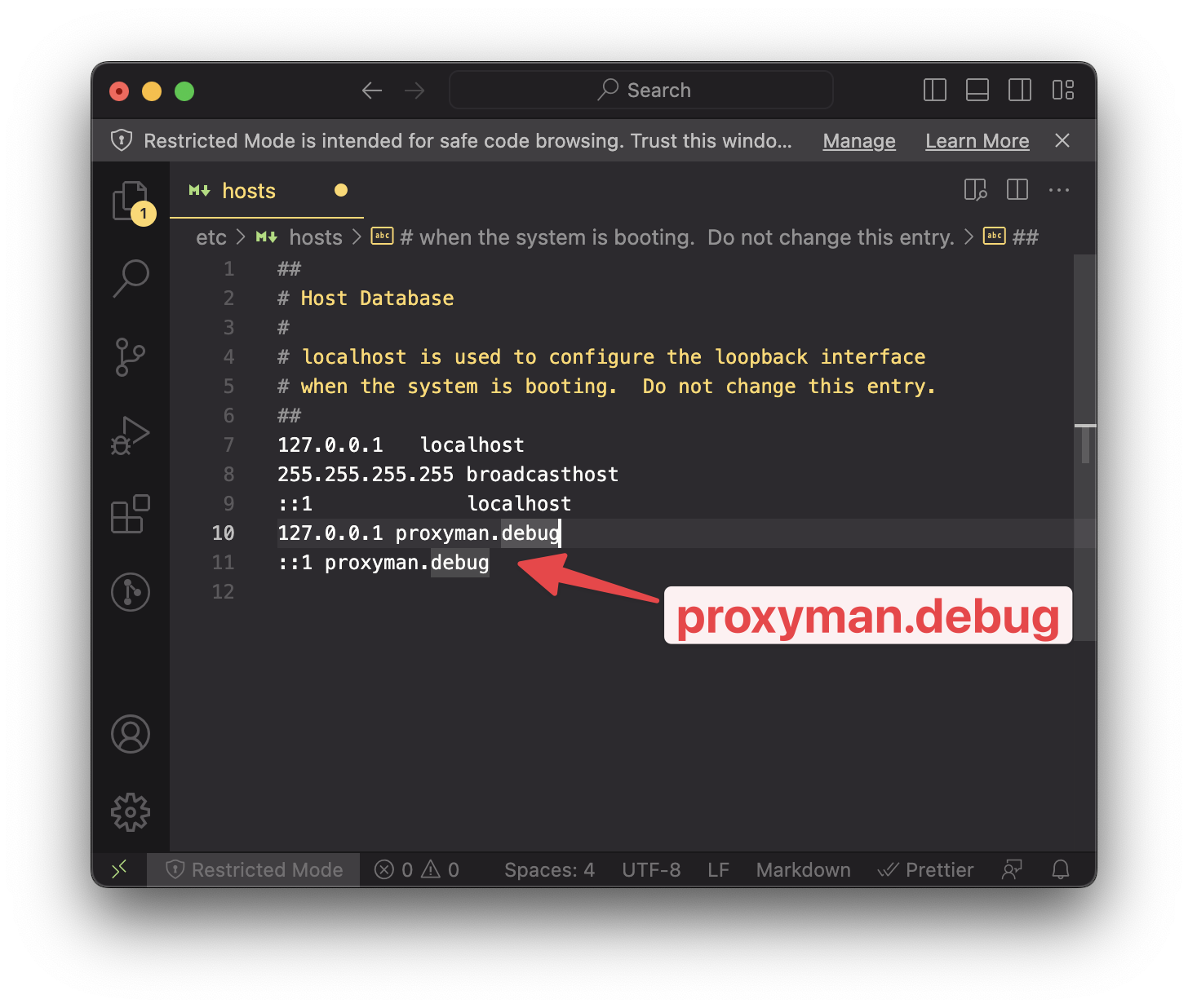
/etc/hosts에 proxyman.debug 추가
3. sudo 권한으로 파일을 저장합니다.
4. http://proxyman.debug:3000 으로 localhost 서버에 접속합니다 (3000은 사용 중인 localhost 포트로 바꾸세요).
5. 이제 디버깅을 시작하세요!
local을 접미사로 사용하는 경우(예: proxyman.local)에는 Bypass Proxy List에서 *.local을 제거하세요 (제거 방법).
해결 방법 2: localhost 대신 localhost.proxyman.io 사용
Proxyman은 Cloudflare를 사용해 localhost.proxyman.io의 DNS를 127.0.0.1(localhost)로 설정합니다. 따라서 Proxyman은 평소와 같이 로컬 트래픽을 캡처할 수 있습니다 ✅
예를 들면 다음과 같습니다:
| 기존 URL | 새 URL |
|---|---|
| 기존 URL | 새 URL |
| localhost:3000 | localhost.proxyman.io:3000 |
| localhost:8080 | localhost.proxyman.io:8080 |
| ... | ... |