라이선스
Proxyman Pro에 포함된 기능, 체험판 사용 방법, 그리고 Mac, Windows, Linux, iOS에서 Proxyman 라이선스 키를 구매, 활성화, 이동, 삭제하는 방법을 알아보세요.
Proxyman Pro
체험판(Trial) 버전으로 모든 디버깅 도구를 사용해 볼 수 있습니다. 체험판은 Pinned Domain 2개, 디버깅 도구별 규칙 2개로 제한되며 새 탭을 열 수 없습니다.
Pro 버전에는 다음 기능이 포함됩니다:
- 1년간 macOS, Windows, Linux 업데이트 제공
- 시트당 Mac 기기 1대
- 프리미엄 Proxyman for iOS (시트당 기기 2대)
- Tab View
- macOS용 Split View
- Pinned Domains / Apps 무제한
- 모든 고급 디버깅 도구의 규칙 무제한 (예: SSL Proxying List, Map Local, Map Remote, Breakpoint, Allow/Block List, Protobuf, Scripting, Network Conditions, Multiple Filters, Reverse Proxy, Request/Response Diff 등)
체험판 사용 기간
- 개인 용도: 기간 제한 없음
- 업무 용도: 2주. 2주 이후에는 라이선스 구매를 검토해 주시기 바랍니다.
데모 키
팀 또는 회사에서 사용하신다면 2주짜리 데모 키를 요청할 수 있습니다. support@proxyman.com으로 문의해 주세요.
Proxyman 라이선스 구매
Proxyman 라이선스를 구매하려면 Proxyman 가격 페이지로 이동하세요.
Proxyman 라이선스 관리
Proxyman 라이선스 키의 소유자라면 License Manager에서 기기를 관리할 수 있습니다.
라이선스 활성화
macOS/Windows/Linux 앱
- Proxyman 라이선스를 구매하면 이메일로 라이선스 키를 받게 됩니다.
- 활성화하려면 Proxyman 앱(macOS/Windows/Linux)을 열고 Proxyman Menu -> Buy Proxyman Pro를 선택합니다.
- "Activate License" 버튼을 클릭하고 라이선스 키를 입력합니다.
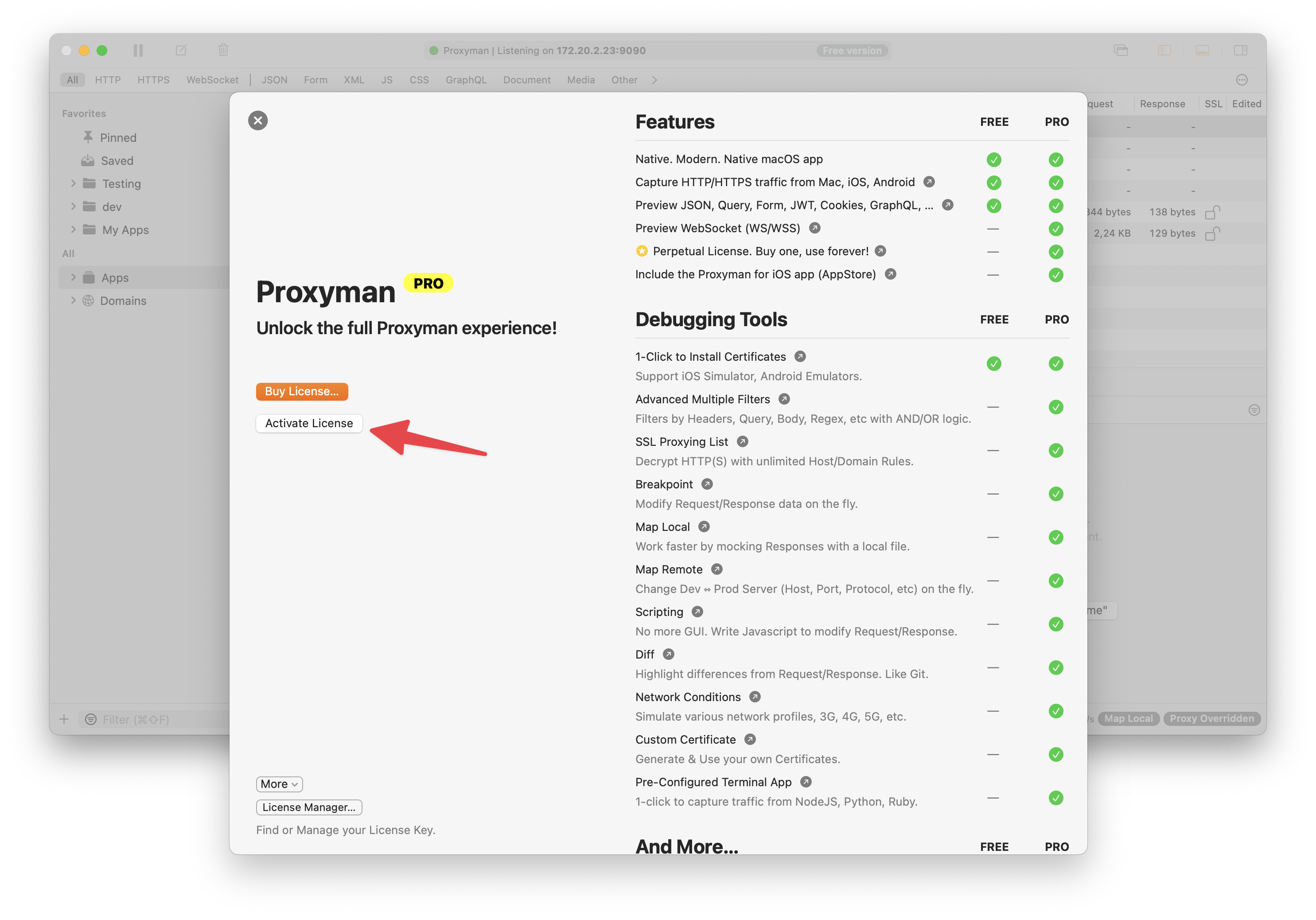
macOS/Windows/Linux 앱에서 라이선스 키 활성화
회사 프록시로 라이선스 키 활성화
- Proxyman macOS 5.5.0 이상에서 사용할 수 있습니다.
- 일부 회사는 회사 프록시를 사용하므로 Proxyman이 라이선스 서버에 연결하지 못해 키를 활성화할 수 없습니다. 이 문제를 해결하려면 다음 단계를 따르세요:
- Tools -> Proxy Settings -> External Proxy Settings…를 엽니다.
- "Enable External Proxy Tool"을 체크합니다.
- HTTP와 HTTPS 체크박스를 체크합니다.
- HTTP와 HTTPS 각각에 Proxy Host와 Port를 입력합니다.
- 회사 프록시에 인증이 필요하다면 사용자 이름과 비밀번호를 입력합니다.
- 완료 ✅
- 라이선스 키를 다시 활성화해 봅니다.
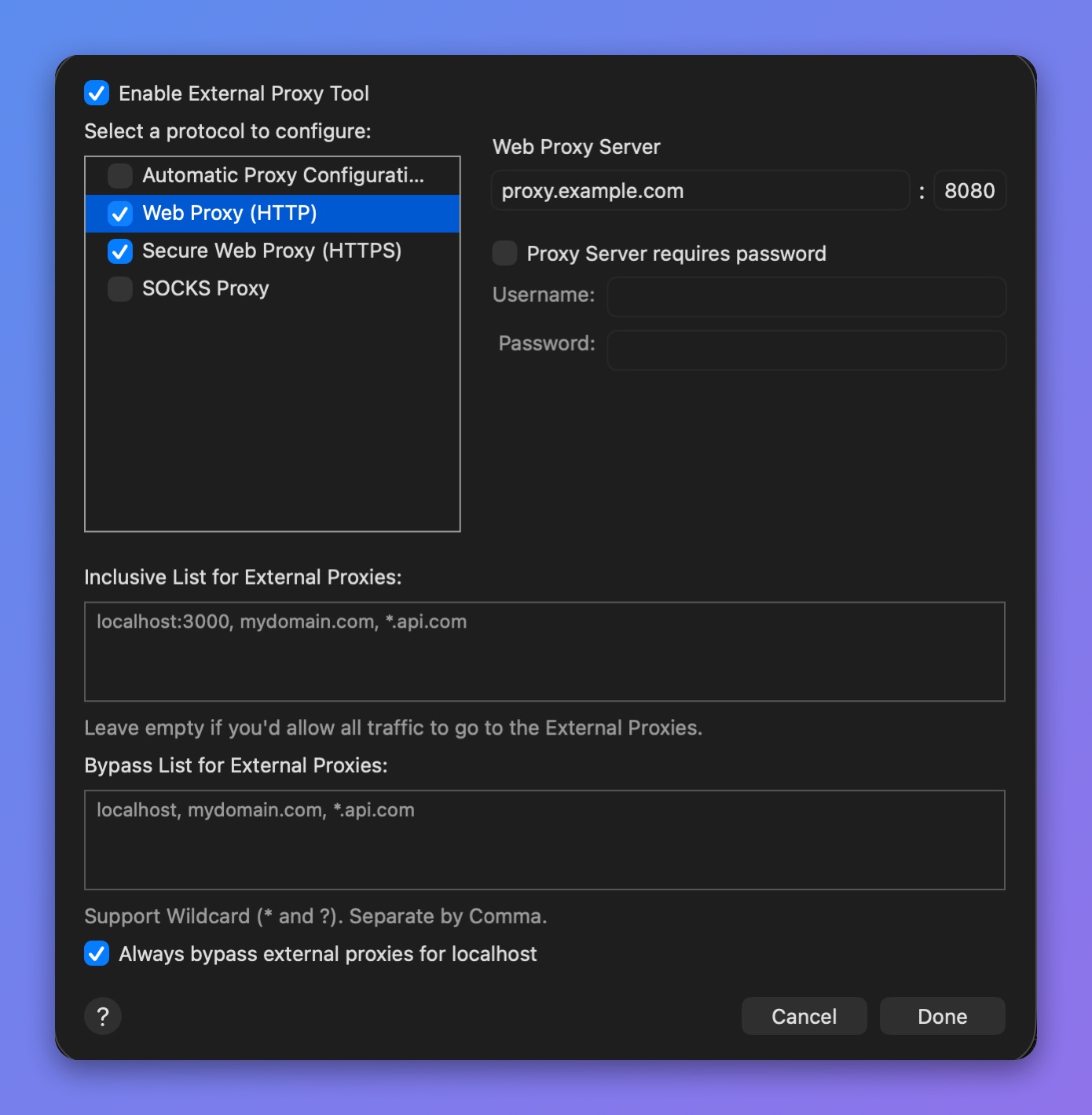
External Proxy를 사용해 라이선스 키 활성화하기
iOS 앱
Proxyman 라이선스 키는 Proxyman iOS 앱에서도 사용할 수 있습니다. 시트 1개로 iOS 기기 2대를 활성화할 수 있습니다.
- App Store에서 iOS 앱을 다운로드합니다: https://apps.apple.com/us/app/proxyman-network-debug-tool/id1551292695
- 오른쪽 하단의 탭 바에서 More 탭 -> Face ID & Passcode -> Unlock -> 라이선스 키를 입력합니다.
- 완료
CLI로 라이선스 활성화 (macOS 전용)
라이선스가 많다면 명령줄에서 자동으로 활성화할 수 있습니다.
- Proxyman 앱을 다운로드해
/Applications폴더에 복사합니다. - 앱을 한 번 이상 열었다가 닫습니다. 이 과정에서 필요한 설정 몇 가지가 완료됩니다.
- 터미널을 열고 다음 명령을 실행합니다:
활성화하려면:
$ /Applications/Proxyman.app/Contents/MacOS/proxyman-cli activate <key>
기기 등록을 해제(Unlink)하려면:
$ /Applications/Proxyman.app/Contents/MacOS/proxyman-cli unlink
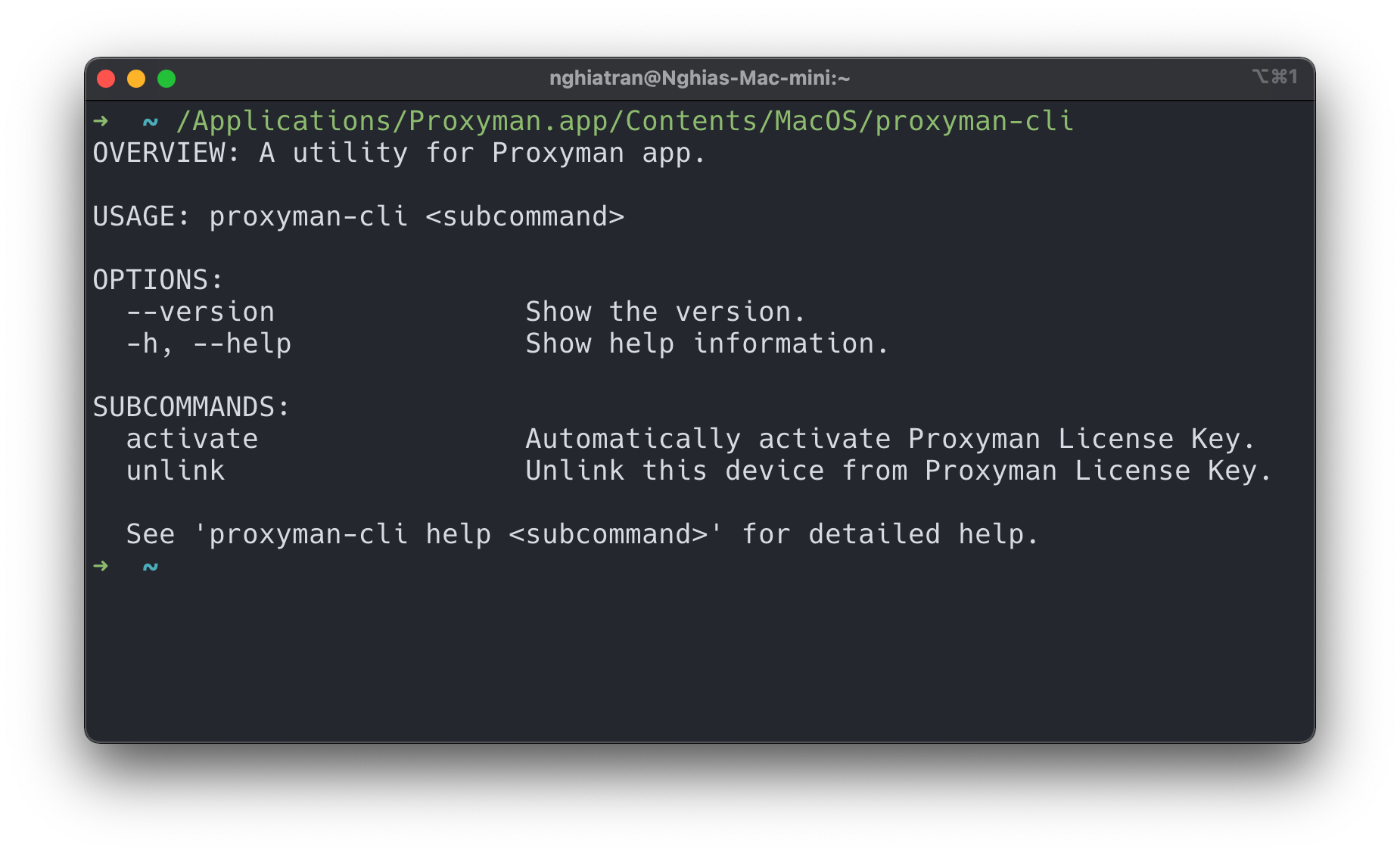
모든 proxyman-cli 명령은 Proxyman 명령줄 도구 페이지를 참고하세요.
URL로 활성화
URL로도 Proxyman 라이선스를 활성화할 수 있습니다:
- Proxyman을 다운로드하고 한 번 이상 엽니다.
- Safari 또는 Google Chrome에서 URL을 엽니다.
proxyman://activate?key=<key>
라이선스 제거
사용 가능한 시트가 충분하다면 기존 기기에서 라이선스를 제거한 뒤 새 기기에서 다시 활성화할 수 있습니다.
현재 사용 중인 기기에서
macOS에서 Proxyman -> Proxyman Menu -> Proxyman Pro…를 열고 "More" 버튼을 클릭한 다음 "Revoke this Device…"를 선택합니다.
License Manager로 제거
- License Manager를 엽니다.
- 라이선스를 구매할 때 사용한 이메일 주소를 입력합니다.
- 이메일로 받은 액세스 링크를 엽니다.
- 제거할 기기를 클릭합니다.
회사 프록시 서버로 라이선스 활성화
Proxyman 4.12.0 이상에서는 Tools Menu -> Proxy Settings -> External Proxy Settings… -> HTTP / HTTPS Proxy 설정에서 Proxyman이 회사 프록시를 사용하도록 지정할 수 있습니다. 자세한 단계는 회사 프록시로 라이선스 키 활성화를 참고하세요.