Custom Previewer Tab (커스텀 프리뷰어 탭)
Proxyman Custom Previewer Tab을 추가해 요청 또는 응답 본문을 JSON, Protobuf, HTML, MessagePack으로 보거나 Connection Log 탭을 추가하세요.
1. 기능 소개
Custom Previewer Tab을 사용하면 Request 및 Response 패널에 탭을 추가할 수 있습니다. 각 탭은 항상 한 가지 형식으로 콘텐츠를 렌더링합니다.
이 도구는 다음과 같은 경우에 유용합니다:
- Content-Type이
application/json이 아니더라도 BODY를 JSON으로 포맷 - Content-Type이
application/x-protobuf가 아니더라도 본문을 Protobuf로 포맷 - Web View에서 HTML 페이지 렌더링
- 압축된 파일(HTML, CSS, JS)을 Beautify로 보기 좋게 정리
- Multipart/form-data 보기
Content-Type과 관계없이 선택한 형식으로 본문 포맷 시도- MessagePack(msgpack)을 JSON으로 변환
- Code Generator로 Swift, Node, Javascript, cURL 등 코드 생성
- GraphQL 쿼리 Prettier 포맷
- DNS, TCP, TLS, HTTP 세부 정보를 확인하는 Connection Log
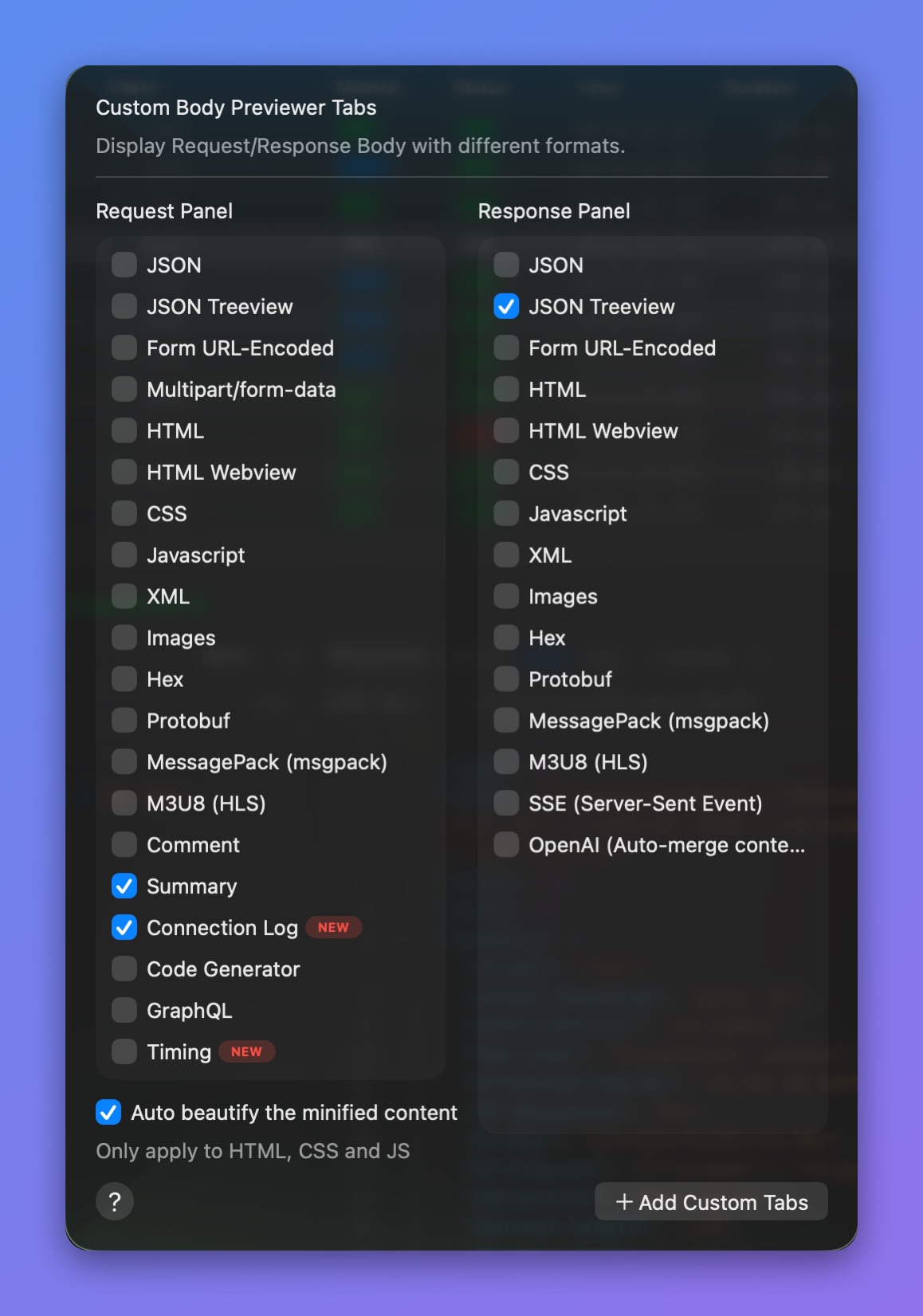
Request / Response 패널의 Custom Tabs 선택하기
정보
선택한 커스텀 탭은 Request 또는 Response 보기의 오른쪽에 추가됩니다
2. 사용 방법
Custom Previewer Tab 창을 열려면:
- Request/Response 탭 바의 "+" 버튼을 클릭하거나 Tools → Custom Previewer Tab… 항목을 선택합니다.
- 체크박스를 체크하거나 해제해 커스텀 탭을 표시하거나 숨깁니다.
- 새 탭이 Request 또는 Response 패널에 나타납니다 ✅
2.1 Server-Sent Events 및 OpenAI 탭
Proxyman 5.22.0 이상에서는 다음을 지원합니다:
- OpenAI 엔드포인트에서 오는 Server-Sent Events용 SSE 탭: 각 데이터 이벤트의 인라인 JSON을 자동으로 보기 좋게 정리
- OpenAI 탭: 스트리밍된 콘텐츠를 자동으로 병합해 채팅 화면의 출력과 비슷한 최종 결과 표시
2.2 Connection Log (연결 로그)
- Connection Log는 선택한 요청의 연결 정보를 보여줍니다. DNS 조회, TCP 연결, TLS 협상, 인증서, HTTP 헤더가 포함됩니다.
- Request 탭 바에서 **+**를 클릭합니다. Request 아래에서 Connection Log를 체크하면 표시되고, 체크를 해제하면 숨겨집니다.
- 이 탭은 Request 패널의 Summary 옆에 나타납니다. 기본으로 켜져 있으며, Proxyman은 선택 내용을 기억합니다.
- 샘플 로그는 HTTP/2 가이드를, 모든 항목은 Connection Log 가이드를 참고하세요.
3. ⚡️ 고급: Scripting 도구로 커스텀 탭 만들기
- ✅ 탭에 직접 만든 데이터 표시
- 본문을 디코딩하거나 본문 일부를 직접 만든 탭에 표시하고 싶을 때 유용합니다
사용 방법
- Request/Response 탭 바의 "+" 버튼을 클릭하거나 Tools → Custom Previewer Tab… 항목을 선택합니다.
- Add Custom Tabs 버튼을 클릭합니다.
- Request 또는 Response 패널을 선택하고 탭 이름을 입력합니다.
- "..." 버튼을 클릭해 JavaScript 코드를 표시합니다.
- Scripting → Script List… 메뉴를 열고 새 스크립트를 만든 뒤, 이 코드를 사용해 원하는 데이터를 표시합니다.
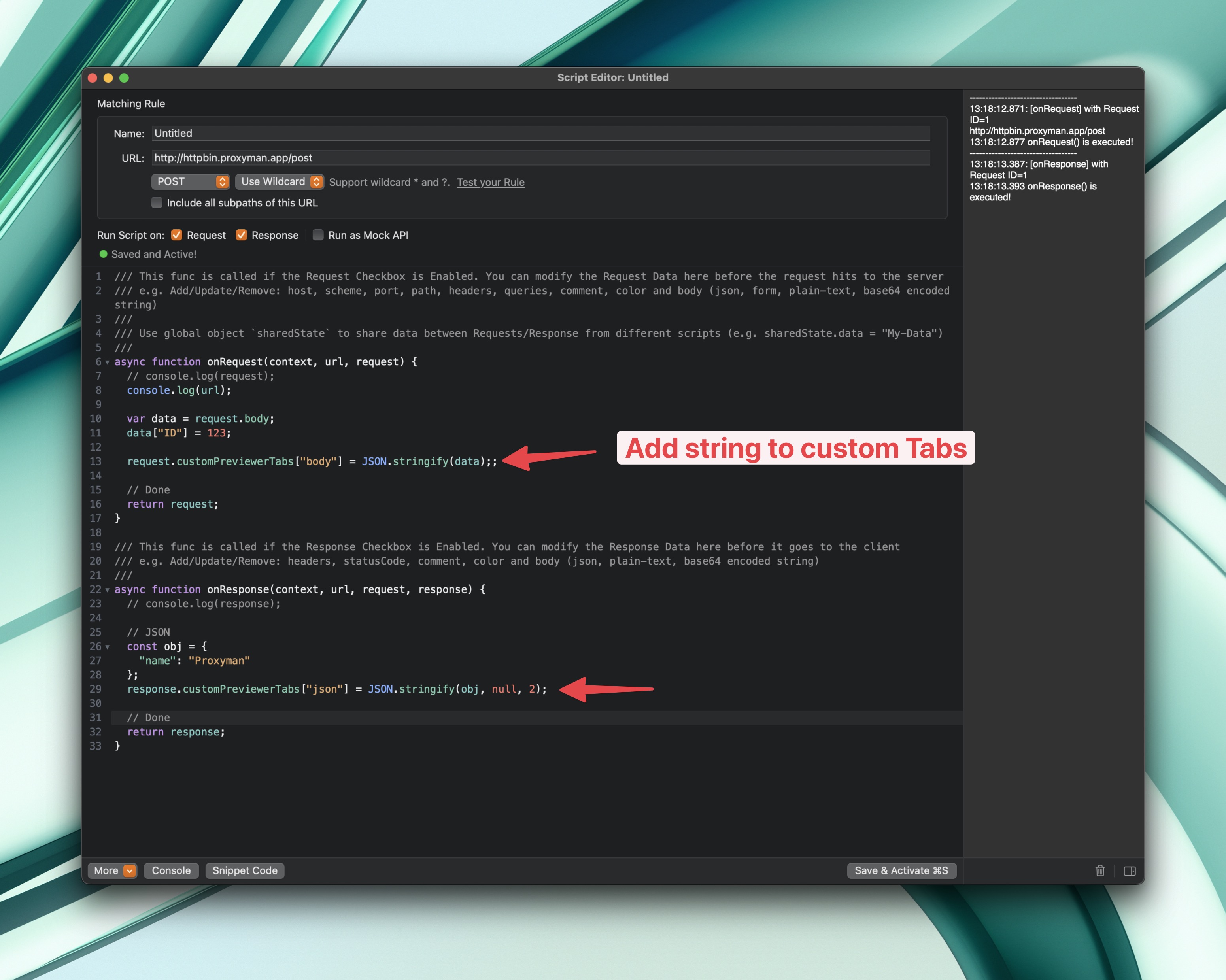
데이터를 표시하는 코드 작성하기
- 완료
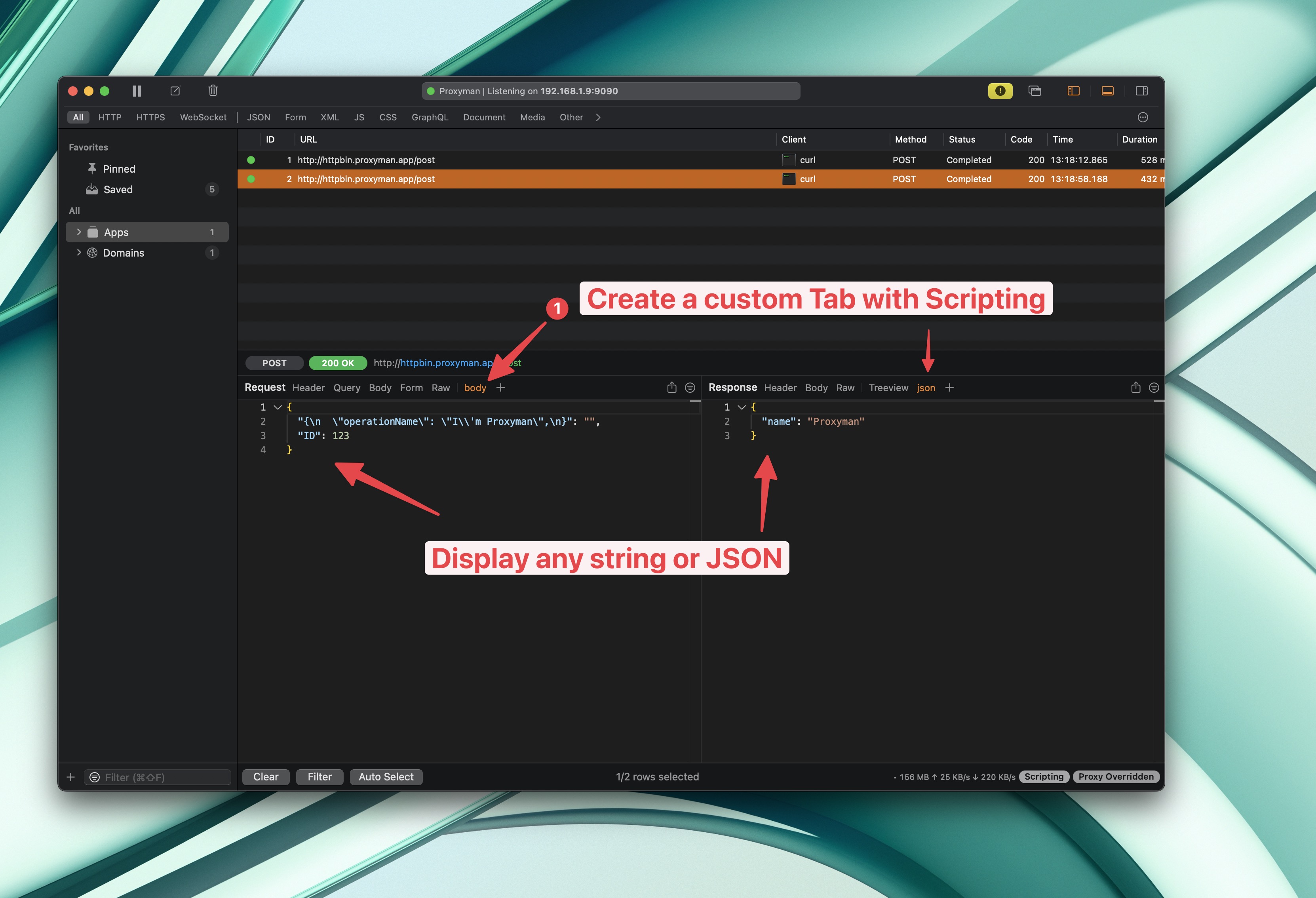
새 탭에 데이터 표시하기
4. 예제
JSON TreeView 강제 렌더링
Proxyman은 더 보기 좋게 확인할 수 있도록 JSON Tree View를 지원합니다.
컬럼 헤더를 우클릭하면 컬럼을 표시하거나 숨길 수 있습니다.
HTML 페이지 강제 렌더링
Response 패널 목록에서 HTML Webview를 체크하면 HTML 응답을 원시 HTML 대신 웹 페이지로 렌더링합니다.
JavaScript 파일 Beautify
Custom Previewer Tab 창 하단에서 Auto beautify the minified content를 체크합니다. 그러면 Proxyman이 압축된 HTML, CSS, JavaScript를 읽기 쉬운 형태로 정리합니다.