로그 온라인 공유
Proxyman 로그와 HAR 파일을 팀과 온라인으로 공유하세요. Proxyman 앱이나 Workspace에서 업로드하고, 메모를 추가하고, 민감한 데이터를 가리고, 열람 권한을 설정할 수 있습니다.
1. 기능 소개
Proxyman HTTP Logs는 Proxyman HTTP 캡처 파일을 업로드, 저장, 공유할 수 있는 Workspace 기능입니다. 이를 통해 본인과 팀원이 같은 맥락에서 문제를 검토할 수 있습니다.
지원되는 업로드 파일:
- .proxymanlogv2, .proxymansessionv2, .har
- 최대 파일 크기: 업로드당 50 MB
Proxyman 앱에서 업로드
- Team Workspace에 이미 로그인되어 있는지 확인하세요
- Proxyman 앱에서 -> 공유할 요청을 선택 -> 우클릭 -> Export -> Share Online…
- Redact Sensitive Data: 공유하기 전에 토큰, 비밀번호, 쿠키, 인증 헤더를 삭제합니다
- Add Note
- 로그 이름 변경
- 이 로그를 볼 수 있는 사람 선택
- Share를 클릭해 Workspace에 공유합니다
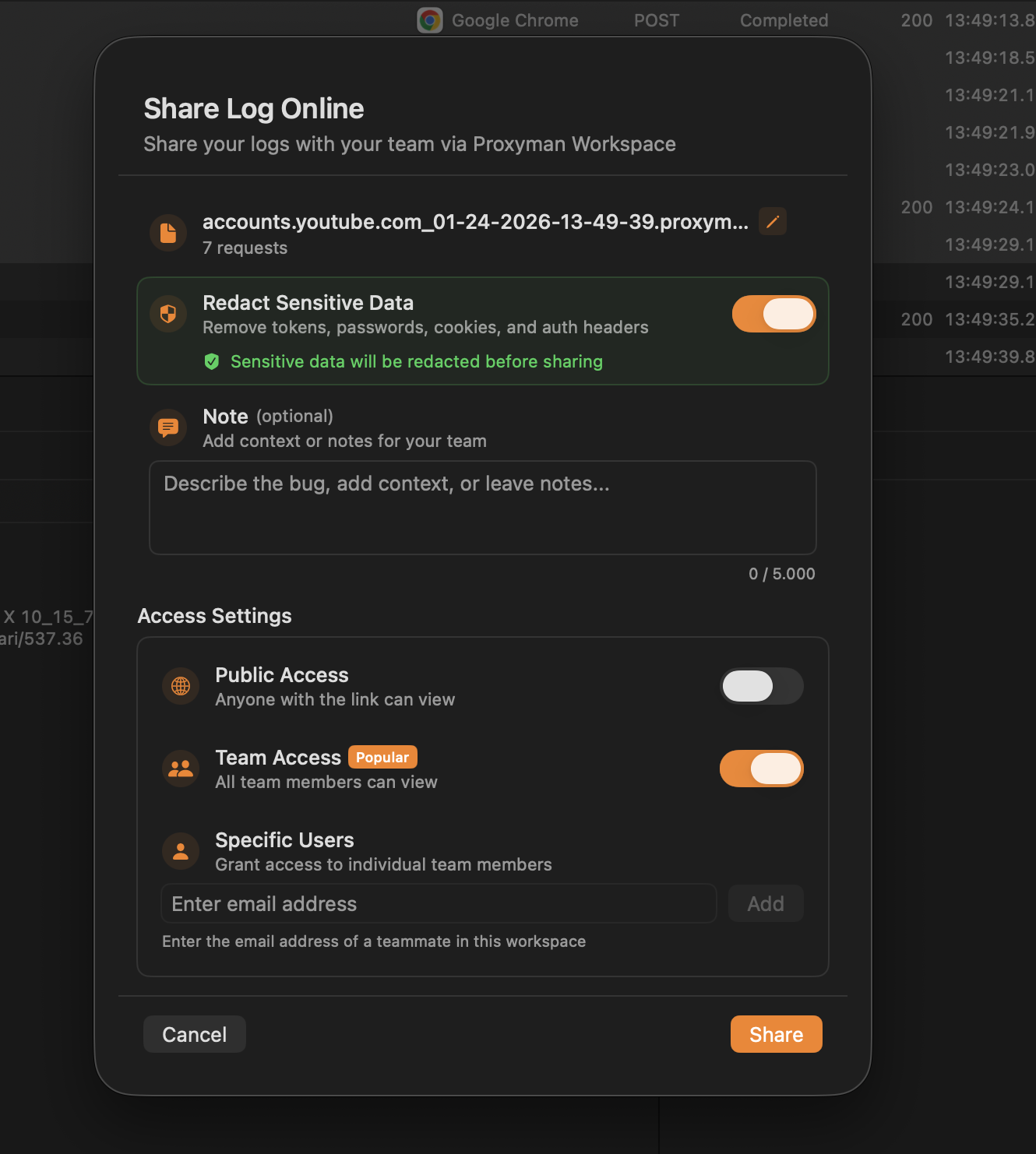
Proxyman macOS 앱의 Share Log Online
Workspace 웹사이트에서 업로드
- https://workspace.proxyman.com/logs에 접속 -> Browse File 버튼 클릭 -> Mac에서 이미 내보낸 Proxyman Log 파일 선택
Proxyman 앱에서 Proxyman Log를 내보내려면: 내보낼 요청을 선택 -> 우클릭 -> Export -> as Proxyman Log…
- 선택 사항으로 메모를 추가합니다 (Markdown 지원)
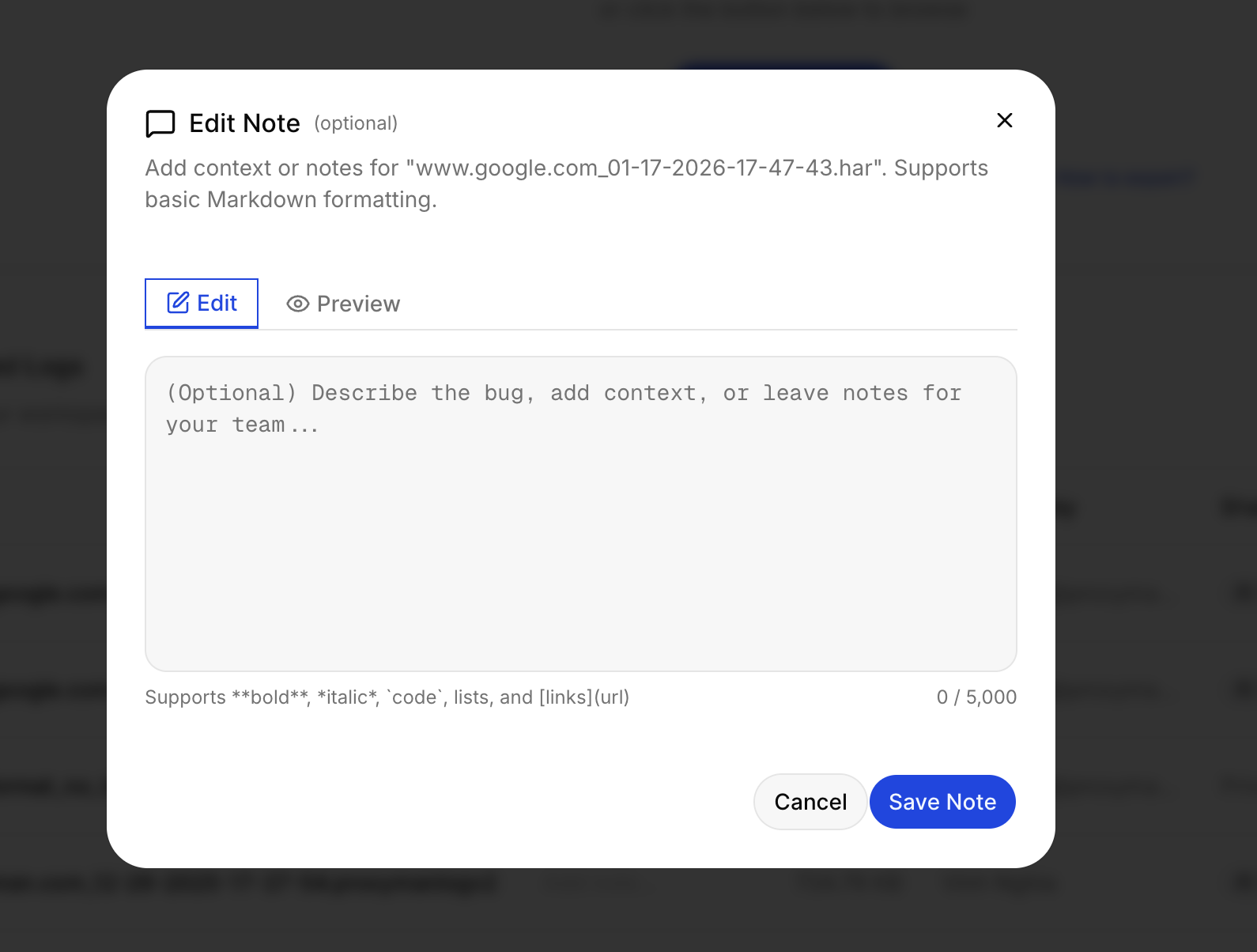
- 공유 권한을 설정합니다
공유 및 권한 모델
각 로그는 다음 방식으로 공유할 수 있습니다:
- Private: 허용된 열람자만 접근할 수 있습니다 (공유 설정이 없을 때 기본값)
- Team: Workspace의 모든 멤버가 볼 수 있습니다
- Specific users: 선택한 팀원만 볼 수 있습니다 (이메일 기준)
- Public: 공유 링크가 있는 누구나 볼 수 있습니다
중요한 규칙:
- 로그마다 공유 링크가 있습니다: /shared/<log-id>
- 공유 설정은 해당 로그를 업로드한 사람만 변경할 수 있습니다. 다른 사용자는 접근 권한이 있으면 볼 수 있지만, 권한은 변경할 수 없습니다.
역할 (역할 기반 접근)
- Admin
- Workspace 전체 접근 권한 (라이선스, 로그, 설정, 팀)
- 접근 권한이 있는 로그를 볼 수 있습니다
- 본인이 업로드한 로그에 대해서만 공유를 관리할 수 있습니다 (업로드한 사람만 변경할 수 있다는 규칙은 그대로 적용됩니다)
- Developer
- 자신과 공유된 로그를 볼 수 있습니다 (Team, Specific users 또는 Public 링크를 통해)
- 로그를 업로드할 수 있고, 본인이 업로드한 로그에 대해서만 공유를 관리할 수 있습니다
Team Subscription 플랜 참고: “Team”과 “Specific users” 공유는 Workspace에 팀원이 있는 Team 플랜 Workspace를 위한 기능입니다 (좌석 기반 접근).
2. 장점
- 빠른 협업: 캡처 파일을 한 번만 업로드하면 팀에 바로 공유할 수 있습니다.
- 명확한 맥락: 메모(Markdown 지원)를 추가해 무엇을 봐야 하는지 설명할 수 있습니다.
- 유연한 공유: 로그를 비공개로 두거나, 팀 전체, 특정 팀원, 또는 링크로 공개할 수 있습니다.
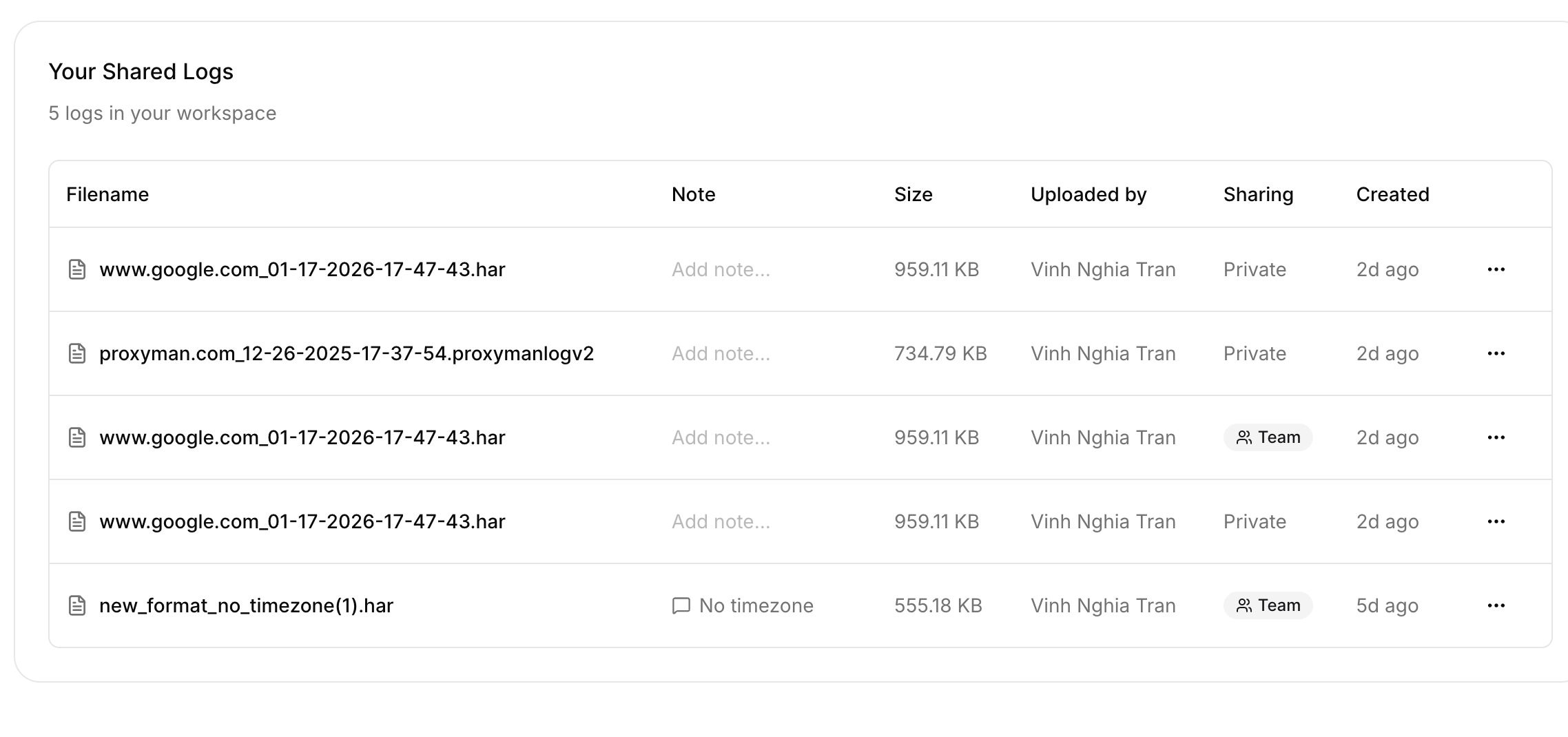
- 간편한 정리: 파일 이름, 크기, 업로더, 공유 상태, 상대적 업로드 시간을 하나의 표에서 확인할 수 있습니다.
- 저장 공간 안전성: 할당량을 초과하면 복구 방법(오래된 로그 삭제 또는 지원팀에 문의해 할당량 업그레이드)을 화면에서 안내합니다.
3. 사용 방법
1. 로그 업로드
업로드 방법은 두 가지입니다:
- “Upload Log” 또는 “Browse Files”를 클릭합니다
- 파일을 드롭 영역으로 드래그 & 드롭합니다
페이지에서 다음을 확인합니다:
- 파일 형식 (.proxymanlogv2, .proxymansessionv2, .har)
- 파일 크기 (50 MB 이하)
2. 메모 추가 (선택 사항)
업로드가 끝나면 메모를 추가할 수 있는 대화상자가 열립니다:
- 기본 Markdown을 지원합니다 (굵게/기울임/코드/목록/링크)
- 글자 수 제한이 있습니다 (제한을 넘으면 저장할 수 없습니다)
- 저장하기 전에 렌더링된 Markdown을 미리 볼 수 있습니다
3. 공유 설정
메모 대화상자를 닫으면 Share Log 대화상자가 열립니다. 여기서 다음을 설정할 수 있습니다:
- Public Access 토글 (링크가 있는 누구나 볼 수 있음)
- Team Access 토글 (팀의 모든 멤버가 볼 수 있음)
- Specific Users 추가 (Workspace의 팀원만 가능하며, 먼저 초대해야 합니다)
그런 다음 Save Changes를 클릭합니다. 참고 사항:
- Workspace에 이미 있는 팀원의 이메일만 추가할 수 있습니다
- 설정은 업로더만 변경할 수 있습니다
보기, 다운로드, 링크 복사, 삭제
Your Shared Logs에서 각 로그에 대해 다음 기능을 사용할 수 있습니다:
- 로그 상세 정보 열기: 파일 이름을 클릭합니다 (/logs/<log-id>로 이동)
- Manage Sharing
- Add/Edit Note
- Download
- Copy Share Link (/shared/<log-id>를 복사합니다)
- Delete (확인 후 삭제되며, 되돌릴 수 없습니다)
저장 공간 할당량을 초과한 경우
업로드 중 Workspace 저장 공간 한도에 도달하면 Storage Quota Exceeded 메시지와 다음 옵션이 표시됩니다:
- 오래된 로그 파일을 삭제해 공간 확보
- support@proxyman.com에 문의해 저장 공간 할당량 업그레이드