Compose로 새 요청 만들기
Proxyman Compose로 API에 보낼 HTTP 또는 HTTPS 요청을 만들어 전송하고, cURL 명령을 가져와 응답을 확인할 수 있습니다. 간단한 Postman처럼 사용할 수 있습니다.
1. 기능 소개
Compose 도구는 개발자가 다음을 할 수 있도록 도와줍니다:
- HTTP/HTTPS 요청을 작성해 서비스로 보냅니다. Paw, Insomnia, Postman과 비슷합니다.
- 클라이언트 앱 없이 API를 빠르게 테스트합니다.
- Header, Query, URL, Form, JSON Body를 지원합니다.
- Raw Message를 지원합니다.
- multipart 본문을 지원합니다.
- Empty Request, GET with Query, POST with JSON 또는 Form 같은 프리셋 템플릿을 제공합니다.
정보
요청 데이터를 새 요청에 재사용할 수 있습니다. 자세한 내용은 Edit & Repeat 페이지에서 확인할 수 있습니다.
2. 사용 방법
다음 두 가지 방법으로 도구를 열 수 있습니다:
- 메인 툴바의 Compose 버튼 클릭
- Tools -> Compose Request… (⌥⌘C)
- URL을 입력합니다.
- HTTP Method를 선택합니다.
- Header, Query, Body 또는 Raw Message를 수정합니다.
- Send 버튼을 클릭합니다.
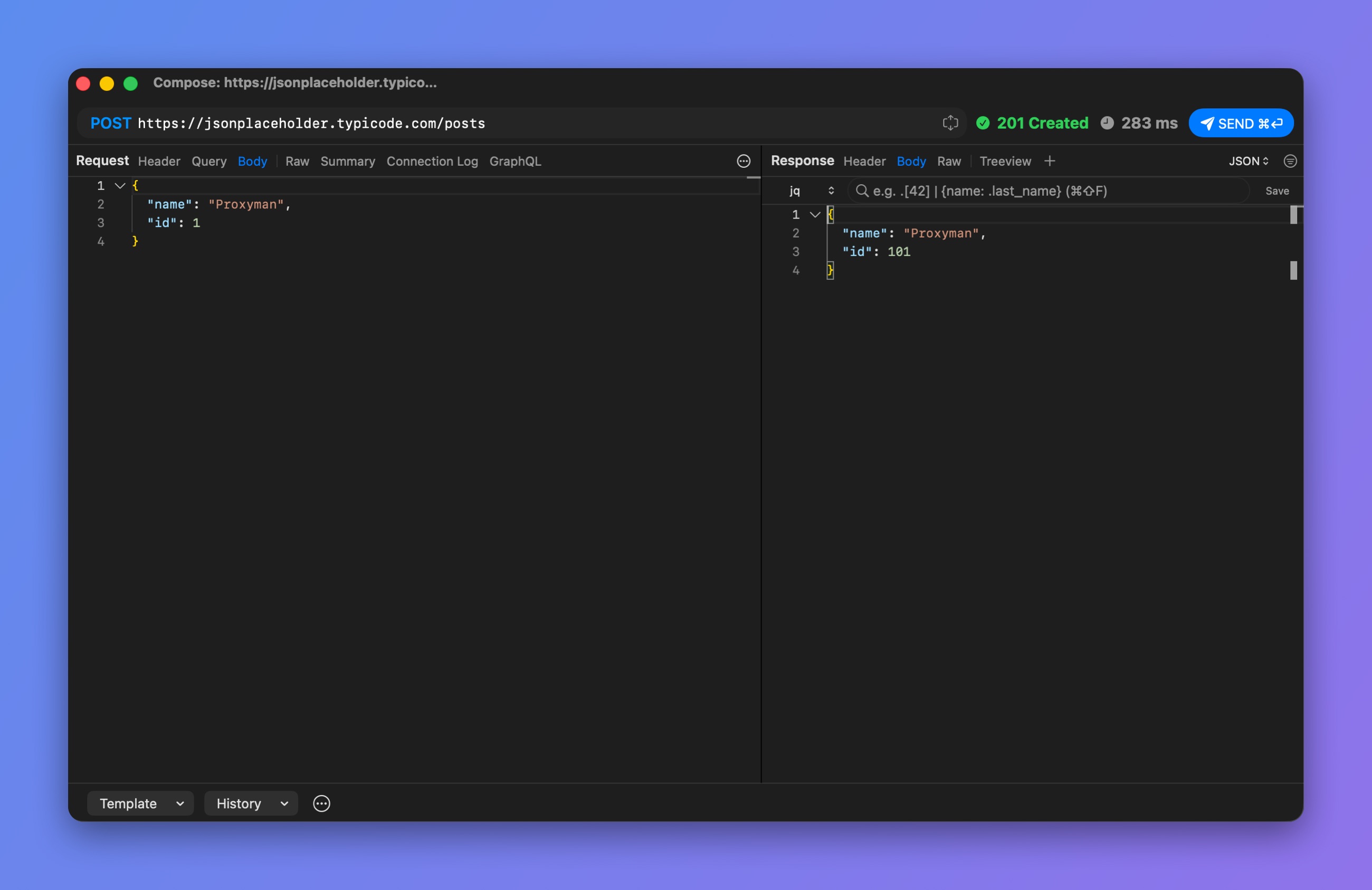
JSON 본문으로 POST 요청 보내기
3. 템플릿
Compose 창 하단의 Template 버튼을 클릭하면 프리셋에서 시작할 수 있습니다:
- Empty Request
- GET with Query
- QUERY with Body
- POST with JSON
- POST with Form
- POST with Multiparts
- WebSocket
- Import from cURL…
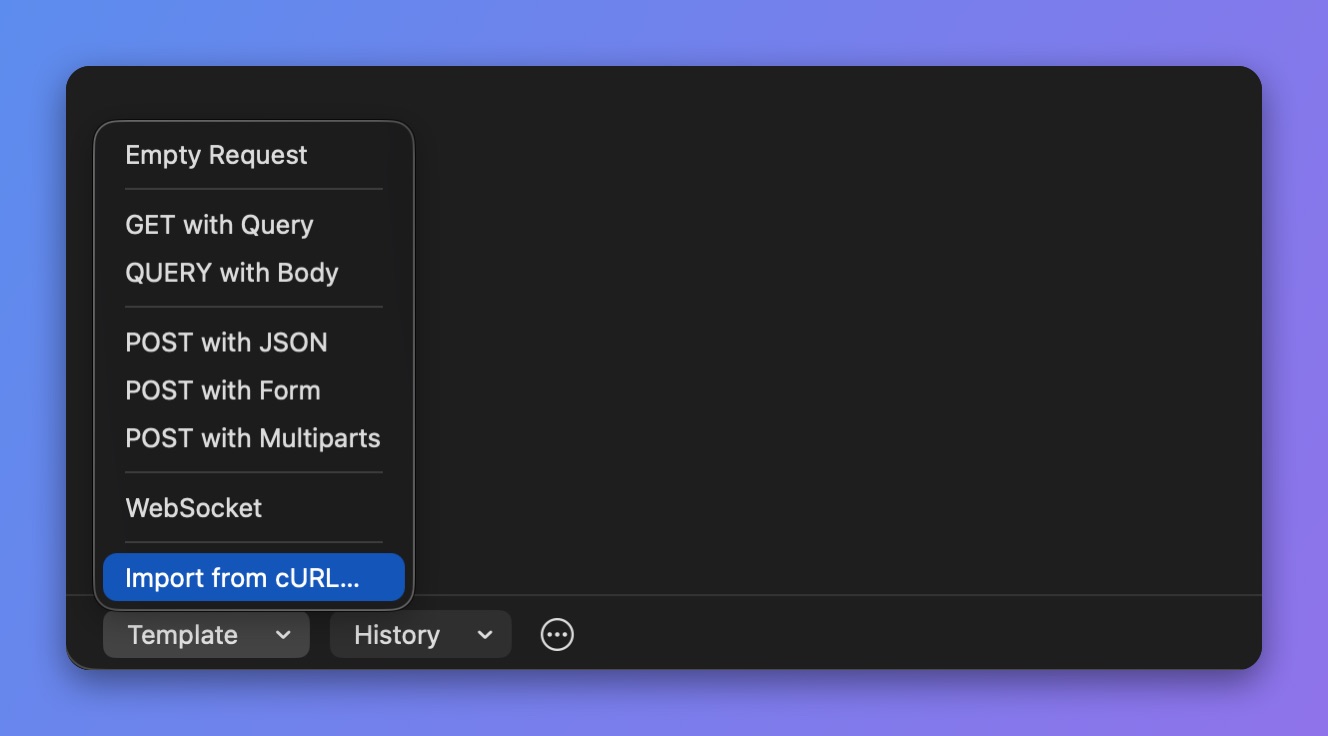
Compose 템플릿
4. cURL에서 가져오기
예를 들어 Google Chrome의 Network 탭에서 복사한 cURL 명령을 가져와 Compose 도구로 전송할 수 있습니다. Template -> **Import from cURL…**를 클릭합니다.
팁
cURL 명령을 URL 필드에 붙여 넣을 수도 있습니다. Proxyman이 이를 분석합니다.
5. 요청 기록
Proxyman macOS 5.24.0부터 Proxyman은 요청과 응답을 History 목록에 저장합니다.
- ✅ 이전 Request/Response를 미리 볼 때 유용합니다.
6. 설정
- Request Timeout: Compose 창 하단의 ⋯ 버튼 -> Request Timeout을 클릭합니다. 15초, 30초, 60초 중에서 선택하거나, 직접 값을 입력하거나, **0 (No Timeout)**을 선택할 수 있습니다. 같은 타임아웃이 반복 요청에도 적용됩니다. Proxyman 4.13.0 이상에서 사용할 수 있습니다.
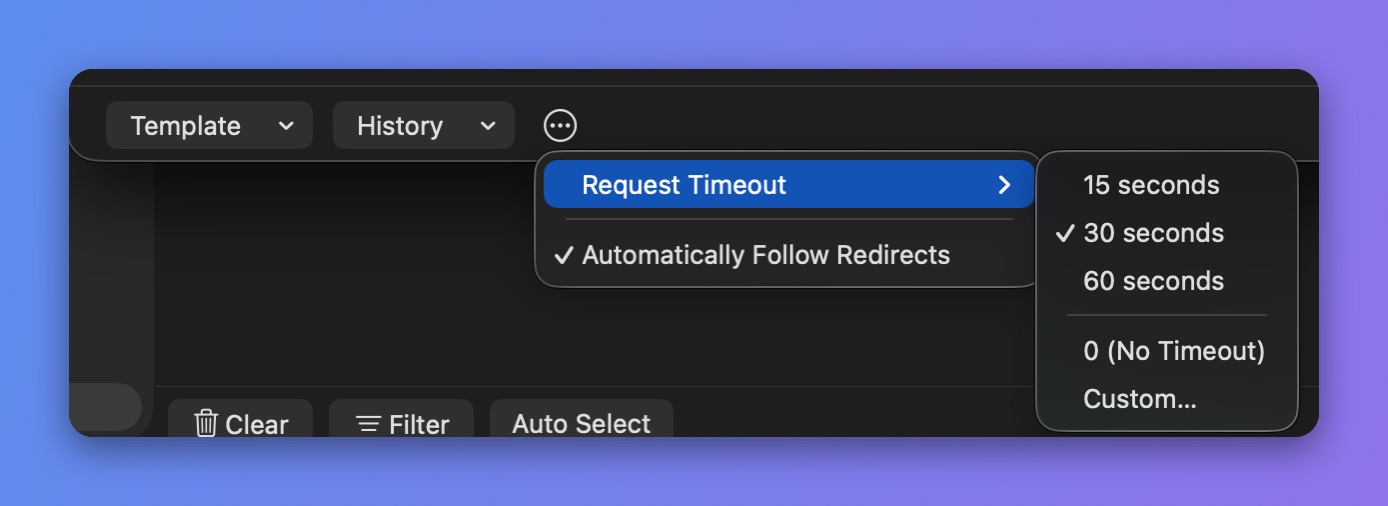
요청 타임아웃 설정