Proxyman Proxy Helper Tool
Proxyman Proxy Helper Tool을 설치하면 macOS 시스템 프록시를 더 빠르게 변경하고 복원할 수 있으며, 게스트 또는 관리자가 아닌 사용자도 트래픽을 캡처할 수 있습니다.
Proxyman은 프록시 설정을 무시하는 Mac 앱의 HTTP/HTTPS 트래픽을 캡처하는 Network Extension도 제공합니다. Proxy Helper Tool은 시스템 프록시를 관리하고, Network Extension은 앱별 프록시 설정 없이 지원되는 트래픽을 캡처합니다.
Network Extension은 BETA이며 macOS 26 이상에서 Proxyman PRO가 필요합니다.
Proxy Helper Tool이란 무엇인가요?
기본적으로 Proxyman은 networksetup 명령줄 도구로 HTTP/HTTPS 프록시 설정을 변경합니다. 하지만 networksetup은 속도가 느려서 앱의 시작이나 종료를 지연시킬 수 있습니다.
Proxyman은 더 빠른 해결책으로 Proxyman Proxy Helper Tool을 제공합니다. 이는 높은 성능으로 네트워크 프록시 설정을 변경하는 macOS Privileged Helper Tool입니다.
Proxy Helper Tool을 사용할 때와 사용하지 않을 때 앱을 각각 실행해 보면 차이를 확인할 수 있습니다.
처음 실행하면 Proxyman이 Proxy Helper Tool 설치를 요청합니다. 설치를 건너뛰고 나중에 Settings → Advanced에서 설치할 수도 있습니다.
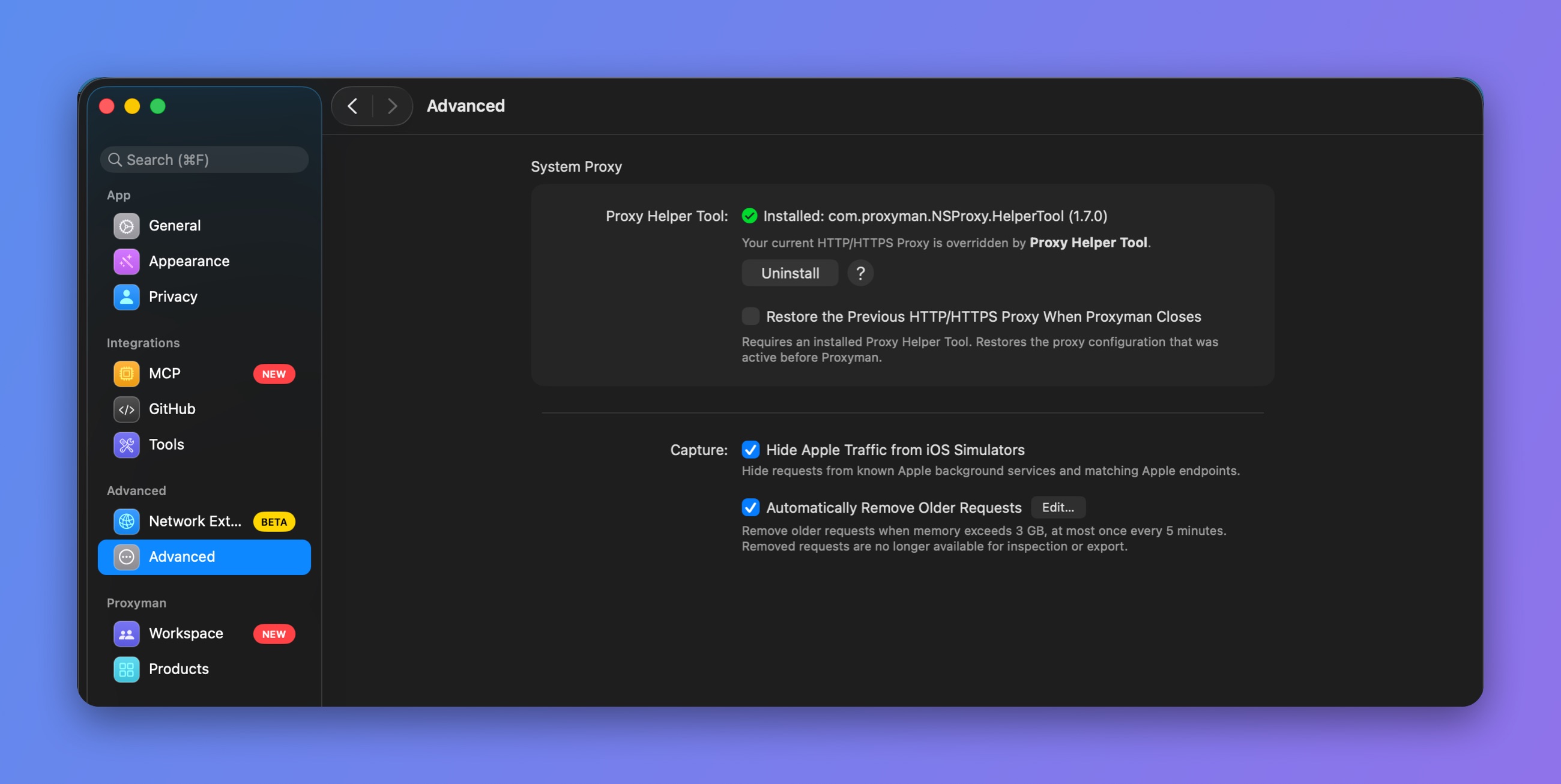
Settings의 Advanced에 있는 Proxy Helper Tool
설치한 후에는 Helper Tool을 /Library/PrivilegedHelperTools/com.proxyman.NSProxy.HelperTool에서 찾을 수 있습니다.
Proxyman이 새 버전의 Proxy Helper Tool을 배포하면 다시 설치해야 합니다.
macOS 13 Ventura 이상에서 권한 부여
macOS 13 Ventura 이상에서는 Helper Tool이 동작하려면 System Settings에서 먼저 허용해야 합니다.
권한을 부여하는 방법은 다음과 같습니다.
- System Settings → General → Login Items 순서로 엽니다(macOS 15 이상에서는 Login Items & Extensions).
- Proxyman을 찾아 스위치를 켜세요 ✅
권한이 없으면 Proxyman의 Settings → Advanced에 Open Login Items… 버튼이 표시되며, 이 버튼을 누르면 해당 설정 화면으로 이동합니다.
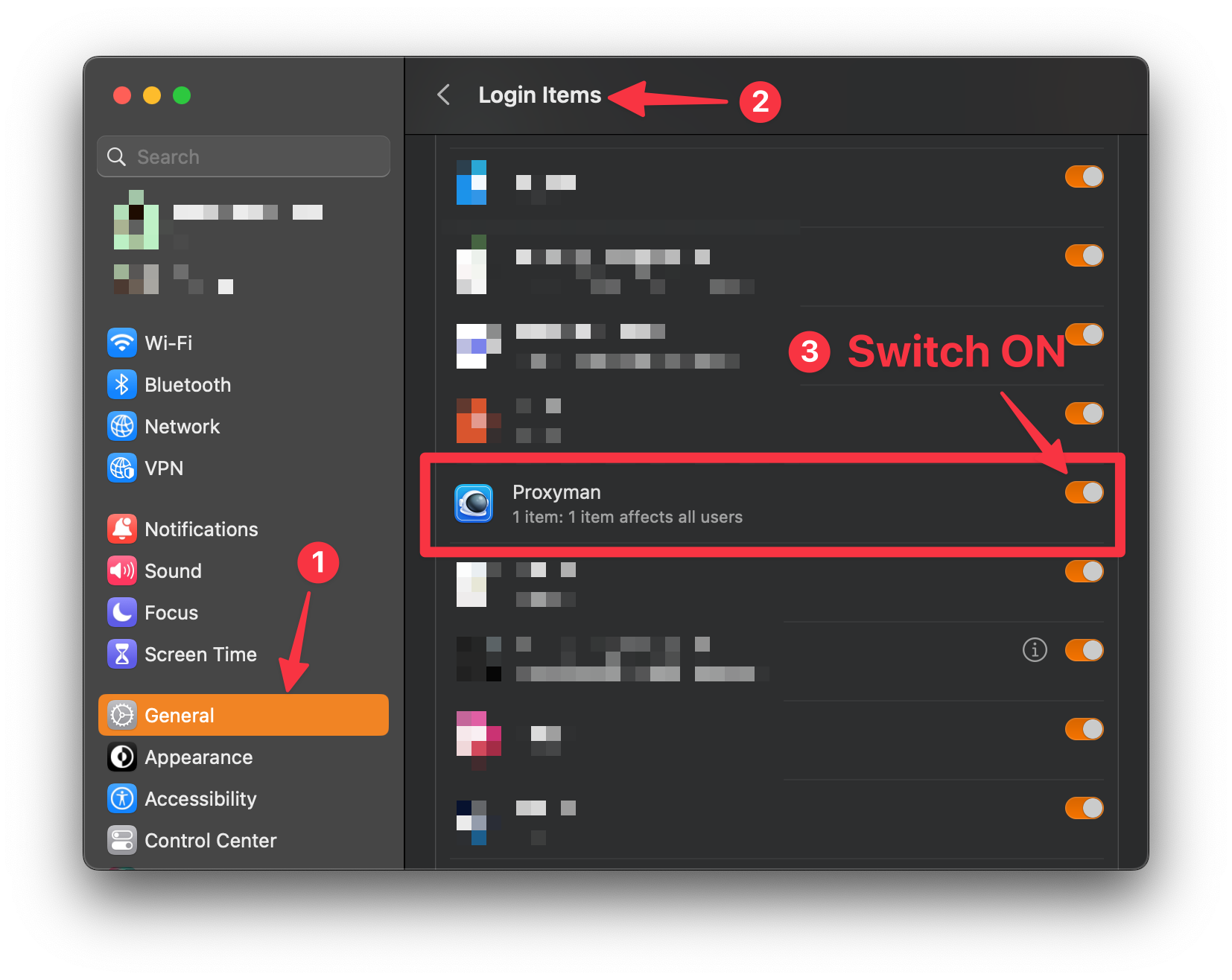
Proxy Helper Tool에 권한 부여
게스트 또는 관리자가 아닌 사용자
게스트 또는 관리자가 아닌 사용자라면 Proxy Helper Tool을 설치하기 전까지 networksetup 명령이 실패하여 HTTP/HTTPS 프록시 설정을 변경할 수 없습니다.
Proxy Helper Tool은 모든 유형의 사용자에 대해 프록시 설정을 변경할 수 있는 권한을 가지고 있습니다.
게스트 또는 관리자가 아닌 사용자라면 더 원활한 사용을 위해 Proxy Helper Tool 설치를 강력히 권장합니다.
Proxy Helper Tool 제거
Settings → Advanced → Uninstall에서 Proxy Helper Tool을 제거하거나, /Library/PrivilegedHelperTools/com.proxyman.NSProxy.HelperTool 경로의 파일을 직접 삭제할 수 있습니다.
명령줄로 Proxy Helper Tool 설치
macOS용 Proxyman 4.12.0 이상에서는 GUI 없이 Helper Tool을 설치할 수 있습니다. 다음 명령을 실행합니다.
sudo /Applications/Proxyman.app/Contents/MacOS/proxyman --install-privileged-components
변경 내역
버전 1.6.0 (Proxyman 5.11.0 이상)
- 수정됨: 앱이 종료되면 Proxyman이 PAC URL을 복원하지 못하는 문제
버전 1.5.0
- 보안 취약점을 수정했습니다. Proxyman v1.5.0 이하(2019년)가 Helper Tool(v1.4.0)에 연결해 사용자 동의 없이 시스템 프록시를 덮어쓸 수 있었습니다. 이번 수정으로 수신 연결을 검증하는 제약이 추가되었습니다. 호출하는 쪽은 Apple의 공증을 받았고, Proxyman LLC 인증서로 서명되었으며, Library Validation과 Force Hard 플래그가 켜져 있어야 합니다. (CVE-2023-45732)
📣 NCC Group의 Scott Leitch에게 감사드립니다.
버전 1.4.0
- 새로운 macOS 13 Ventura 요구 사항을 준수하도록 Helper Tool 업데이트
- Login Items에 앱 아이콘과 앱 이름 표시
macOS Ventura 이상에서는 Proxyman이 포그라운드에서만 실행되는데도 helper tool, launch daemon, launch agent가 Allow in the Background 아래에 표시됩니다.
이 문제를 macOS에서 고쳐 달라고 Apple에 요청하는 Twitter 논의가 진행 중입니다.
1.4.0 버전을 설치한 후에도 macOS가 이전 정보를 캐시하고 있어 Login Items 항목이 업데이트되지 않을 수 있습니다.

Login Items에 오래된 캐시 항목이 표시됨
해결하는 방법은 다음과 같습니다.
- Terminal 앱을 열고
sfltool resetbtm을 실행합니다. - Mac을 재시작합니다.
- 완료입니다.
버전 1.3.0
- 이전 프록시 설정을 기억해 두었다가 복원합니다.
버전 1.2.0
- Proxyman이 비정상 종료되면 HTTP 프록시 설정을 안전하게 되돌립니다.
문제 해결
Helper Tool을 설치할 때 다음 오류가 표시되면:
The operation couldn’t be completed. (CFErrorDomainLaunchd error 9.)
다음 문서의 단계를 따르세요: CFErrorDomainLaunchd error 9 해결 방법 (Tencent Cloud)
관련 GitHub 이슈: ProxymanApp/Proxyman#1113