Proxyman の Breakpoint(ブレークポイント)
Proxyman の Breakpoint を使うと、HTTP リクエストとレスポンスを一時停止し、処理を再開する前に URL、ヘッダー、ステータスコード、ボディをその場で編集できます。
1. 概要
Breakpoint は、リクエストとレスポンスの内容を その場で 編集できる便利なツールです。
Request、Response、または両方に Breakpoint を設定できます。
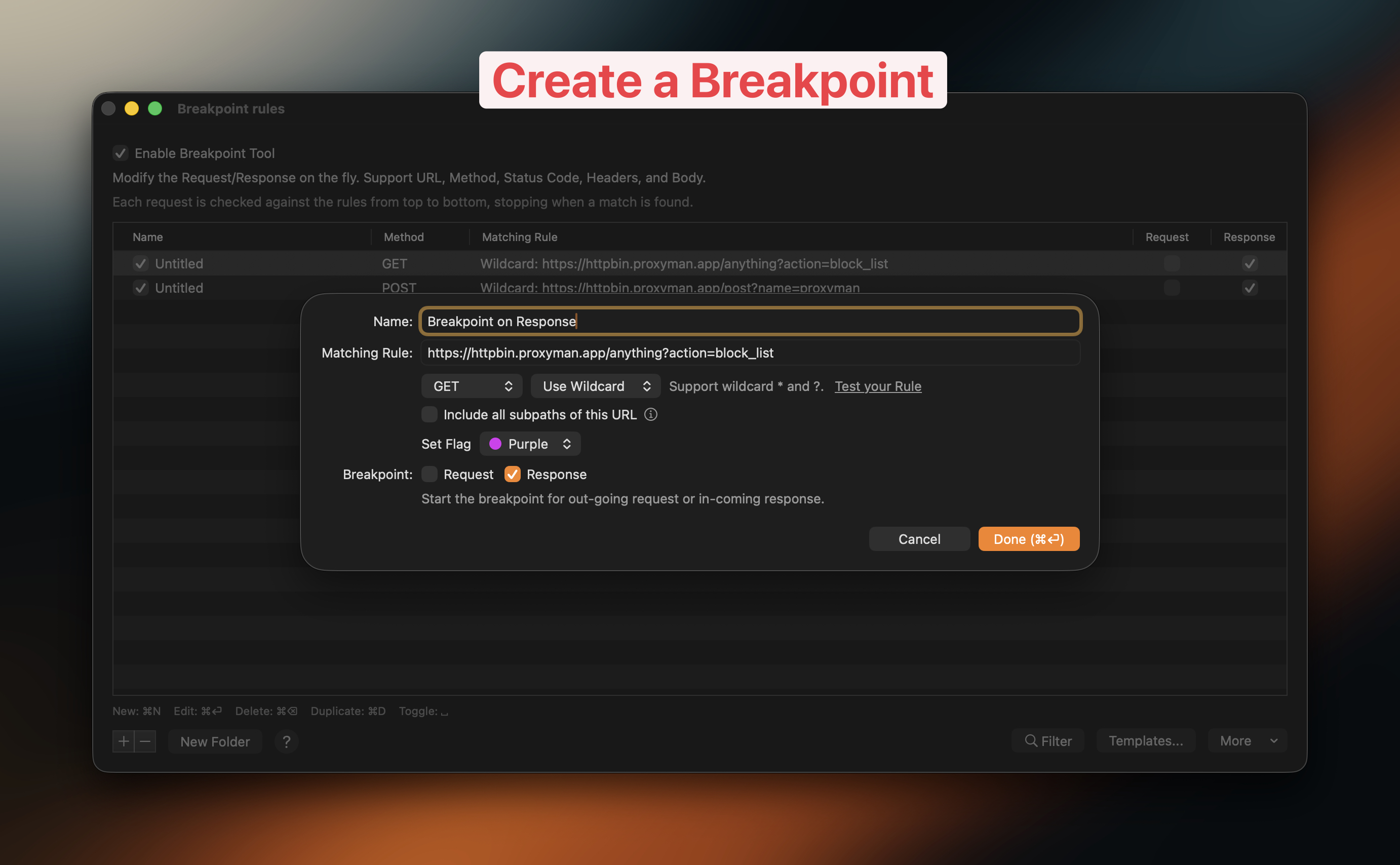
Breakpoint ルールを作成
Atlantis Framework を使用している場合、Breakpoint は使用できません。代わりに通常のプロキシを使用してください。
動画
2. 主な機能
Breakpoint ツールは、送信リクエストまたは受信レスポンスを一時停止し、そのデータを変更できるようにします。
- リクエスト URL を変更します。スキーム、ホスト、パス、ポート、HTTP メソッドを含みます。
- リクエスト/レスポンスの HTTP ヘッダーを変更する
- リクエストのクエリまたはフォームの項目を変更する
- Authorization、Cookie、Set-Cookie ヘッダーを変更する
- リクエスト/レスポンスの HTTP ボディを変更する
- レスポンスの HTTP ステータスコードを変更する
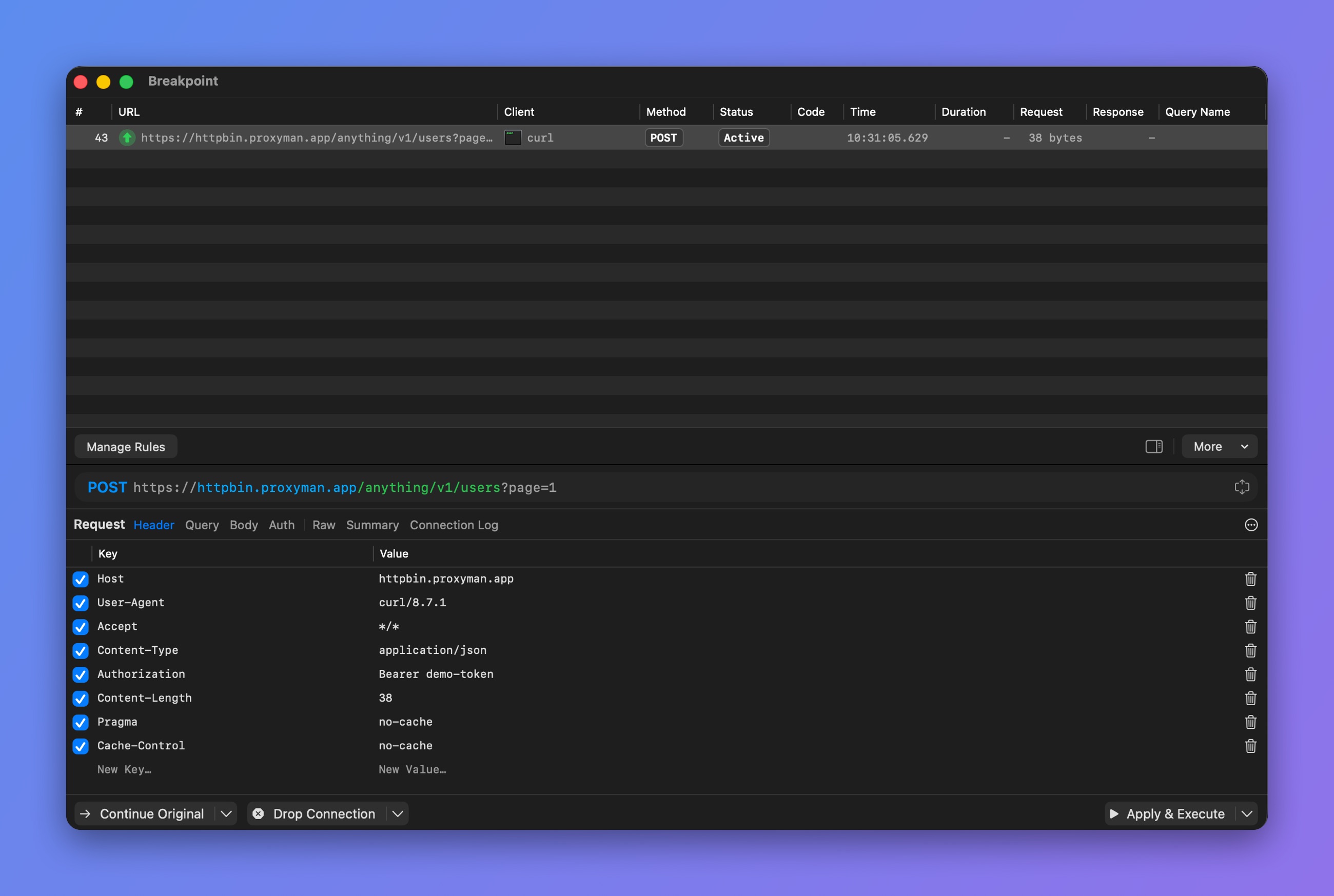
ヘッダー、URL、ステータスコード、ボディを変更
Raw HTTP メッセージ
Proxyman macOS 6.12.0 以降では、Raw タブに切り替えて、リクエスト/レスポンスの HTTP メッセージを変更できます。すべてのデータを 1 か所で編集できます。
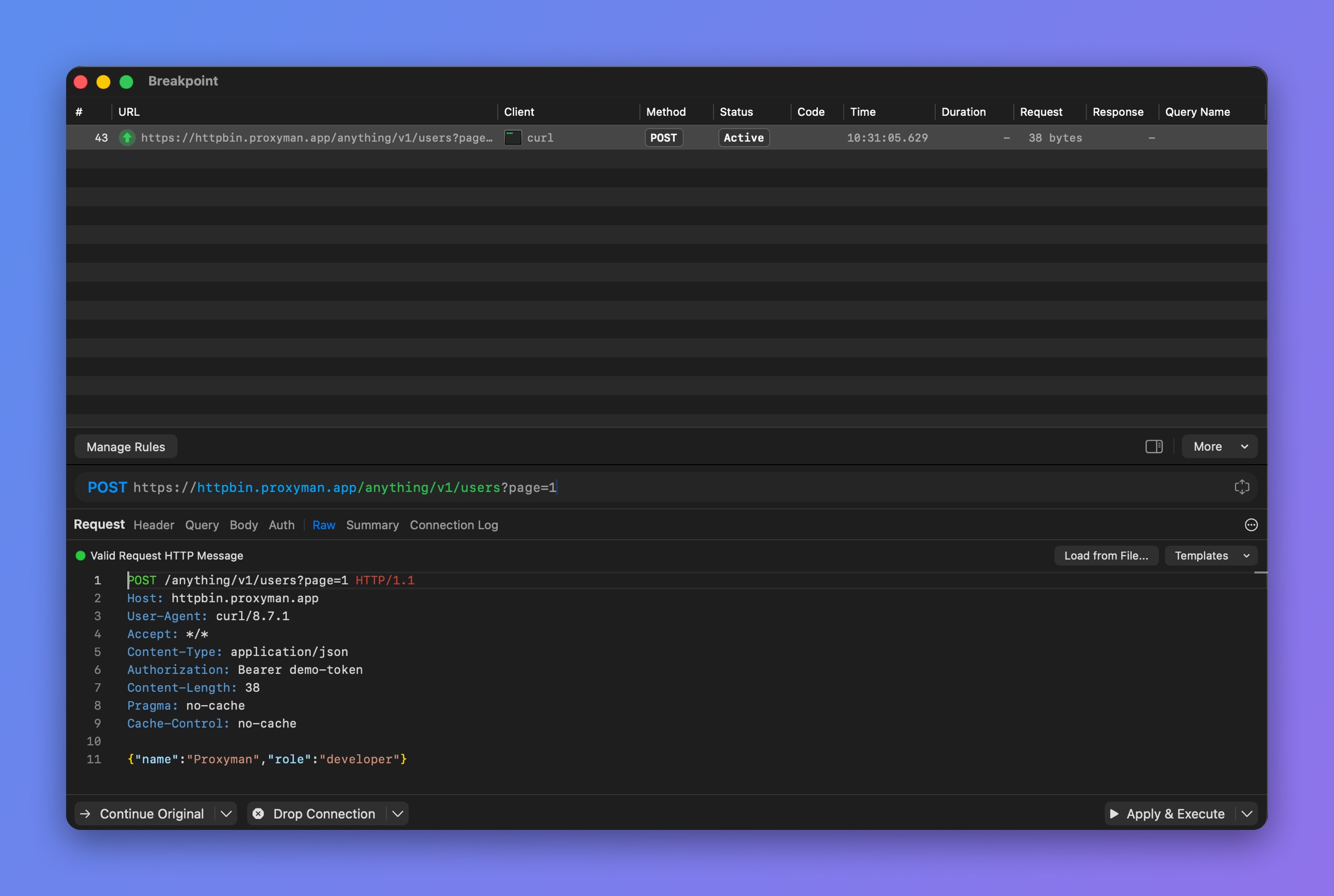
Raw HTTP メッセージを編集
Breakpoint のアクション
| アクション | 説明 |
|---|---|
| Continue Original (⌘.) | 変更を破棄し、元のデータのままリクエスト/レスポンスを続行します |
| Drop Connection (⌘\) | Breakpoint を中止して接続を切断します。横の矢印 → Abort Mode を使うと、代わりに 429 または 503 ステータスを返せます |
| Apply & Execute (⌘⏎) | 変更を加えたリクエスト/レスポンスを送信します |
Breakpoint のチュートリアル:Breakpoint を使って iOS アプリのリクエストとレスポンスをインターセプトして編集する
3. Scripting ツールで Breakpoint を使う ✅
リクエストを自動的に変更したい場合は、Scripting ツールを使用してください。JavaScript コードを書くことで、Breakpoint と同じ結果をより柔軟に実現できます。
Scripting を Breakpoint 用に使う方法は、Scripting のスニペットコード をご覧ください。
4. GraphQL リクエストでの Breakpoint
Proxyman 2.27.0 以降では、特定の QueryName を指定することで、Breakpoint を GraphQL リクエストに使用できます。詳しくは次の GraphQL ドキュメントをご覧ください。
5. 使い方
次の手順で Breakpoint ルールを作成できます。
- まず、Proxyman で HTTPS リクエストをキャプチャできることを確認します。
- リクエストを右クリックし、Tools → Breakpoint… を選択します。
- Proxyman が Breakpoint ルールウィンドウを開き、Matching Rule を自動入力します。
- Request、Response、または両方で Breakpoint を選択します。
- Add をクリックしてルールを作成します。
- リクエストをもう一度送信します。Proxyman が Breakpoint ウィンドウを開くので、データを変更できます。
- Apply & Execute をクリックして、リクエスト/レスポンスを送信します。