Split View(分割表示)
macOS 版 Proxyman の Split View(分割表示)で、2 つの通信ペインを並べて比較できます。各ペインには、それぞれ独自のフィルタ、選択したリクエスト、インスペクタがあります。
1. 概要
Split View は、同じタブ内に 2 つの通信ペインを並べて表示します。各ペインには、独自のリクエスト一覧、フィルタ、選択したリクエスト、インスペクタがあります。
2 つのペインは同じキャプチャを共有します。行き来することなく、2 つのエンドポイントを確認したり、異なるアプリのリクエストを比較したりできます。
Split View は macOS 版 Proxyman v26.0.0 以降で利用できます。利用には Proxyman PRO が必要です。
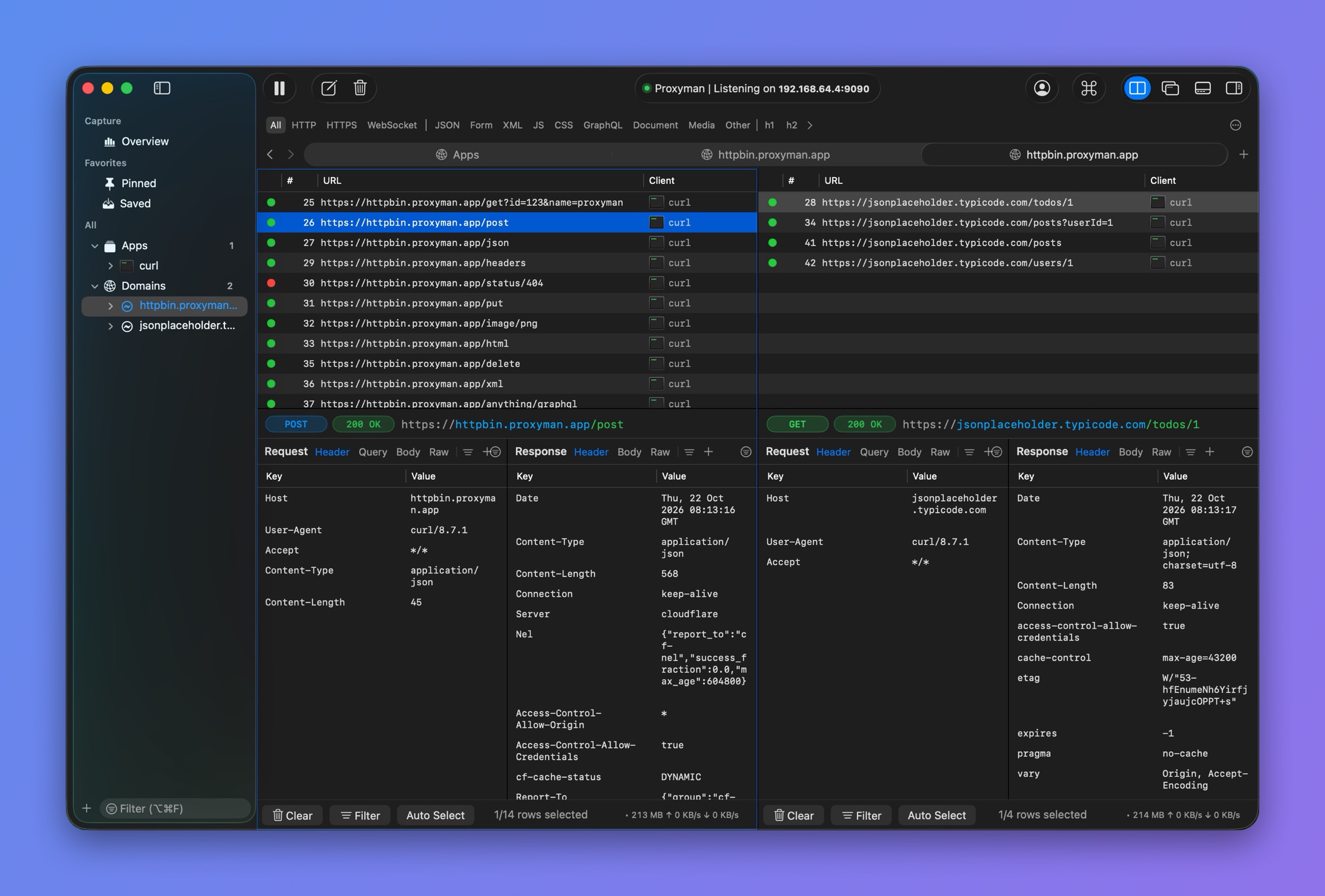
Split View の 2 つのペイン
2. メリット
- 2 つのアプリ、ドメイン、またはエンドポイントを同時に表示したままにできます。
- ペインごとに異なるフィルタを使用できます。
- 各ペインでリクエストを選択し、ヘッダー、ボディ、ステータスコードを比較できます。
- 参照用に別のリクエストを開いたまま、新しいリクエストが届くのを確認できます。
- Tab View と組み合わせて、作業を整理できます。
3. 開き方
ツールバーを使用します:
- 分割したいタブを開きます。
- メインツールバーの Show Split View をクリックします。
- いずれかのペイン内をクリックして、アクティブにします。
または、アプリまたはドメインを直接開きます:
- サイドバーでアプリまたはドメインを右クリックします。
- Open as Split View を選択します。
- Proxyman は 2 番目のペインに開きます。2 番目のペインがすでに開いている場合は、そのペインを使用します。
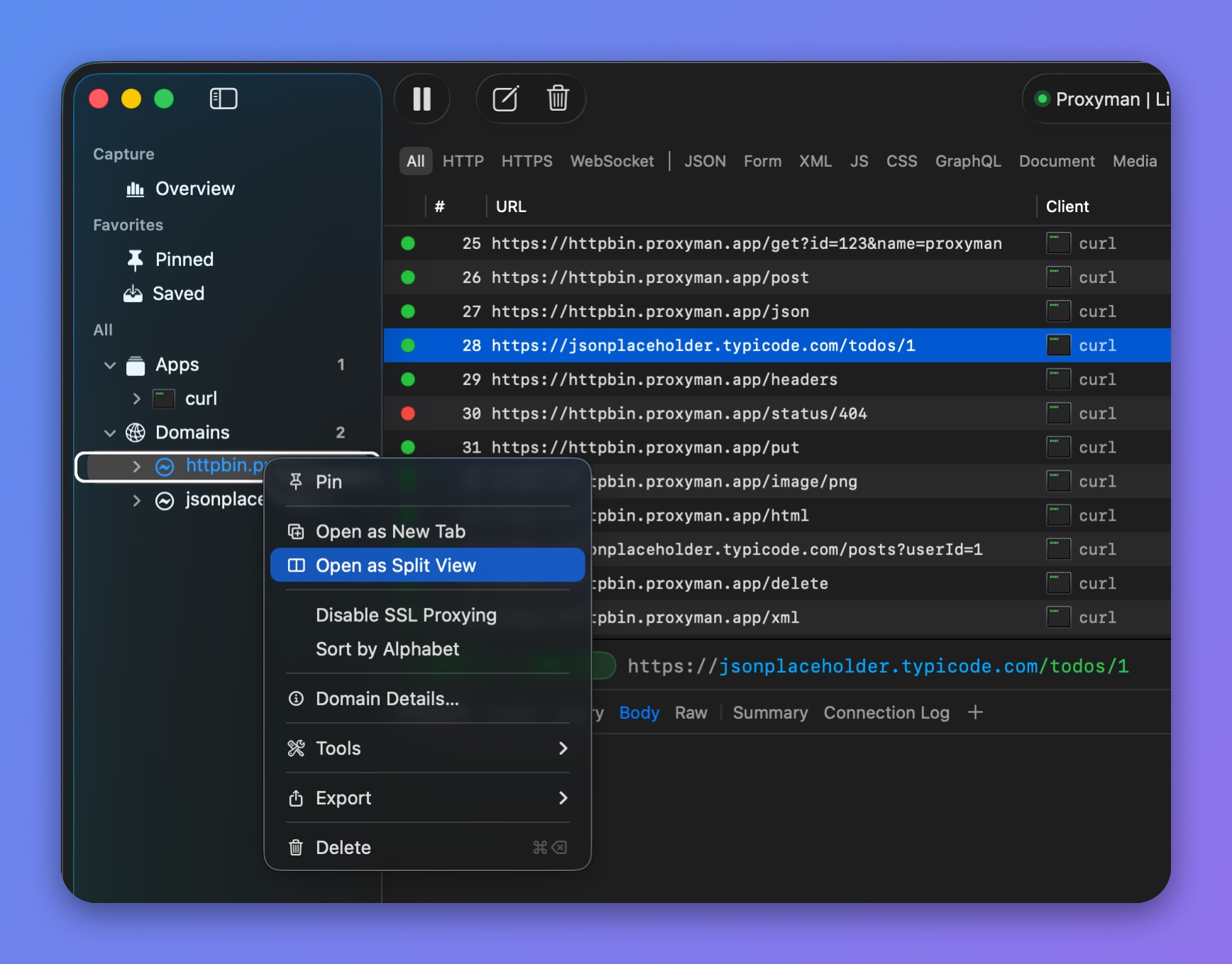
ドメインを Split View で開く
Proxyman は 1 つのタブにつき 2 つのペインをサポートしています。別のソースを Split View で開くと、3 つ目のペインを追加する代わりに 2 番目のペインが切り替わります。
4. 各ペインの操作
- 共有サイドバーでソースを選択する前、またはツールバーの操作を使う前に、ペインをクリックします。
- アクティブなペインにフィルタを適用します。もう一方のペインは、独自のフィルタを保持します。
- 2 つのリストで異なるリクエストを選択できます。各インスペクタには、そのペインで選択したリクエストが表示されます。
- 区切り線をドラッグして、ペインの幅を調整します。
新しく開いた分割ペインでは、インスペクタがリクエスト一覧の下に配置されます。インスペクタの位置は、既存のレイアウトの設定で変更できます。
2 つのエンドポイントを比較するには:
- 1 つ目のペインを profile エンドポイントでフィルタします。
- 2 つ目のペインを activity エンドポイントでフィルタします。
- アプリで同じ操作を再現します。
- 各ペインでリクエストを選択し、結果を比較します。
2 つのリクエストまたはレスポンスの違いをハイライトして確認するには、Diff ツールを使用します。
5. 閉じ方
ツールバーの Hide Split View をクリックすると、1 つ目のペインに戻ります。2 番目のペインを閉じても、キャプチャした通信は削除されません。
タブごとにレイアウトを設定できます。あるタブでは Split View を開いたままにし、別のタブでは 1 つのペインだけを使うこともできます。
6. 関連ガイド
さらに詳しく
- Proxyman v26.0.0 で HTTP/2 に対応(Split View と Tab View を紹介)