Proxyman の Manual Setup
Proxyman の Manual Setup を使うと、iTerm2 など任意のターミナルアプリ(Bash、Zsh、Fish)で、NodeJS、Python、Ruby、cURL の HTTPS 通信をキャプチャできます。
1. 問題点
次のような環境では、Proxyman で HTTP/HTTPS 通信をキャプチャできません:
- NodeJS:Axios、got、superagent、fetch、node-fetch
- Python:http、https、aiohttp、requests
- Ruby:http、net/http、net/https、faraday、httparty、fastlane
- cURL
これは既知の問題です。ターミナルアプリから実行した NodeJS、Python、Ruby、cURL は、システムの HTTP プロキシを使いません。そのため、Proxyman には通信が表示されません。
各ライブラリのドキュメントを読んで、次の設定を手動で行う必要があります:
- HTTP プロキシ
- 自己署名証明書の信頼設定
=> 手間がかかり、設定ミスも起きやすい ❌
2. 解決策:Manual Setup
メリット
- ✅ お好みのターミナルアプリで実行可能(Bash、Zsh、Fish Shell を使う iTerm2 など)
- NodeJS、Python、Ruby、ターミナル、Web ブラウザなどからの HTTP(S) 通信をキャプチャ
- 安全です。現在のセッションでのみ動作するため、OS には影響しません
使い方
- Proxyman を開き、Setup メニュー → Manual Setup… を選択します
- iTerm2 など、お好みのターミナルアプリを開きます
- Copy to Clipboard をクリックし、コマンドをターミナルに貼り付けて実行します
- 完了です ✅
- バックエンドサーバーを起動するか、スクリプトを実行します → Proxyman がすべての HTTP/HTTPS 通信を自動的にキャプチャします
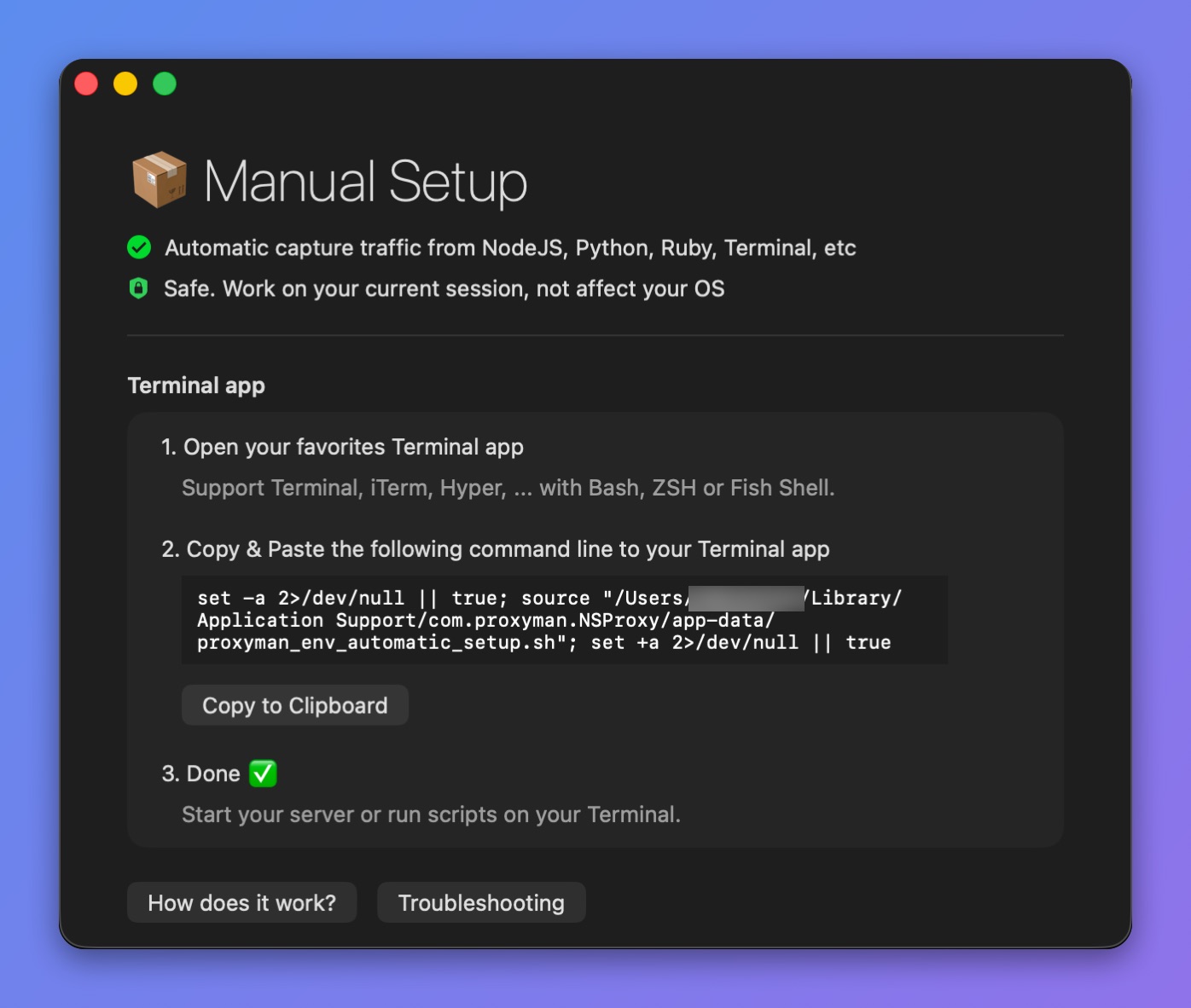
コマンドをターミナルにコピー
対応ライブラリ
Proxyman(Manual Setup 使用時)は、次のネットワークライブラリにそのまま対応しています。
- NodeJS:axios、fetch(v18 以降)、node-fetch、got、https、superagent
- Ruby:http、net/http、net/https、httparty、faraday、fastlane
- Python:requests、aiohttp、http.client、urllib3、httpx
--proxyフラグを指定しない cURL
3. 詳細:仕組み
詳しくは Automatic Setup:仕組み をご覧ください。
4. トラブルシューティング
トラブルシューティング ページをご覧ください。