在线分享日志(Share Log Online)
在线与团队分享 Proxyman 抓包日志和 HAR 文件。可从 Proxyman 应用或 Workspace 上传,添加备注、隐藏敏感数据,并控制谁可以查看。
1. 这是什么?
Proxyman HTTP Logs 是 Workspace 中的一项功能,可用于上传、存储和分享 Proxyman HTTP 抓包文件,让你(和你的团队)基于相同的上下文排查问题。
支持上传的文件类型:
- .proxymanlogv2, .proxymansessionv2, .har
- 单个文件最大为 50 MB
从 Proxyman 应用上传
- 确保你已登录 Team Workspace
- 在 Proxyman 应用中,选中要分享的请求 → 右键点击 → Export → Share Online…
- Redact Sensitive Data:分享前移除 token、密码、Cookie 和认证请求头
- Add Note(添加备注)
- 修改日志名称
- 选择可以查看此日志的人
- 点击 Share,将日志分享到你的 Workspace
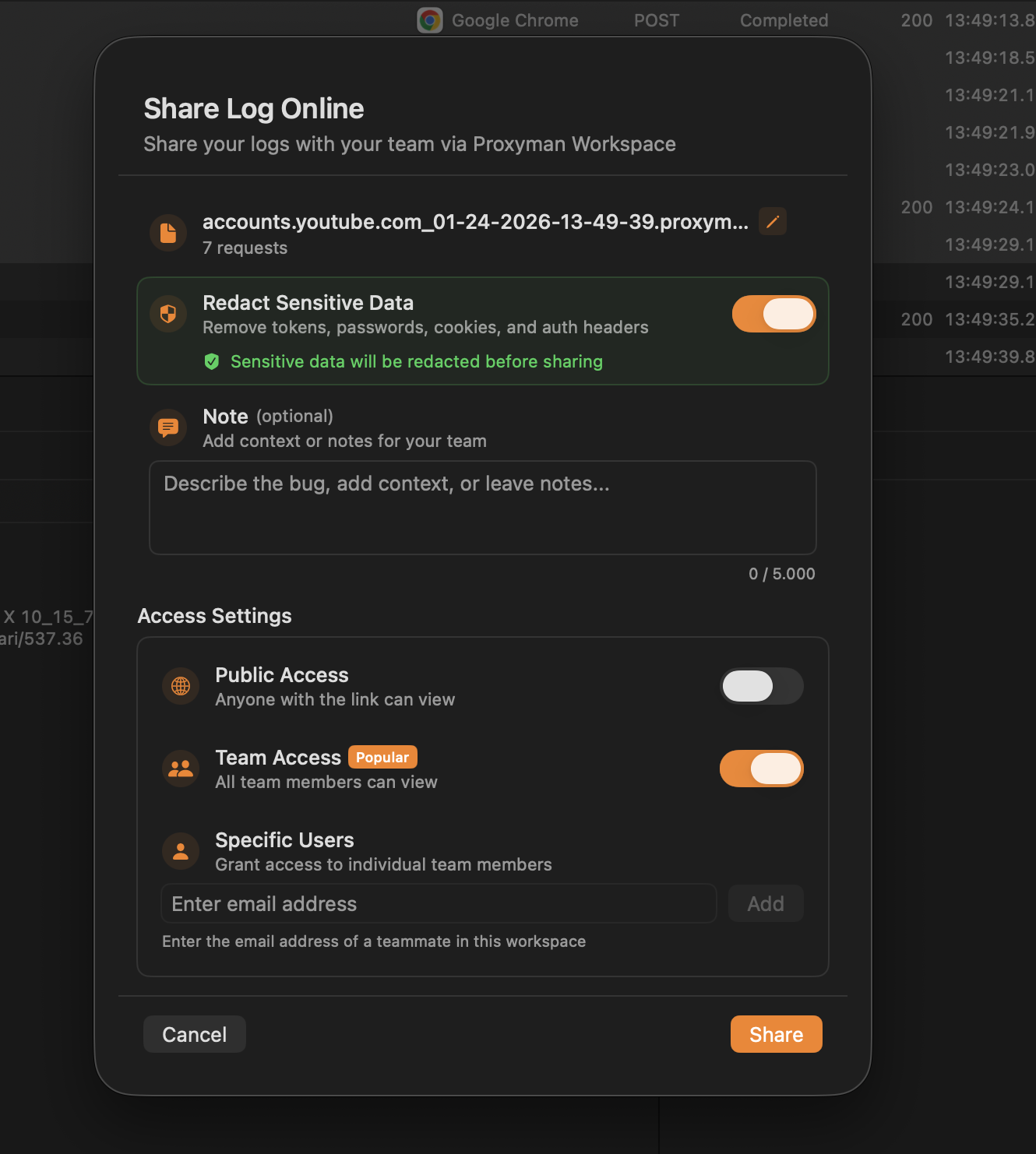
Proxyman macOS 应用中的 Share Log Online
从 Workspace 网站上传
- 访问 https://workspace.proxyman.com/logs,点击 Browse File 按钮,选择你已从 Mac 导出的 Proxyman Log。
信息
在 Proxyman 应用中导出 Proxyman Log:选中要导出的请求 → 右键点击 → Export → as Proxyman Log…
- 添加可选备注(支持 Markdown)
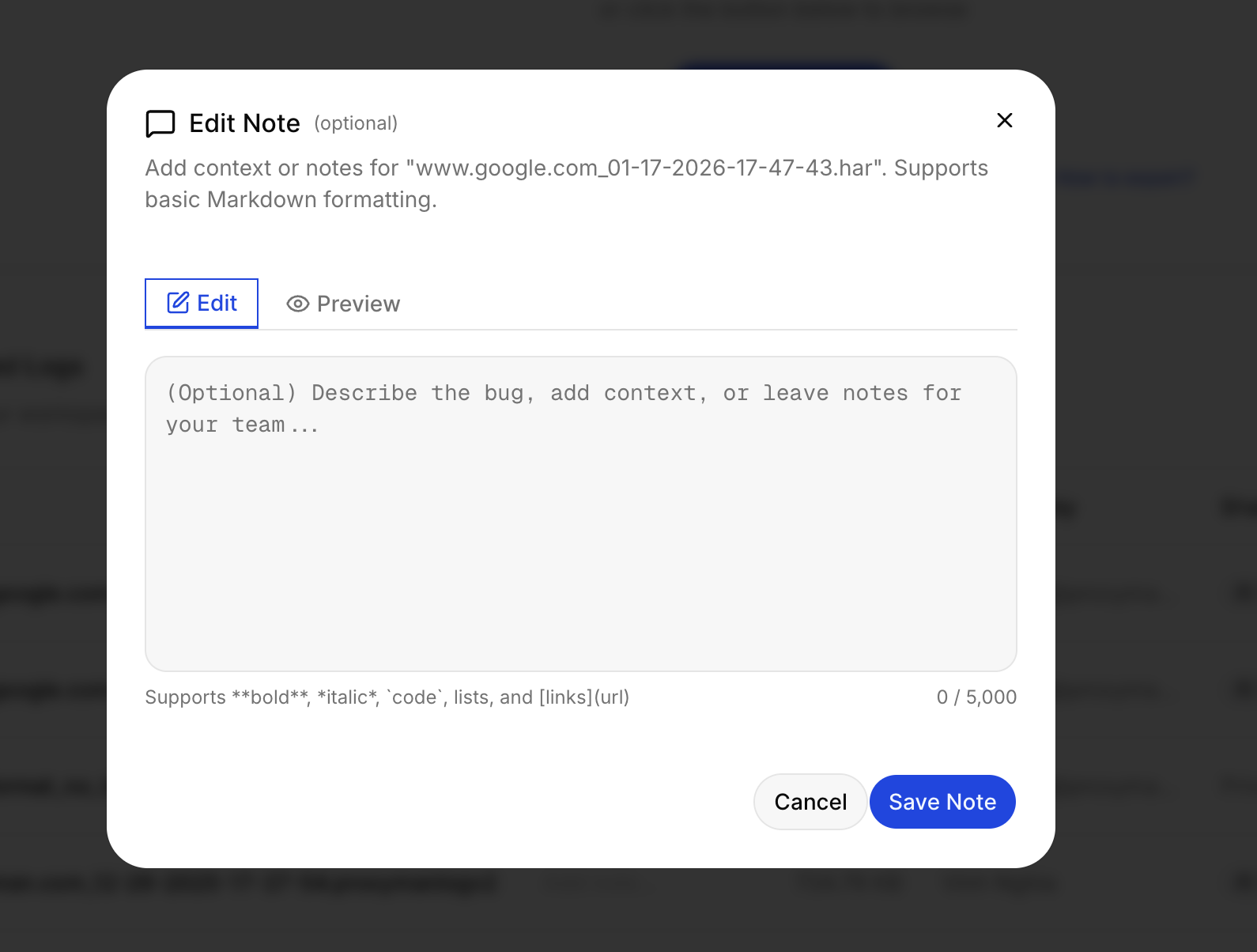
- 设置共享权限
共享与权限模型
每条日志可以设置为以下共享方式:
- Private:仅获得授权的查看者可以访问(未设置共享时的默认值)
- Team:Workspace 的所有成员均可查看
- Specific users:仅被选中的团队成员可以查看(通过邮箱指定)
- Public:任何拥有分享链接的人都可以查看
重要规则:
- 每条日志都有一个分享链接:/shared/<log-id>
- 只有上传者可以修改该日志的共享设置(其他有访问权限的人可以查看,但不能修改权限)
角色(基于角色的访问)
- Admin(管理员)
- 拥有 Workspace 的完整权限(许可证、日志、设置、团队)
- 可以查看其有权访问的日志
- 仅可管理自己上传的日志的共享设置(仍需遵守仅上传者可修改的规则)
- Developer(开发者)
- 可以查看分享给自己的日志(通过 Team、Specific users 或 Public 链接)
- 可以上传日志,并仅可管理自己上传的日志的共享设置
信息
Team Subscription 计划说明:“Team”和“Specific users”共享方式专为拥有团队成员的 Team 计划 Workspace 设计(基于席位授权)。
2. 优势
- 高效协作:上传一次抓包文件,即可立即与团队分享。
- 上下文清晰:添加备注(支持 Markdown),说明需要关注的内容。
- 灵活共享:可将日志设为私有、分享给整个团队、指定团队成员,或通过链接公开分享。
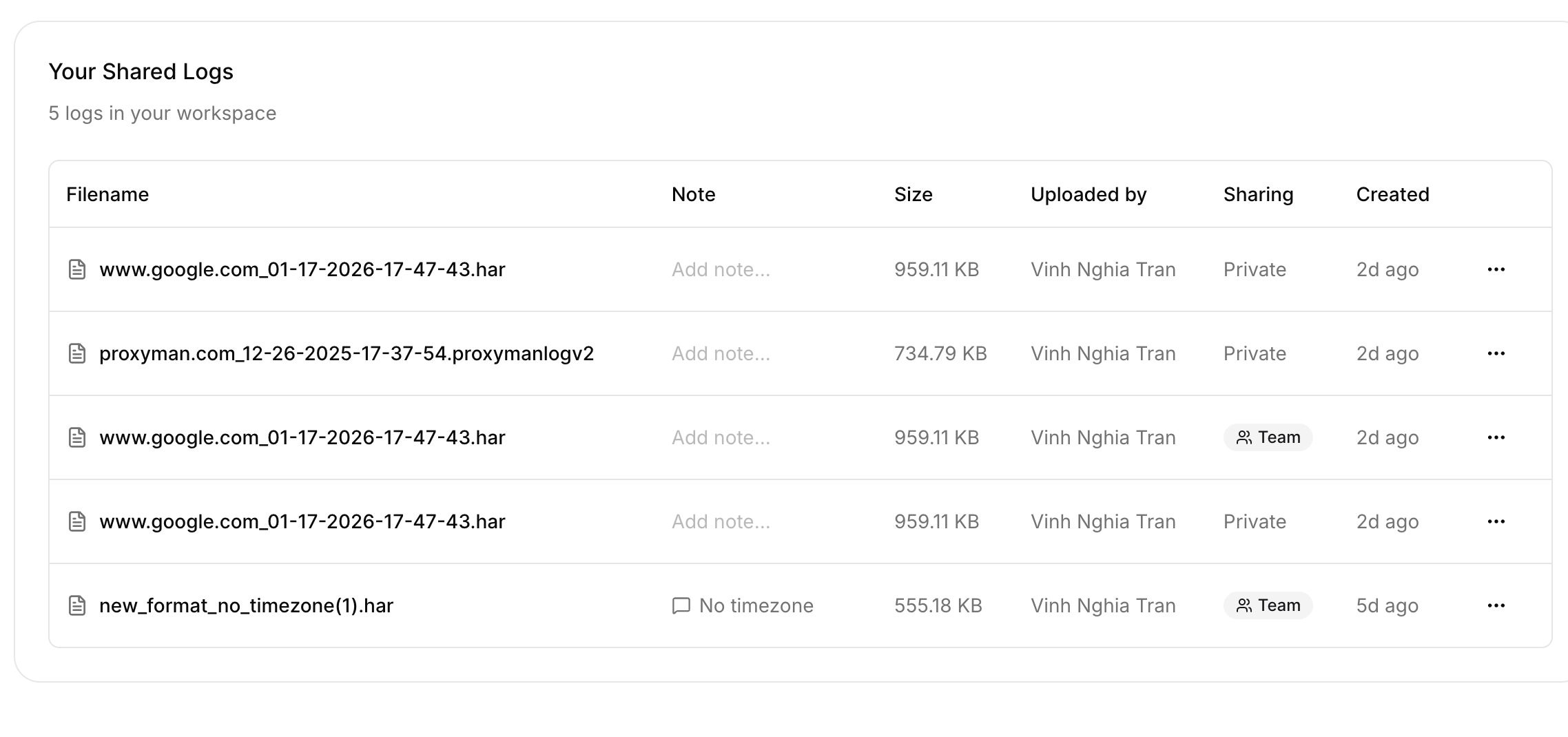
- 管理简单:在同一个表格中查看文件名、大小、上传者、共享状态和相对上传时间。
- 存储安全:超出配额时,界面会提示你如何恢复(删除旧日志,或联系支持人员提升配额)。
3. 使用方法
1. 上传日志
你可以通过以下两种方式上传:
- 点击 “Upload Log” 或 “Browse Files”
- 将文件拖放到上传区域
页面会校验以下内容:
- 文件类型(.proxymanlogv2、.proxymansessionv2、.har)
- 文件大小(≤ 50 MB)
2. 添加备注(可选)
上传完成后,会弹出对话框用于添加备注:
- 支持基础 Markdown(粗体、斜体、代码、列表、链接)
- 有字数限制(超出时界面会阻止保存)
- 保存前可以预览渲染后的 Markdown
3. 配置共享
关闭备注对话框后,会打开 Share Log 对话框,你可以:
- 开启或关闭 Public Access(拥有链接的人均可查看)
- 开启或关闭 Team Access(所有团队成员均可查看)
- 添加 Specific Users(仅限 Workspace 中的团队成员,需先邀请他们)
然后点击 Save Changes。注意事项:
- 只能添加已属于 Workspace 团队成员的邮箱
- 只有上传者可以修改这些设置
查看、下载、复制链接或删除
在 Your Shared Logs 中,每条日志支持以下操作:
- 查看日志详情:点击文件名(跳转到 /logs/<log-id>)
- Manage Sharing(管理共享)
- Add/Edit Note(添加或编辑备注)
- Download(下载)
- Copy Share Link(复制 /shared/<log-id>)
- Delete(删除,需确认,且无法撤销)
存储配额已满
如果上传时达到 Workspace 存储上限,你会看到 Storage Quota Exceeded 提示,并可以选择:
- 删除旧的日志文件以释放空间
- 联系 support@proxyman.com 提升存储配额