Proxyman のログをオンラインで共有
Proxyman のログと HAR ファイルをチームとオンラインで共有。Proxyman アプリや Workspace からアップロードし、メモを追加、機密情報をマスク、閲覧できるユーザーを管理できます。
1. 概要
Proxyman HTTP Logs は Workspace の機能の 1 つで、Proxyman の HTTP キャプチャファイルをアップロード、保存、共有できます。これにより、あなた(とチームメンバー)は同じコンテキストを共有しながら問題を確認できます。
アップロードに対応している形式:
- .proxymanlogv2, .proxymansessionv2, .har
- アップロードあたりの最大ファイルサイズ:50 MB
Proxyman アプリからアップロード
- Team Workspace にログインしていることを確認します。
- Proxyman アプリで、共有したいリクエストを選択し、右クリック -> Export -> Share Online… の順に選択します。
- Redact Sensitive Data:共有前に、トークン、パスワード、Cookie、認証ヘッダーを削除します
- Add Note
- ログ名を変更
- このログを閲覧できるユーザーを選択
- Share をクリックして、Workspace に共有します。
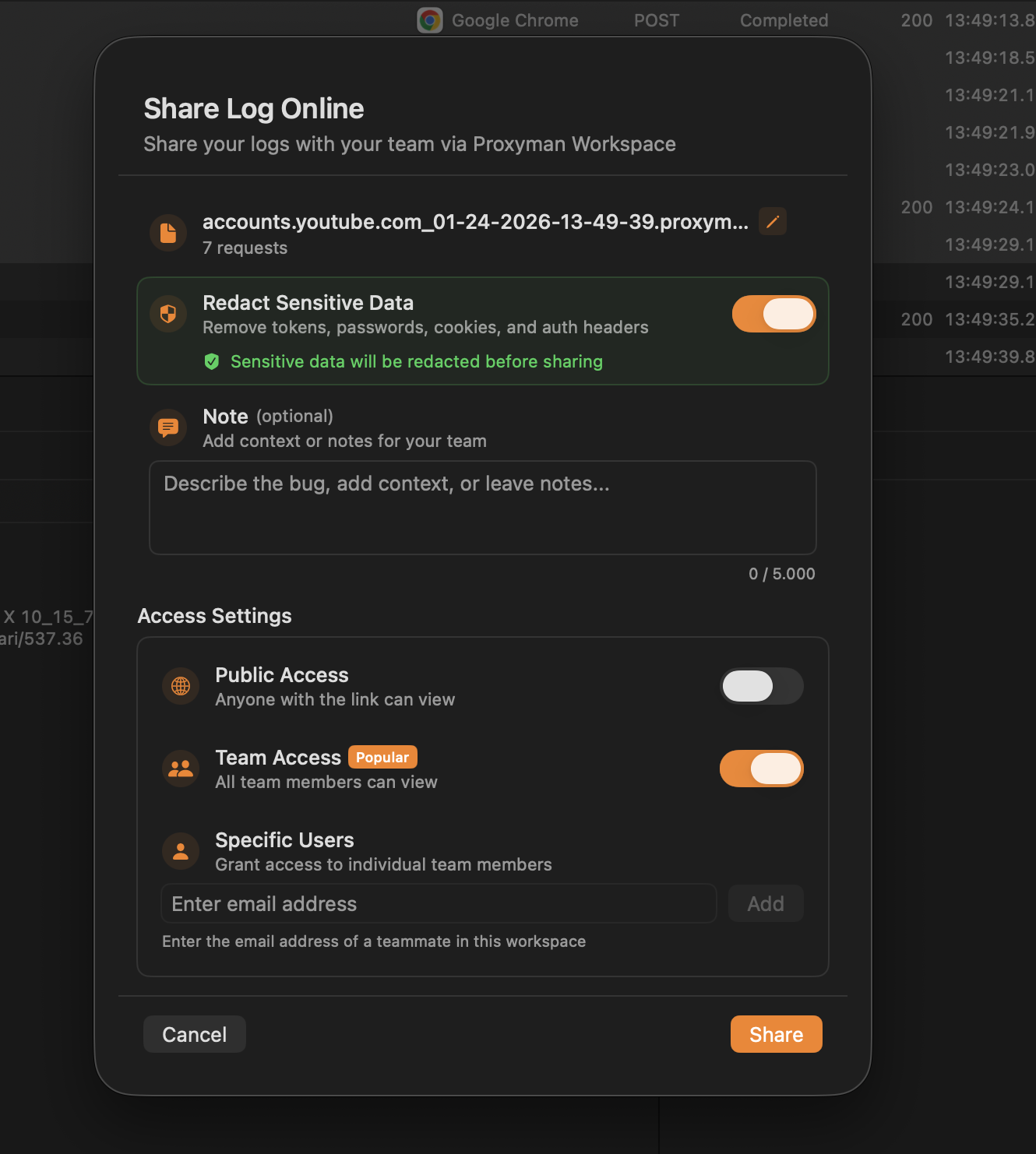
Proxyman macOS アプリの Share Log Online
Workspace の Web サイトからアップロード
- https://workspace.proxyman.com/logs にアクセスし、「Browse File」ボタンをクリックして、Mac から書き出した Proxyman Log を選択します。
Proxyman アプリで Proxyman Log を書き出す場合は、書き出したいリクエストを選択 -> 右クリック -> Export -> as Proxyman Log… の順に選択します。
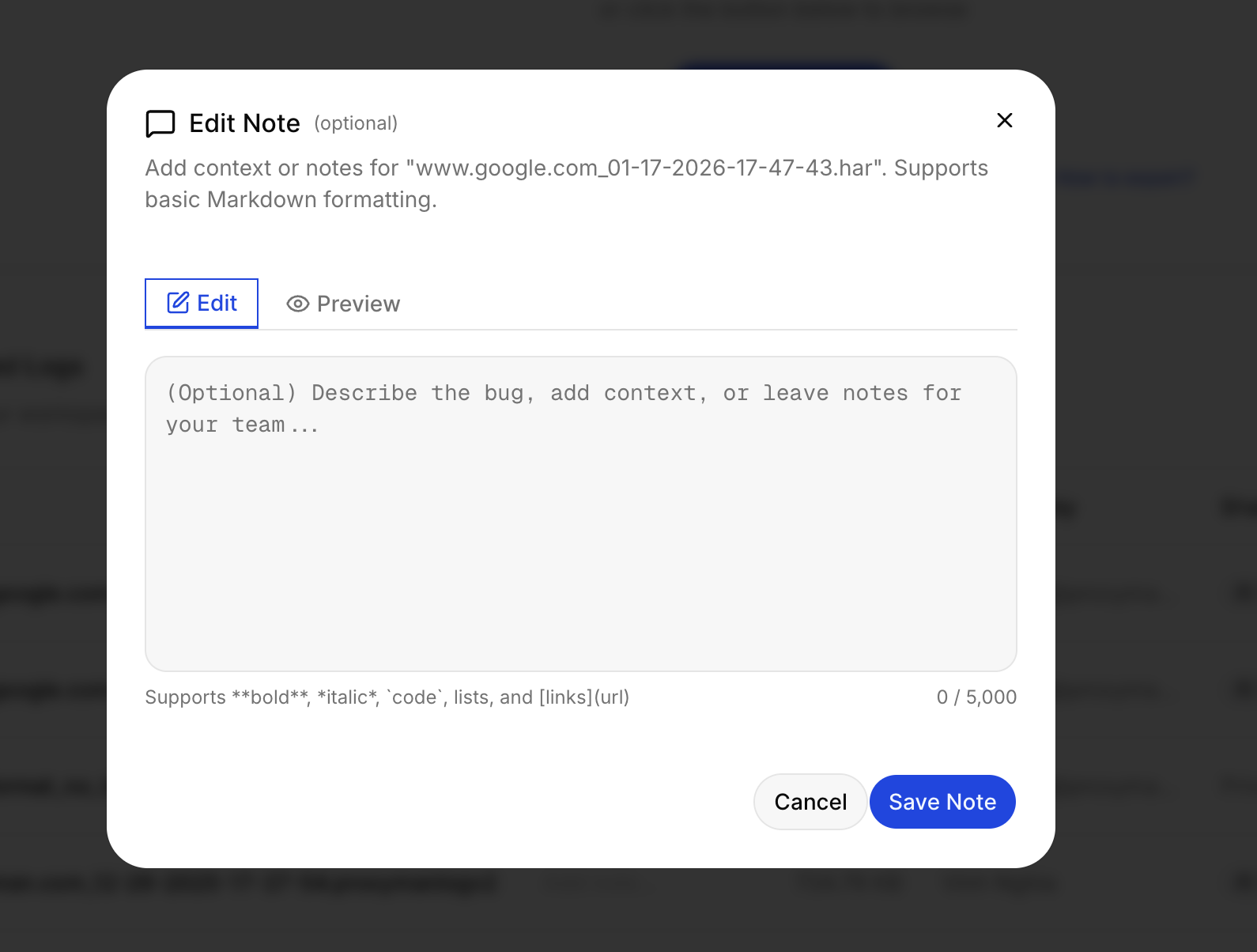
- 任意でメモを追加します(Markdown に対応)。
- 共有の権限を設定します。
共有と権限のモデル
各ログは、次のいずれかの範囲で共有できます:
- Private:許可された閲覧者のみアクセスできます(共有設定がない場合のデフォルト)
- Team:Workspace のすべてのメンバーが閲覧できます
- Specific users:選択したユーザーのみ閲覧できます(メールアドレスで指定)
- Public:共有リンクを持つすべてのユーザーが閲覧できます
重要なルール:
- ログには共有リンクがあります:/shared/<log-id>
- 共有設定を変更できるのは、そのログをアップロードしたユーザーのみです(他のユーザーは、アクセス権があれば閲覧できますが、権限は変更できません)
ロール(ロールベースのアクセス)
- Admin
- Workspace へのフルアクセス(ライセンス、ログ、設定、チーム)
- アクセス権のあるログを閲覧できます
- 自分がアップロードしたログの共有のみ管理できます(アップロード者のみという制限は引き続き適用されます)
- Developer
- Team、Specific users、Public リンクで共有されたログを閲覧できます
- ログをアップロードでき、自分がアップロードしたログの共有のみ管理できます
Team Subscription プランの注意:「Team」と「Specific users」による共有は、Workspace にチームメンバーがいる Team プランの Workspace(シート数に基づくアクセス)向けに設計されています。
2. メリット
- 素早い共同作業:キャプチャを一度アップロードすれば、すぐにチームと共有できます。
- 明確なコンテキスト:メモ(Markdown に対応)を追加して、確認すべきポイントを説明できます。
- 柔軟な共有:ログを非公開にしたり、チーム全体、特定のメンバー、またはリンクで公開したりできます。
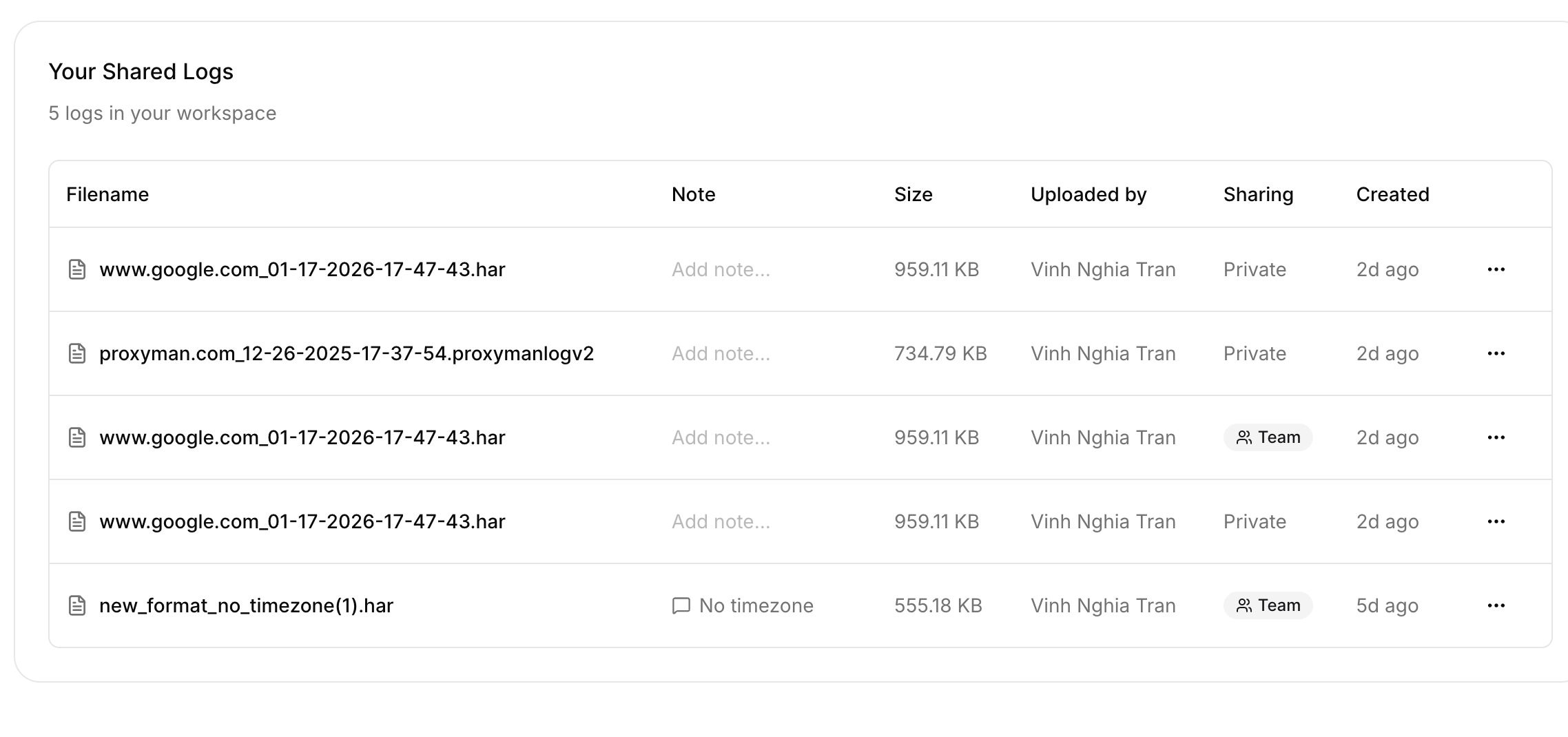
- シンプルな整理:ファイル名、サイズ、アップロード者、共有状態、アップロードからの経過時間を 1 つの表で確認できます。
- ストレージの安全性:容量の上限を超えた場合は、画面で復旧方法(古いログの削除、またはサポートへの問い合わせによる容量のアップグレード)が案内されます。
3. 使い方
1. ログをアップロード
アップロードは 2 つの方法で行えます:
- 「Upload Log」または「Browse Files」をクリック
- ファイルをドロップゾーンにドラッグ&ドロップ
ページでは次の内容が検証されます:
- ファイル形式(.proxymanlogv2、.proxymansessionv2、.har)
- ファイルサイズ(50 MB 以下)
2. メモを追加(任意)
アップロードが完了すると、メモを追加するダイアログが開きます:
- 基本的な Markdown に対応(太字、斜体、コード、リスト、リンク)
- 文字数の上限があります(超えた場合は保存がブロックされます)
- 保存前に、レンダリングされた Markdown をプレビューできます
3. 共有を設定
メモのダイアログを閉じると、Share Log ダイアログが開きます。次の操作ができます:
- Public Access を切り替え(リンクを持つすべてのユーザーが閲覧可能)
- Team Access を切り替え(チームのすべてのメンバーが閲覧可能)
- Specific Users を追加(Workspace 内のチームメンバーのみ。事前に招待しておく必要があります)
その後、Save Changes をクリックします。注意点:
- Workspace に既に登録されているチームメンバーのメールアドレスのみ追加できます
- これらの設定を変更できるのは、アップロード者のみです
閲覧、ダウンロード、リンクのコピー、削除
Your Shared Logs では、各ログに対して次の操作ができます:
- ログの詳細を開く:ファイル名をクリックします(/logs/<log-id> に移動します)
- Manage Sharing
- Add/Edit Note
- Download
- Copy Share Link(/shared/<log-id> をコピー)
- Delete(確認が表示され、元に戻すことはできません)
ストレージの上限を超えた場合
アップロード中に Workspace のストレージ上限に達すると、「Storage Quota Exceeded」が表示され、次の操作を選択できます:
- 古いログファイルを削除して空き容量を増やす
- support@proxyman.com に問い合わせて、ストレージ容量をアップグレードする