Proxyman の Block List(ブロックリスト)
Proxyman の Block List を使うと、ドメイン、ワイルドカード、正規表現、アプリ単位でリクエストをブロックまたは非表示にできます。広告、アナリティクス、ノイズの多い ping をセッションから除外できます。
1. 概要
Block List ツールは、デバッグセッション中に特定のドメインを ブロックまたは非表示 にしたい場合に便利です。
たとえば、次のような場合に Block List を使用できます。
- 特定のドメインからのすべての広告リクエストをブロックする
- ワークスペースを埋め尽くすすべてのアナリティクスリクエストをブロックする
- アプリから送られる煩わしい ping リクエストをすべてブロックして、Proxyman に表示されるリクエストを減らす
- ウェブサイトのアナリティクス通信を、ブロックせずに非表示にする
Block List に登録されたすべてのドメインについて、Proxyman は 接続を破棄します。
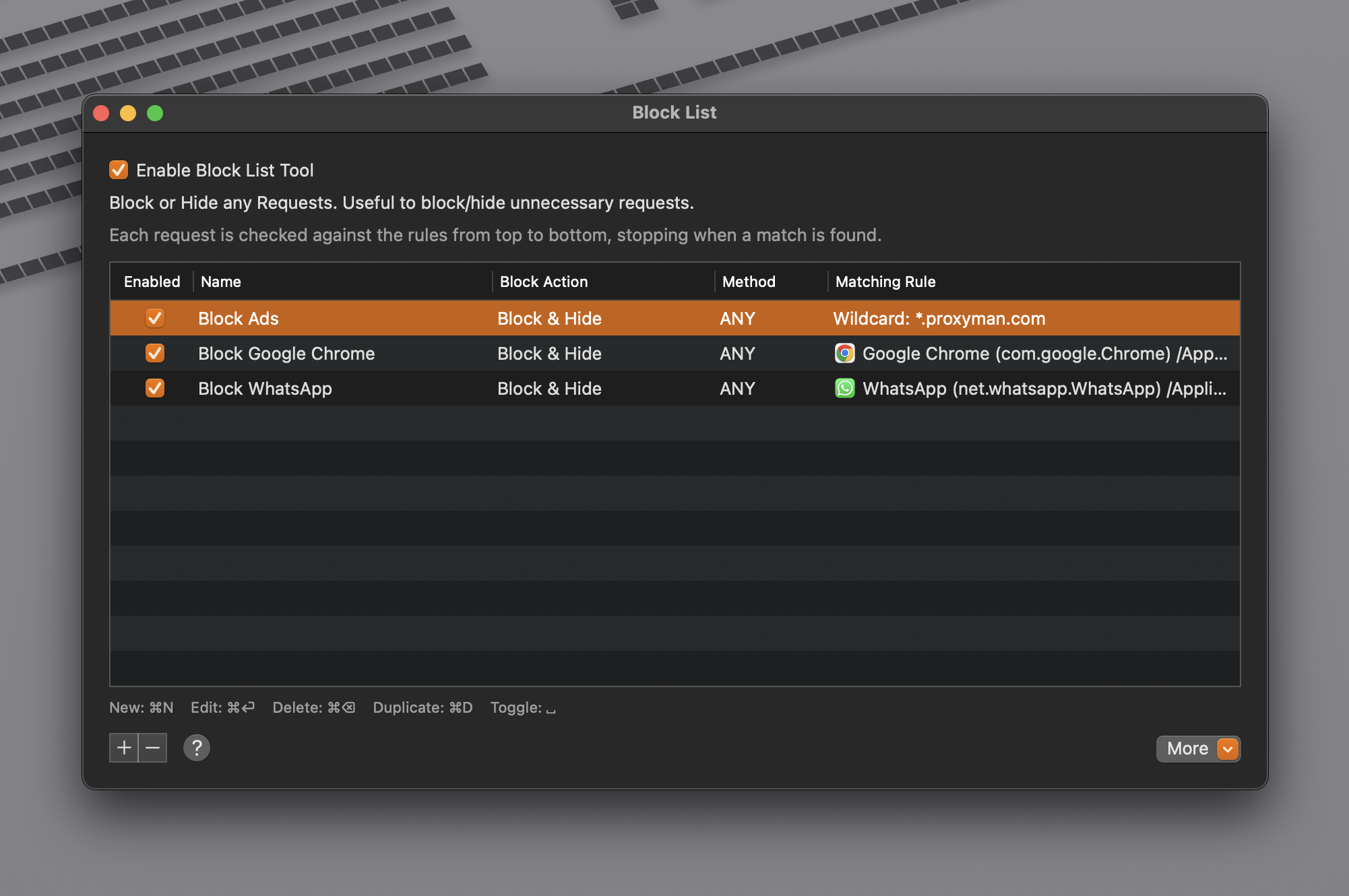
ドメインまたはクライアント単位でリクエストをブロック
2. ブロックアクション
Block List では、用途に合わせていくつかのブロックアクションから選べます。
| アクション | 説明 |
|---|---|
| Block & Hide Request | 一致したリクエストはブロックされ、アプリには表示されません。 |
| Block & Display Requests | 一致したリクエストはブロックされますが、ブロックされたリクエストもアプリに表示されます。 |
| Hide, but not Block | 一致したリクエストをブロックせず、非表示にするだけです。煩わしいリクエストをブロックはせずに隠したい場合に便利です。 |
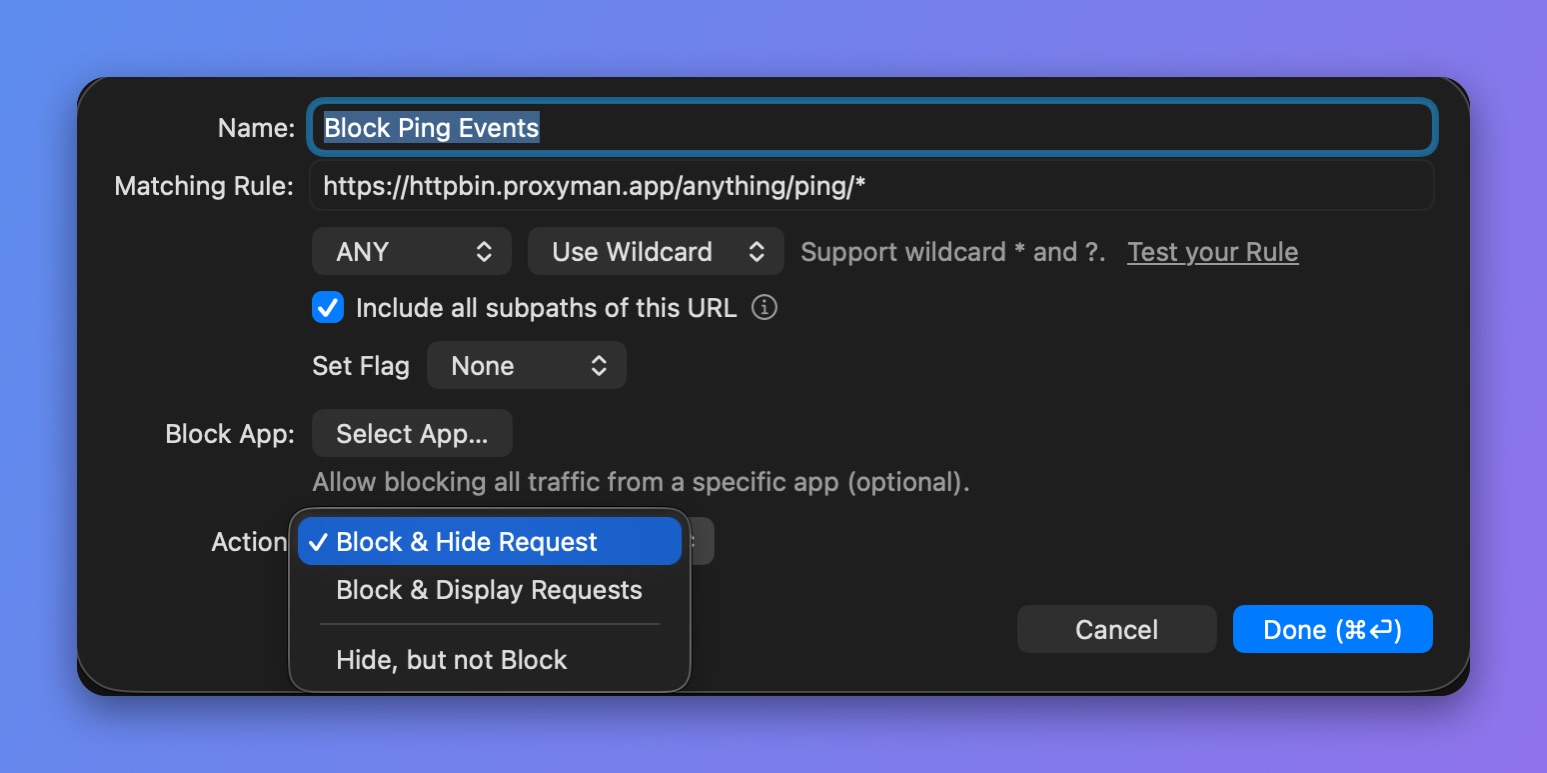
ブロックアクションを選択
3. 使い方
- Tools メニュー → Block List
- リクエストまたはドメインを右クリック → Tools → Block List...
ヒント
⌥⌘[ で Block List ウィンドウをすばやく開けます
4. 特定のアプリからのすべての通信をブロック
- Proxyman macOS 5.24.0 以降では、アプリを選択して、そのアプリのすべての通信をブロックできます。ルールエディタで Block App の横にある Select App… をクリックします。
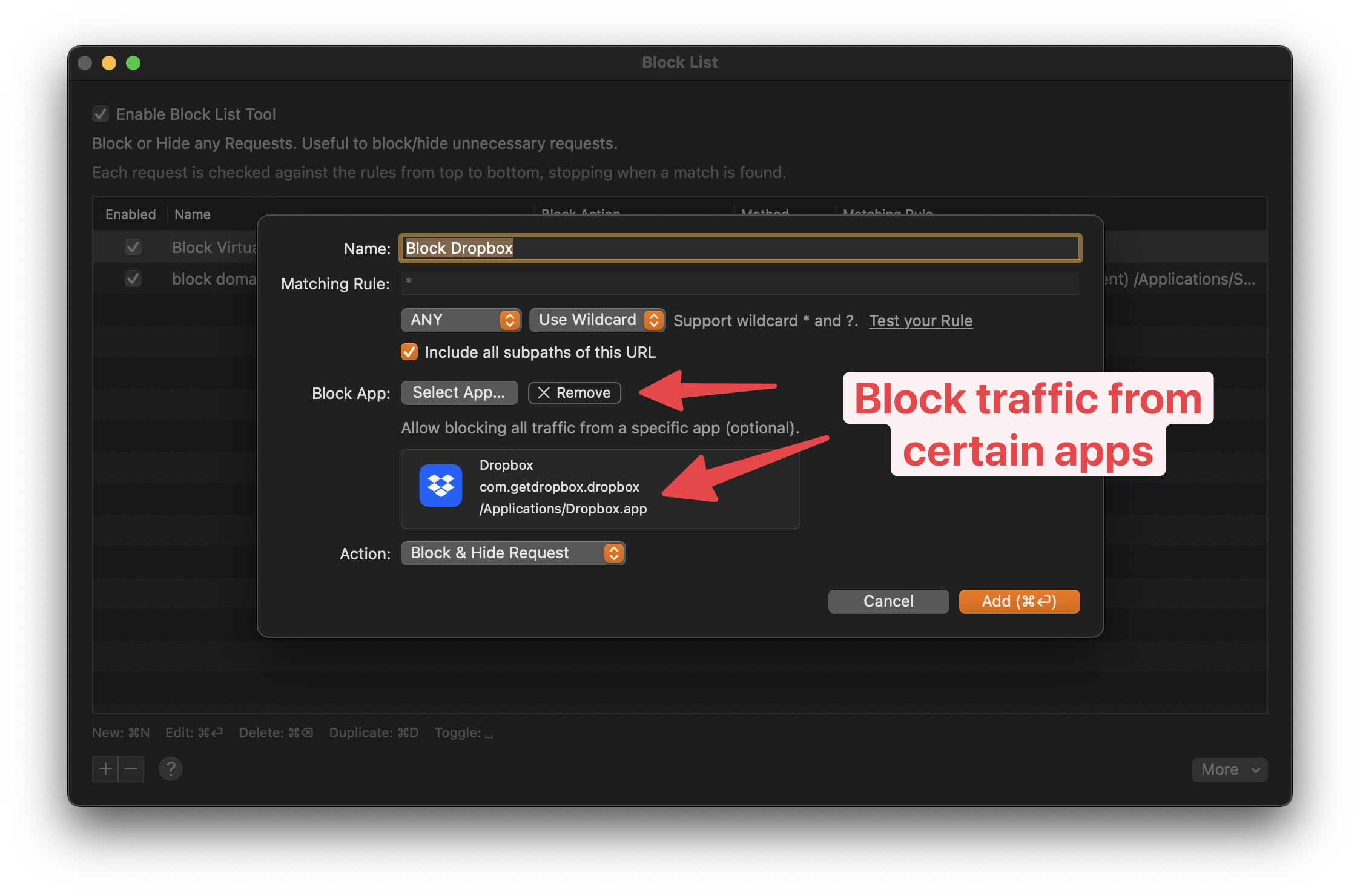
アプリのすべての通信をブロック