React Native
Proxyman で、iOS 実機・iOS シミュレータ・Android 実機・Android エミュレータ上の React Native アプリと Expo アプリの HTTPS 通信をキャプチャします。
動画
1. React Native - iOS
- iOS アプリで React Native を使用している場合は、iOS のガイドに従ってください。ネイティブの iOS アプリと違いはありません。
- Expo や Metro バンドラーでも使用できます
2. React Native - Android
React Native の Android アプリの HTTP/HTTPS 通信キャプチャは、ネイティブの Android アプリと同じように動作します。以下の Android セットアップガイドに従ってください:
警告
ガイドのすべての手順に従ってください。特に 5 番目の手順では、res/xml/network_security_config.xml と AndroidManifest.xml を追加します。
そうしないと、Proxyman は SSL 接続を復号できません。
3. トラブルシューティング - Android
3.1 Metro バンドルのエラー
Android デバイスの HTTP Proxy を Proxyman に設定すると、Metro バンドラーがローカルサーバーに接続できないため、次のエラーが表示されることがあります。
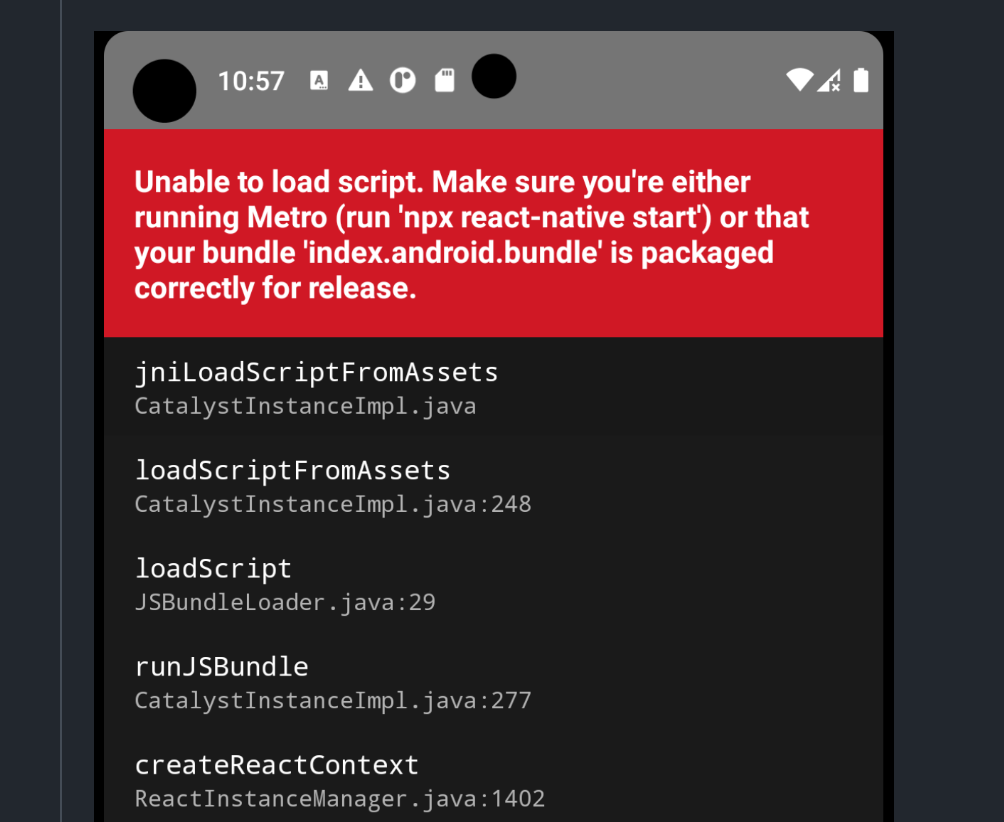
Metro バンドルのエラー
解決するには:
Android エミュレータ
- Proxyman を開き、Certificate メニュー → Install Certificate on Android → Emulators… を選択して、Revert All Changes をクリックします
- Android エミュレータを開き、Settings アプリ → Network → Wi-Fi → プロキシの設定を開きます
- Proxyman IP & Port を使って HTTP Proxy を手動で設定します。IP とポートがわからない場合は、Certificate メニュー → Install Certificate on Android → Physical Devices… を開き、手順 2 の Server IP & Port を確認してください。
- 保存する前に、バイパスプロキシリストに
localhostを入力します ✅

- 完了
The Bridge Was shutdownの警告と Metro バンドルのエラーが解消されます ✅
Android 実機
- Android 実機で Settings アプリ → Network → Wi-Fi を開き、プロキシの設定を開きます
- Proxyman IP & Port を使って HTTP Proxy を手動で設定します。IP とポートがわからない場合は、Certificate メニュー → Install Certificate on Android → Physical Devices… を開き、手順 2 の Server IP & Port を確認してください。
- 保存する前に、バイパスプロキシリストに
your IPを入力します ✅ - 完了
詳細はこちら:https://github.com/ProxymanApp/Proxyman/issues/1407#issuecomment-1497235102