Firefox
使用一键 Automatic Setup,或在 Firefox 中安装 Proxyman CA,即可用 Proxyman 抓取 Firefox 浏览器的 HTTPS 请求和响应。
✅ 新方案(推荐,Proxyman v5.19.0 或更高版本)
使用 Proxyman v5.19.0 及以上版本,只需一键设置即可抓取 Firefox 的 HTTPS 请求和响应。
- 进入 Setup Menu -> Automatic Setup
- 在 Web Browsers 区域中,点击 ⬇️ 箭头按钮,然后选择 Firefox
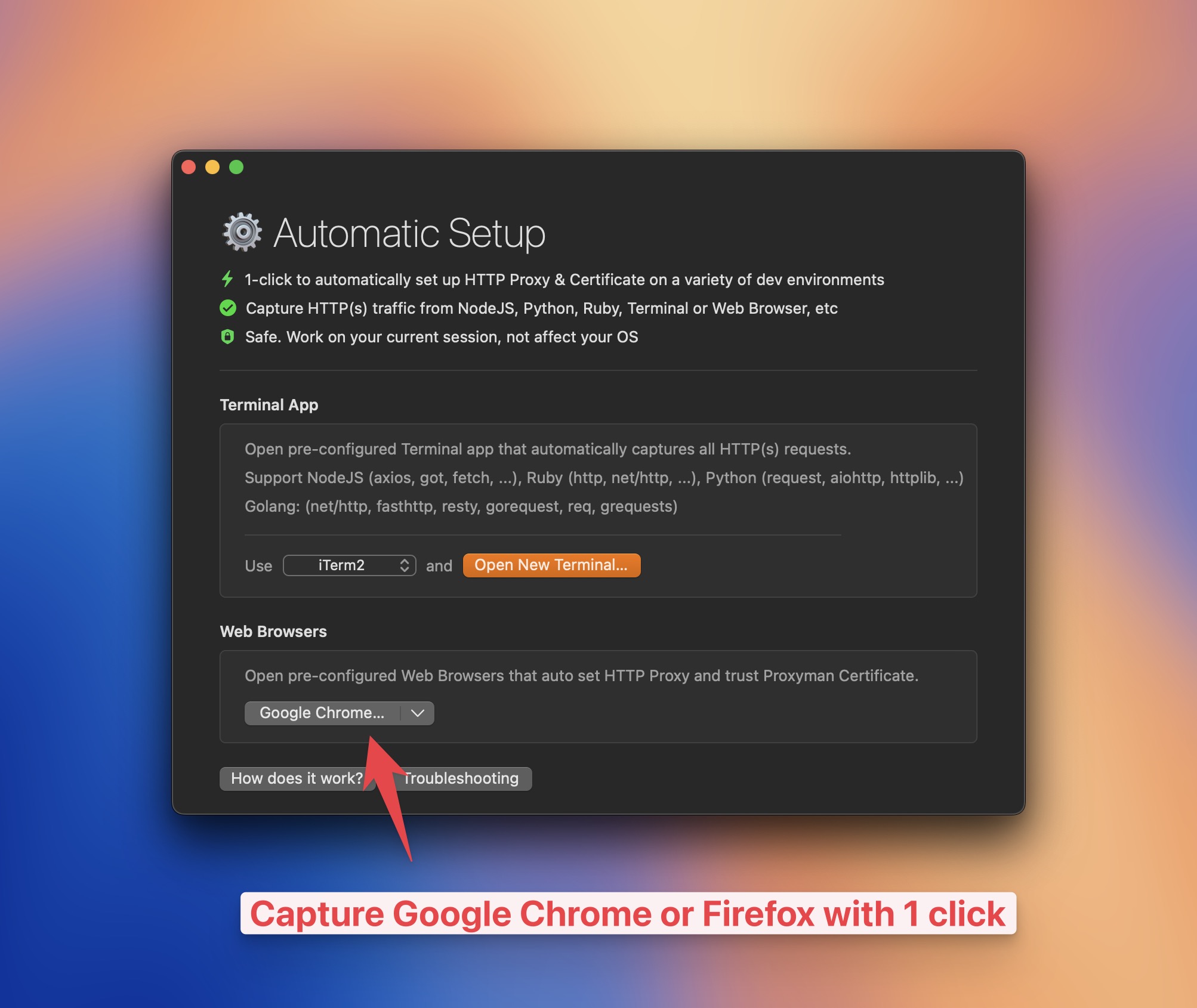
使用 Proxyman 抓取 Firefox 的 HTTPS 请求和响应
- 随即会打开一个新的 Firefox 实例
- ✅ 完成。Proxyman 会抓取此 Firefox 实例的所有流量。
此设置会让 Firefox 或 Google Chrome:
- 自动将 Proxyman 设为 HTTP 代理
- 自动安装并信任 Proxyman 证书
提示
支持 Google Chrome 和 Firefox
❌ 旧方案(Proxyman v5.18.0 或更早版本)
要拦截 Firefox 的 HTTPS 流量,需要额外步骤将 Proxyman CA 安装到 Firefox 的信任存储中。
1. 在 macOS 设备上安装 Proxyman CA
在 Firefox 中安装 Proxyman CA 之前,需要先在 Mac 上正确安装它。
请参阅 macOS 指南:
如果已完成此步骤,可以直接进行下一步。
2. 在 Firefox 中设置代理
- 打开 Firefox 设置(CMD+,)
- 搜索 Proxy,然后打开代理设置
- 选择 Use system proxy settings,或手动输入代理 IP 和端口
3. 将 Proxyman CA 安装到 Firefox
- 在 Firefox 中打开
http://proxy.man/ssl,并将证书下载到你的下载文件夹
信息
http://proxy.man/ssl 是本地 HTTP 服务器,出于安全考虑而设计。访问此域名时,请确保 Proxyman 应用处于打开状态。
2. 打开 Firefox 设置(CMD+,),并打开 View Certificates 窗口
3. 打开 Authorities 标签页,然后点击 Import 按钮
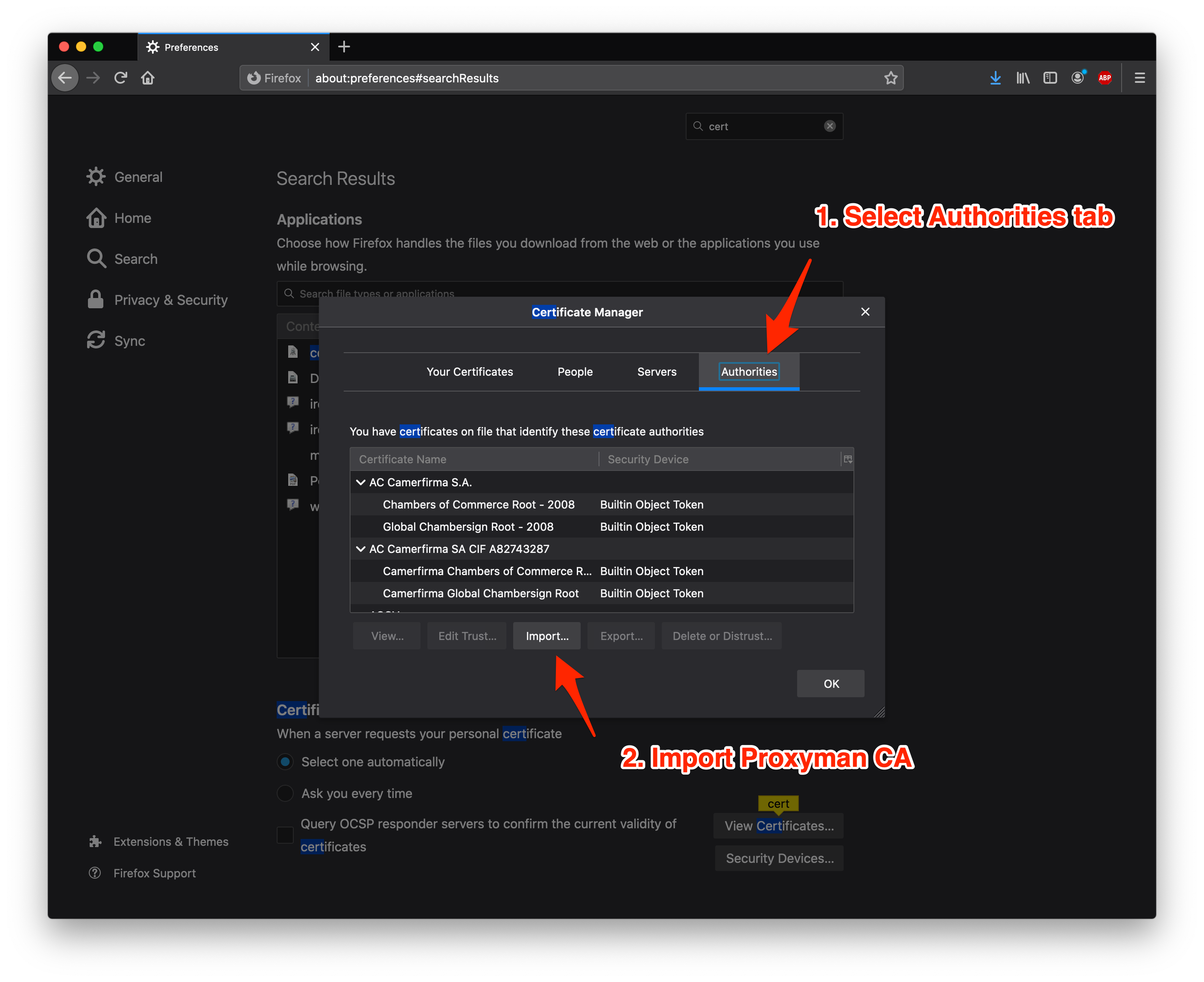
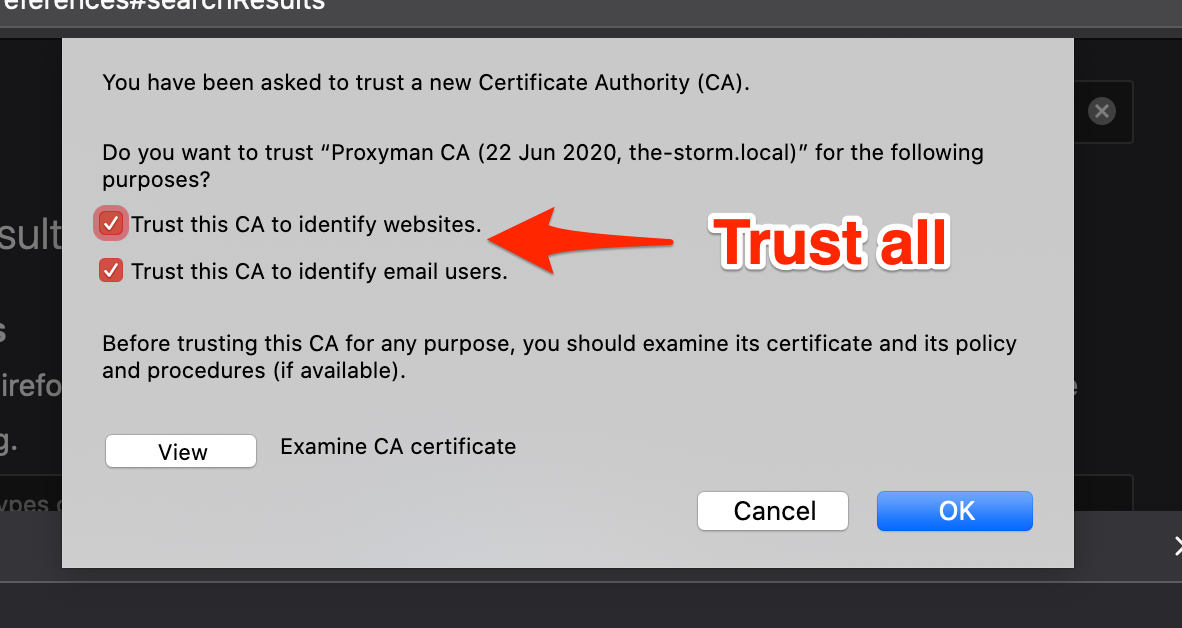
4. 选择下载的 Proxyman CA,并勾选所有信任选项。
5. 重新加载需要拦截的页面,即可开始使用!