iOS 16 和 iOS 17 相关问题
iPhone 忽略 Wi-Fi 代理,Proxyman 在 iOS 16、17、18 或 26 上抓不到流量?了解如何检测这个 iOS 问题,并通过 Forget This Network 修复。
1. 问题
- iOS 16 或 iOS 17 真机无法在 Settings app -> Wi-Fi -> Your Wi-Fi -> Configure Proxy -> Manual 中将 HTTP 代理设置为 Proxyman。
- Proxyman 可能无法抓取 iOS 16/17 设备的流量。
=> 这是 Apple 的 bug。
注意
Charles Proxy、Wireshark、Fiddler Everywhere 以及其他 Web 调试代理应用同样会出现这个问题。
提示
一些用户反馈,该问题在 iOS 16.3 及更高版本上已修复 ✅
iOS 17 可能存在同样的问题。Forget This Network 可能会有所帮助。
同样的测试和修复方法也适用于 iOS 18 和 iOS 26。这些系统的 Wi-Fi 代理设置位置相同,因此请按照相同的步骤操作。
详情请参阅 第 4 节。
2. 如何判断是 Apple 的 bug 而不是 Proxyman 的问题?
你可以按照以下步骤进行测试:
- 退出 Proxyman 应用。
- 在 iPhone(iOS 16 或更高版本)上,打开 Settings app -> Wi-Fi -> Your Wi-Fi -> Configure Proxy -> Manual。
- 随意设置一个 IP,例如 192.168.3.111。
- 随意设置一个端口,例如 9999。
- 保存。
- 打开 Safari 应用并访问 https://google.com 。
- 检查你能否访问互联网。
这里的 IP 和端口是无效的,因此页面应该无法加载。如果你仍然可以访问互联网,说明 iPhone 忽略了代理设置,也就是 Apple 的 bug 🆘
3. iOS 16.3 或更早版本的解决方法
- 忘记该 Wi-Fi 网络并重启设备,这可能会有所帮助。
- 使用 Atlantis 框架 检查网络。
- 尝试使用 iOS 15 真机。
- 尝试使用 iOS 16 的 模拟器。
4. iOS 16.3、iOS 17 或更高版本的解决方法
这些步骤同样适用于 iOS 18 和 iOS 26。
- 进入 Settings app -> Wi-Fi -> Your Wi-Fi -> Forget This Network(忘记此网络)。
- 重新连接 Wi-Fi。然后打开 Settings app -> Wi-Fi -> Your Wi-Fi -> Configure Proxy -> Manual -> 输入 IP 和端口 -> 保存。
- 再次检查 Configure Proxy 设置。
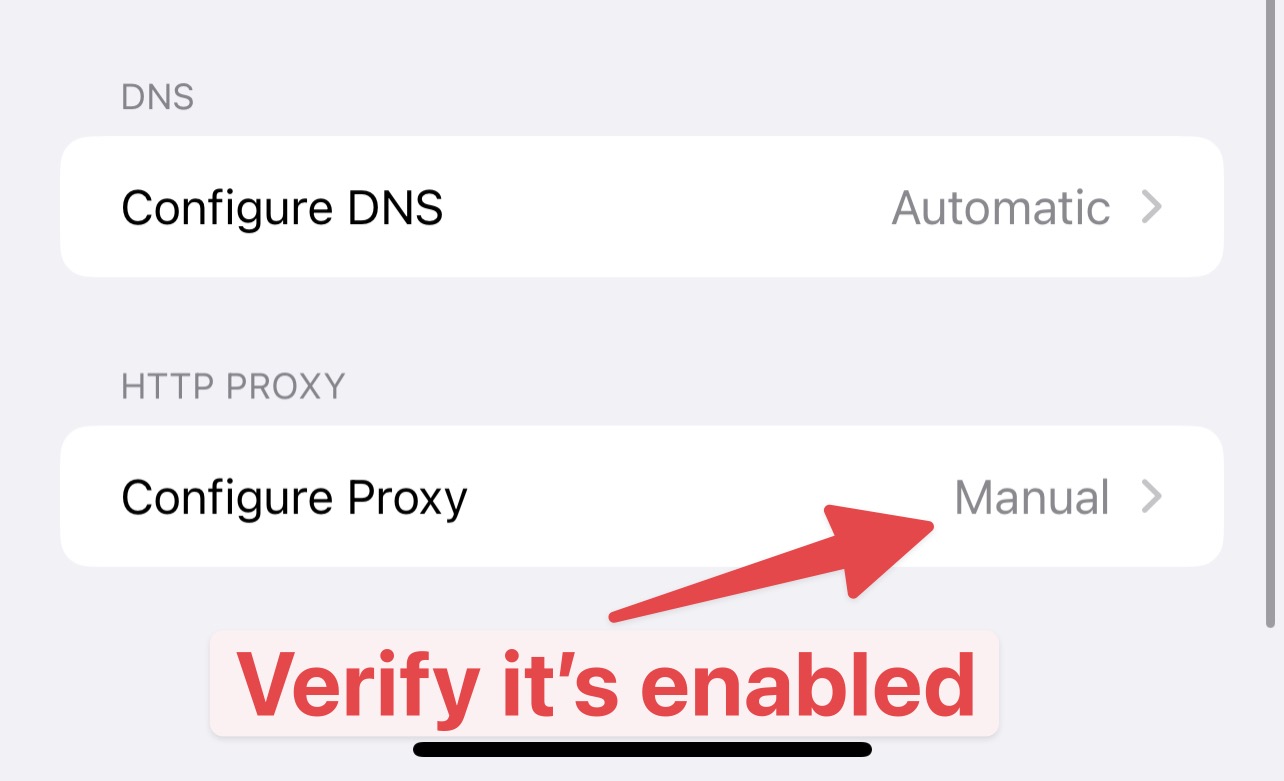
Configure Proxy 必须显示为 Manual
- 确认它显示为
Manual。如果显示为Off,请重新设置并保存。有时代理设置不会被保存。