Proxyman 许可证
了解 Proxyman Pro 包含哪些功能、试用版如何运作,以及如何在 Mac、Windows、Linux 和 iOS 上购买、激活、转移或移除 Proxyman 许可证密钥。
Proxyman Pro
你可以使用试用版体验所有调试工具。试用版有以下限制:最多 2 个 Pinned Domains,每个调试工具最多 2 条规则,并且不能新建标签页。
Pro 版包含以下内容:
- 一年的 macOS、Windows 和 Linux 版本更新
- 每个席位包含 1 台 Mac 设备
- 高级版 Proxyman for iOS(每个席位可在 2 台设备上使用)
- Tab View
- 适用于 macOS 的 Split View
- 不限数量的 Pinned Domains / 应用
- 所有高级调试工具的规则数量不限(例如 SSL Proxying List、Map Local、Map Remote、Breakpoint、Allow/Block List、Protobuf、Scripting、Network Conditions、Multiple Filters、Reverse Proxy、Request/Response Diff 等)。
试用时长
- 个人用途:不限时长。
- 商业用途:2 周。试用期结束后,请考虑购买许可证。
演示密钥
如果你所在的是团队或公司,可以申请为期 2 周的演示密钥。请联系 support@proxyman.com。
购买 Proxyman 许可证
前往 Proxyman 价格页面 购买 Proxyman 许可证。
管理 Proxyman 许可证
如果你是 Proxyman 许可证密钥的所有者,可以使用 License Manager 管理你的设备。
激活许可证
macOS/Windows/Linux 应用
- 购买 Proxyman 许可证后,你会通过电子邮件收到许可证密钥。
- 要激活许可证,请打开 Proxyman 应用(macOS/Windows/Linux),然后依次选择 Proxyman Menu -> Buy Proxyman Pro。
- 点击 “Activate License” 按钮,然后输入你的许可证密钥。
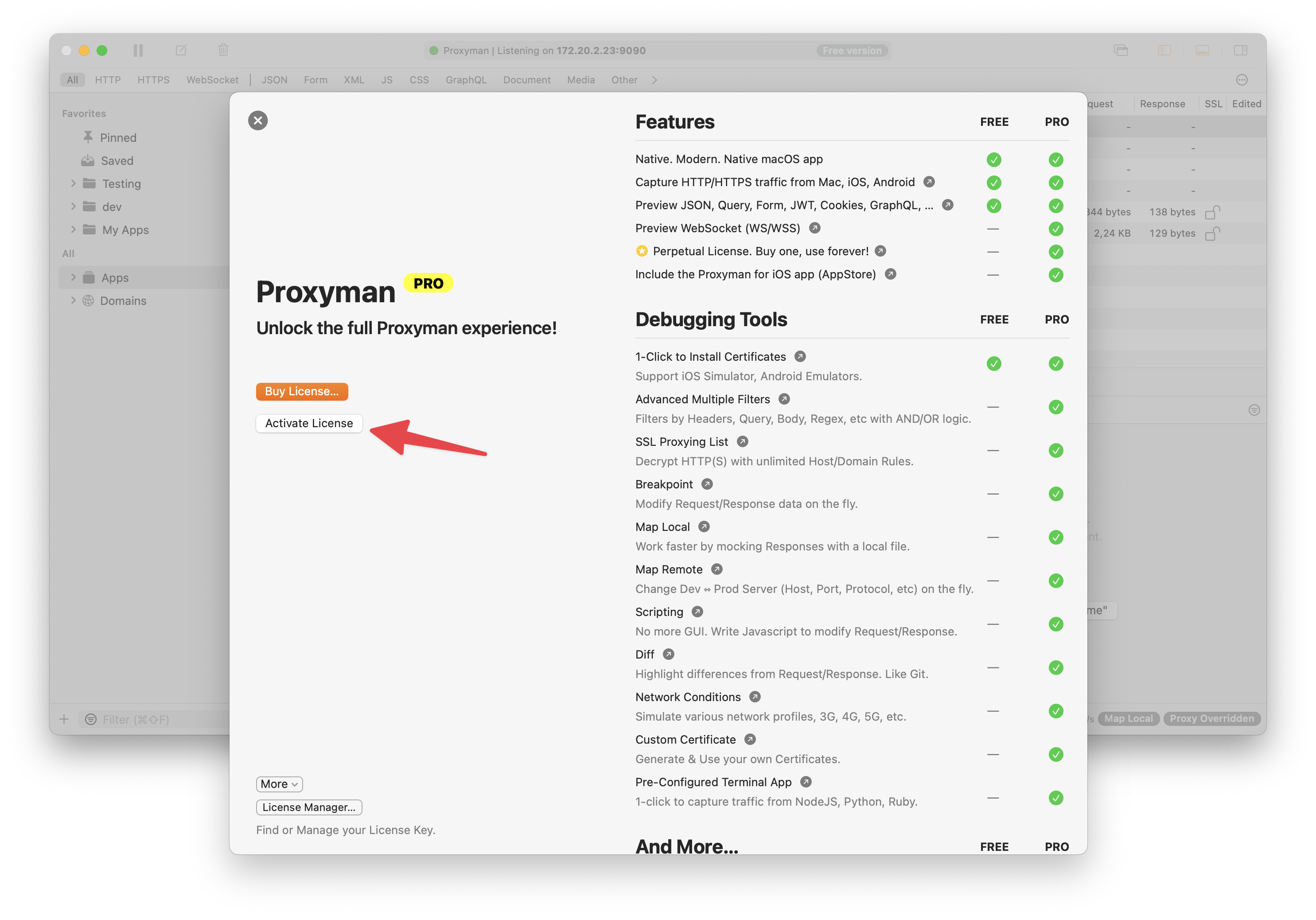
在 macOS/Windows/Linux 应用中激活许可证密钥
通过企业代理激活许可证密钥
- 从 Proxyman macOS 5.5.0 版本开始提供
- 部分公司使用企业代理,导致 Proxyman 无法访问许可证服务器来激活密钥。请按以下步骤解决:
- 打开 Tools -> Proxy Settings -> External Proxy Settings…
- 勾选 “Enable External Proxy Tool”
- 勾选 HTTP 和 HTTPS 复选框
- 分别为 HTTP 和 HTTPS 输入你的代理主机和端口。
- 如果企业代理需要身份验证,请输入用户名和密码。
- 完成 ✅
- 再次尝试激活许可证密钥。
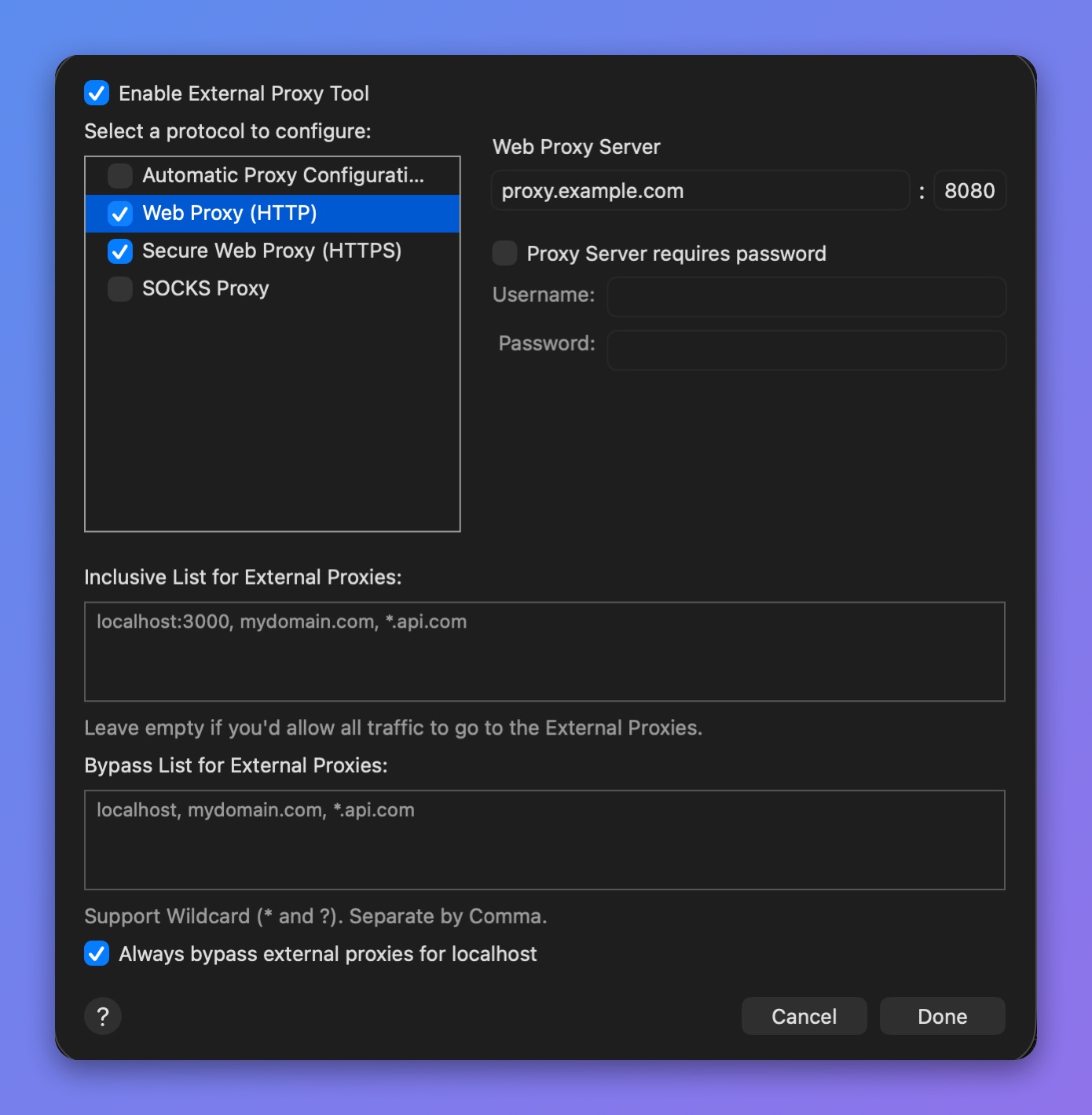
使用外部代理激活许可证密钥
iOS 应用
你的 Proxyman 许可证密钥同样适用于 Proxyman iOS 应用。1 个席位可在 2 台 iOS 设备上激活。
- 从 App Store 下载 iOS 应用:https://apps.apple.com/us/app/proxyman-network-debug-tool/id1551292695
- 打开底部标签栏右侧的 More 标签页 -> Face ID & Passcode -> Unlock -> 输入许可证密钥。
- 完成
通过命令行激活许可证(仅 macOS)
如果你有多个许可证,可以通过命令行自动激活。
- 下载 Proxyman 应用,并将其复制到
/Applications文件夹中 - **至少打开并关闭一次应用。**这会完成一些必要的配置。
- 打开终端并运行以下命令:
要激活:
$ /Applications/Proxyman.app/Contents/MacOS/proxyman-cli activate <key>
要解绑设备:
$ /Applications/Proxyman.app/Contents/MacOS/proxyman-cli unlink
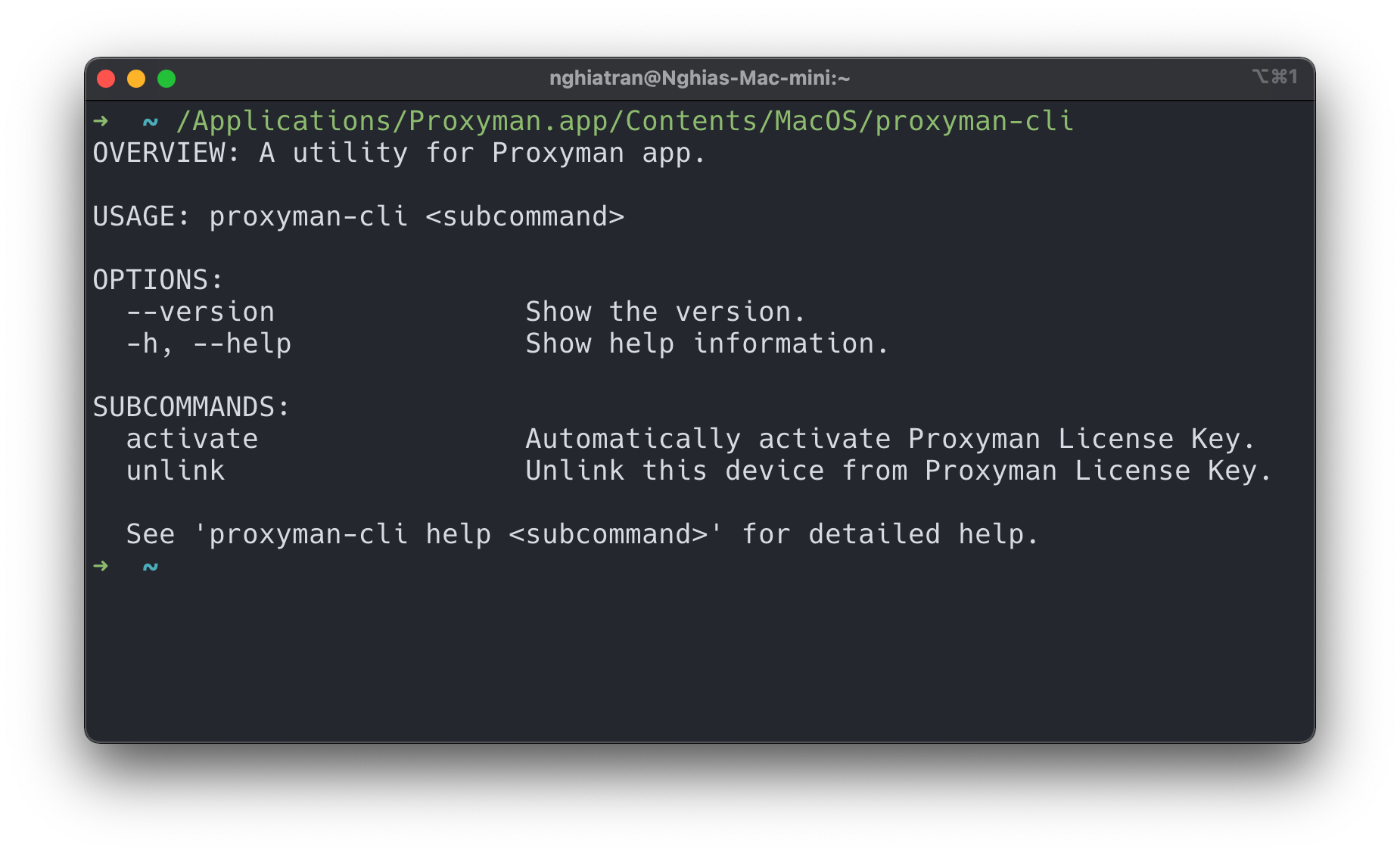
所有 proxyman-cli 命令请参阅 Proxyman 命令行工具 页面。
通过 URL 激活
你也可以通过 URL 激活 Proxyman 许可证:
- 下载并至少打开一次 Proxyman。
- 在 Safari 或 Google Chrome 中打开以下 URL。
proxyman://activate?key=<key>
移除许可证
只要有足够的可用席位,你就可以先从旧设备上移除许可证,再在新设备上激活。
从当前设备移除
在 macOS 上,依次点击 Proxyman -> Proxyman Menu -> Proxyman Pro…,然后点击 “More” 按钮,再选择 “Revoke this Device…”。
使用 License Manager 移除
- 打开 License Manager
- 输入你购买许可证时使用的电子邮件地址
- 打开邮件中的访问链接。
- 点击要移除的设备。
通过企业代理服务器激活许可证
从 Proxyman 4.12.0 版本开始,你可以在 Tools Menu -> Proxy Settings -> External Proxy Settings… 中设置 HTTP / HTTPS Proxy,让 Proxyman 使用你的企业代理。具体步骤请参阅 通过企业代理激活许可证密钥。