无法看到 localhost 服务器的任何请求
localhost:3000 的请求没有显示在 Proxyman 中?可借助 Automatic Setup 从 Google Chrome 抓取 localhost 流量,或使用 /etc/hosts 或 localhost.proxyman.io。
1. 问题
我在 http://localhost:3000 上开发了一个本地 NodeJS、Ruby 或 Python 后端,但在 Google Chrome 或 Safari 中访问 http://localhost:3000 时,Proxyman 应用中没有任何流量。
为什么会这样? 在 macOS 上,默认情况下 localhost 请求不会经过系统 HTTP 代理,因此 Proxyman 不会记录任何流量。
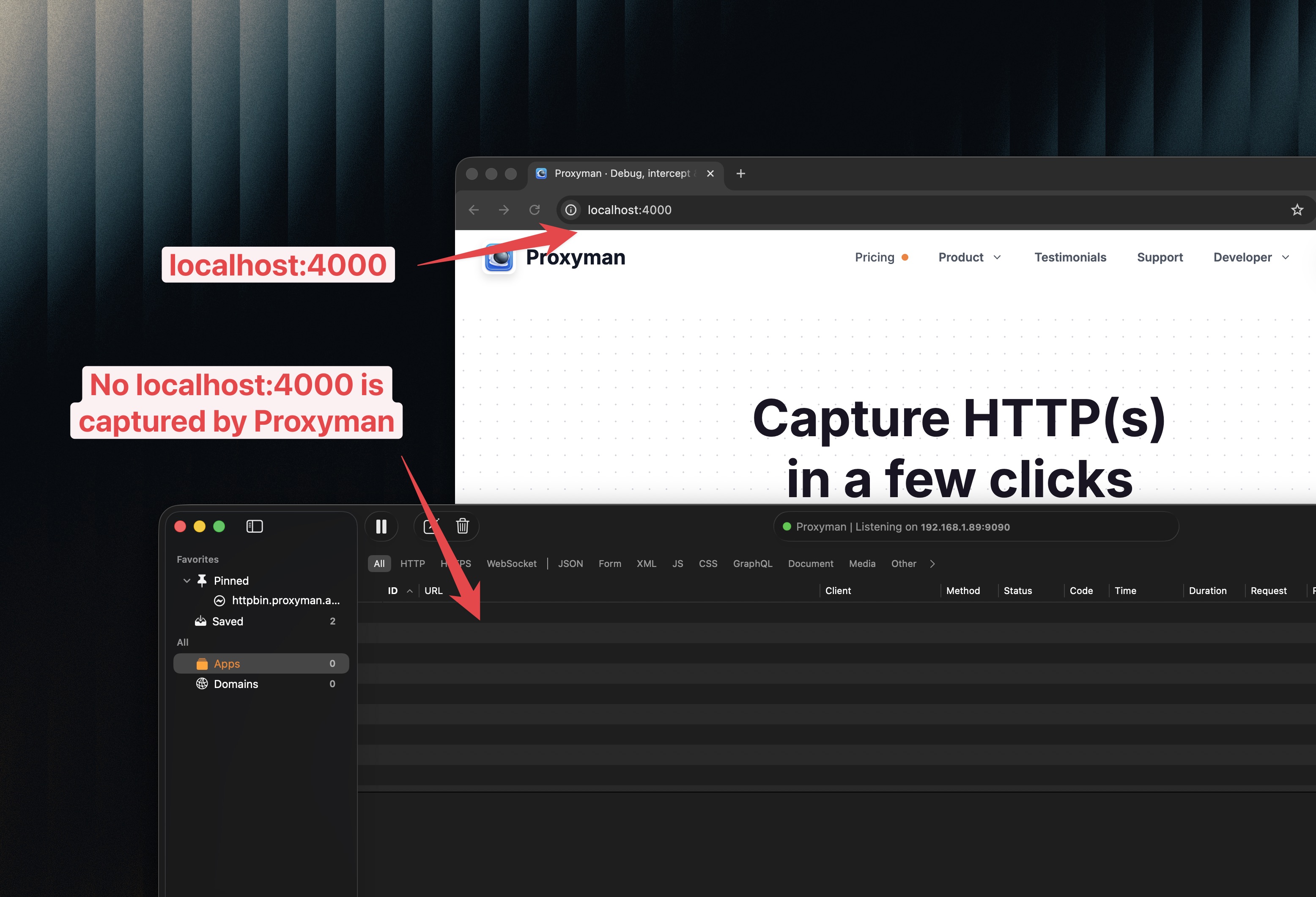
默认情况下,localhost 流量不会显示在 Proxyman 中
2. 解决方法
2.1 ✅ v6.3.0 版本的新方法
从 Proxyman macOS v6.3.0 开始,Proxyman 可以:
- 在 Google Chrome / Firefox 中抓取
http://localhost:3000或任何 localhost 流量,无需修改 /etc/hosts 文件 - 只需点击一下即可完成
- 教程:如何从 Google Chrome 抓取 HTTP localhost 流量
操作方法
- 在 Proxyman 中打开 Setup 菜单 → Automatic Setup…,然后在 Web Browsers 部分点击 Google Chrome…
- 会出现一个新的 Google Chrome 窗口。
- 完成。访问 http://localhost:3000 ,Proxyman 即可抓取该请求。
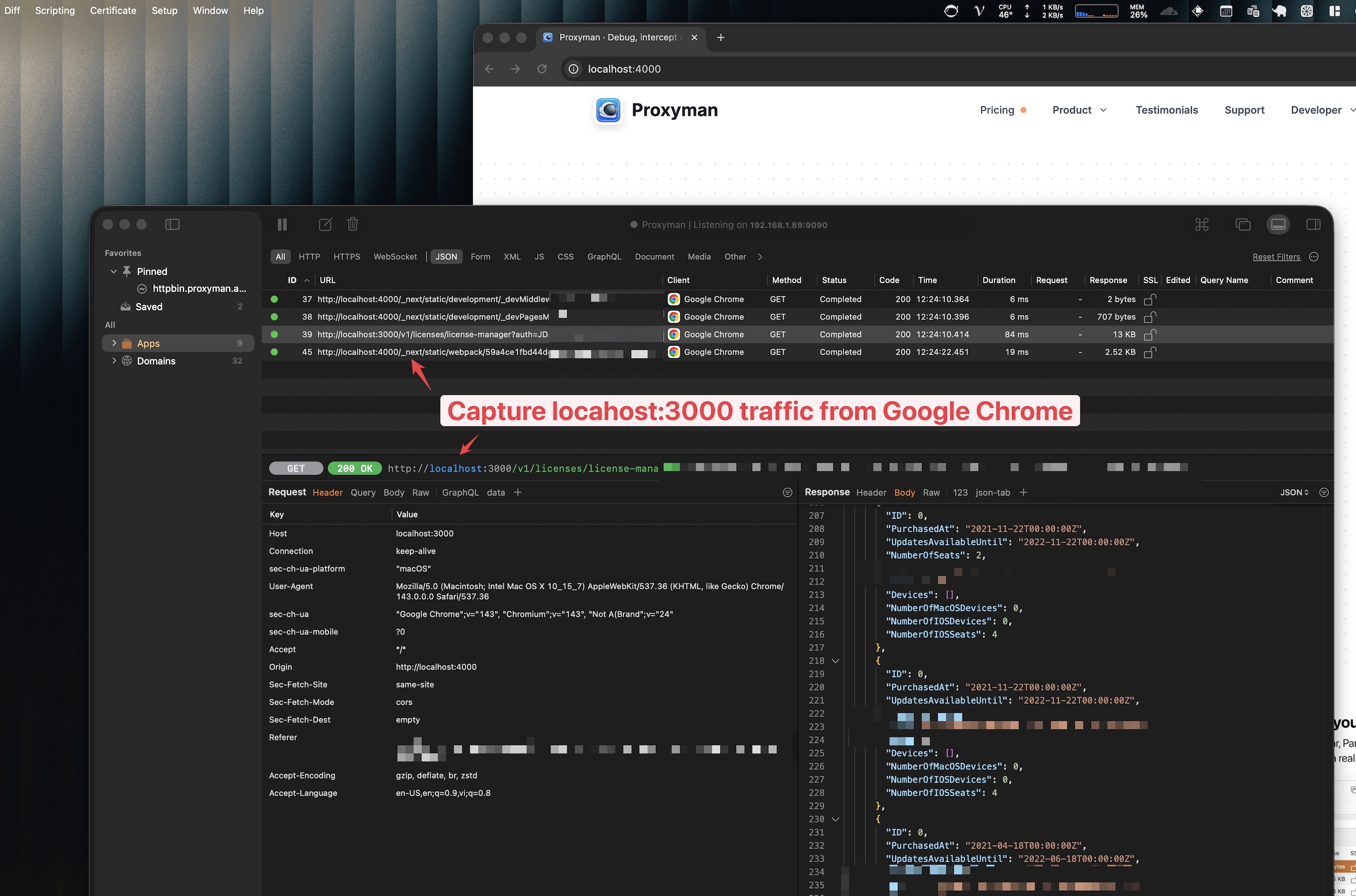
从 Google Chrome 抓取 localhost 流量
2.2 旧方法
以下提供两种方法,任选其一即可。
方法一:在 /etc/hosts 中将 localhost 映射到域名
- 使用 Vim 或 VS Code 打开
/etc/hosts文件。
$ sudo vim /etc/hosts
2. 为 IPv4 和 IPv6 添加域名(可以将 proxyman.debug 替换为任意名称)
127.0.0.1 proxyman.debug
::1 proxyman.debug
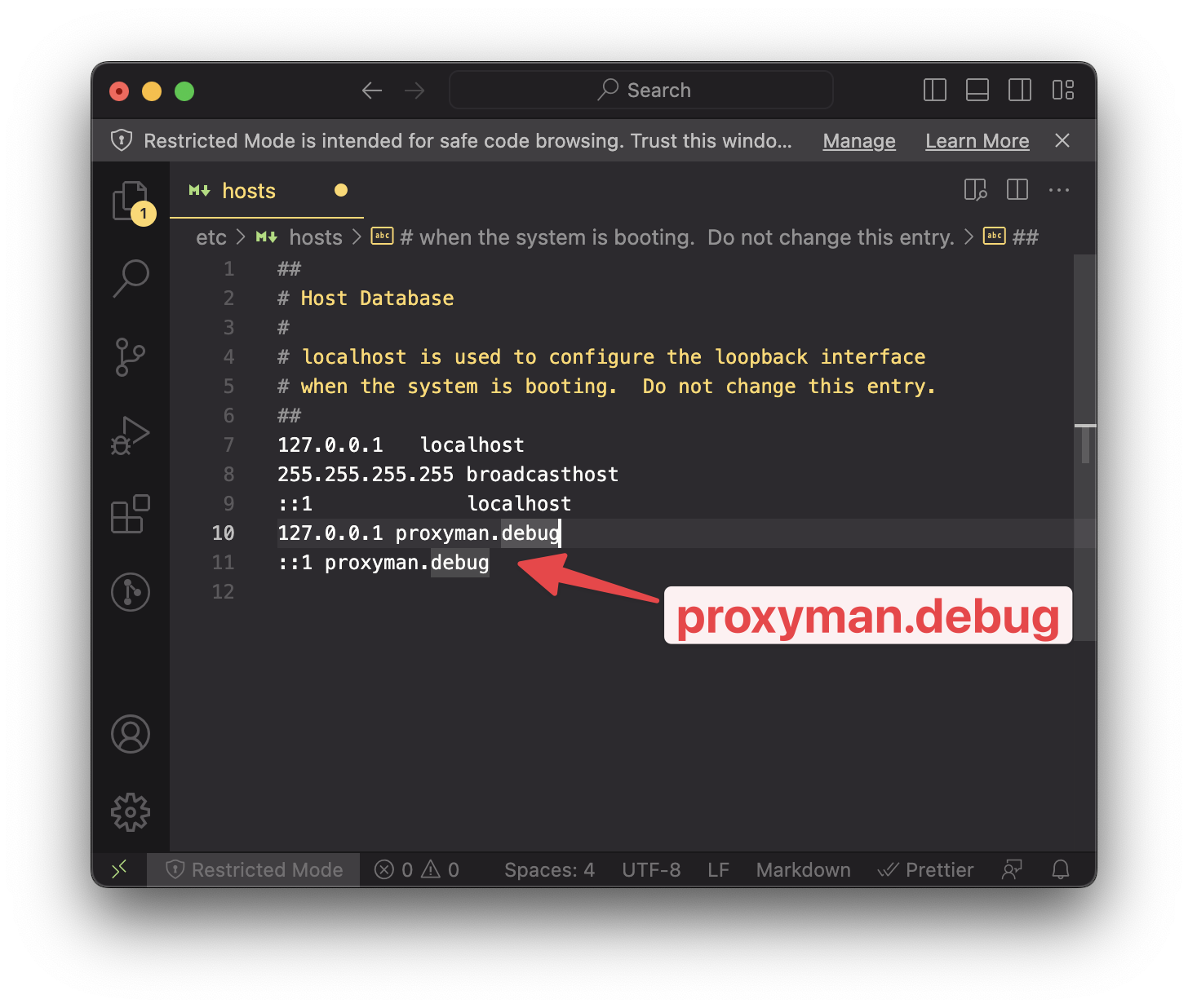
在 /etc/hosts 中添加 proxyman.debug
3. 使用 sudo 权限保存文件。
4. 访问 http://proxyman.debug:3000 上的本地服务器(将 3000 替换为你的 localhost 端口)。
5. 尽情调试吧!
如果你使用 local 作为后缀,例如 proxyman.local,请确保从绕过代理列表中移除 *.local(操作方法)。
方法二:使用 localhost.proxyman.io 代替 localhost
Proxyman 使用 Cloudflare,并将 localhost.proxyman.io 的 DNS 解析为 127.0.0.1(localhost)。因此,Proxyman 可以像平常一样抓取本地流量 ✅
例如:
| 旧 URL | 新 URL |
|---|---|
| 旧 URL | 新 URL |
| localhost:3000 | localhost.proxyman.io:3000 |
| localhost:8080 | localhost.proxyman.io:8080 |
| ... | ... |