为 Proxyman 安装 WSL、Choco 和 adb
在 Windows 10 或 11 上安装 WSL、Chocolatey(choco)和 adb,以便使用 Proxyman 的 Android 模拟器自动脚本。
1. 这是什么?
要在 Proxyman for Windows 中使用 Android 模拟器的自动脚本,你的 Windows 设备上必须安装以下命令行工具:
- wsl
- choco(Windows 包管理器)
- adb(Android 调试桥)
2. 在 Windows 10/11 上安装 WSL
- 在 Windows 10/11 中搜索 Command Prompt(命令提示符)应用
- 右键点击该应用 -> 选择 Run as administrator(以管理员身份运行)选项。
- 应用打开后,复制并粘贴以下命令:
wsl --install
- 重启 Windows 以应用更改 -> 重启后,Windows 会打开 Command Prompt,并要求你创建新的用户名和密码 -> 按照提示操作
- 再次打开 Command Prompt 应用,并运行:
wsl
- 确认命令执行成功,且没有任何错误:
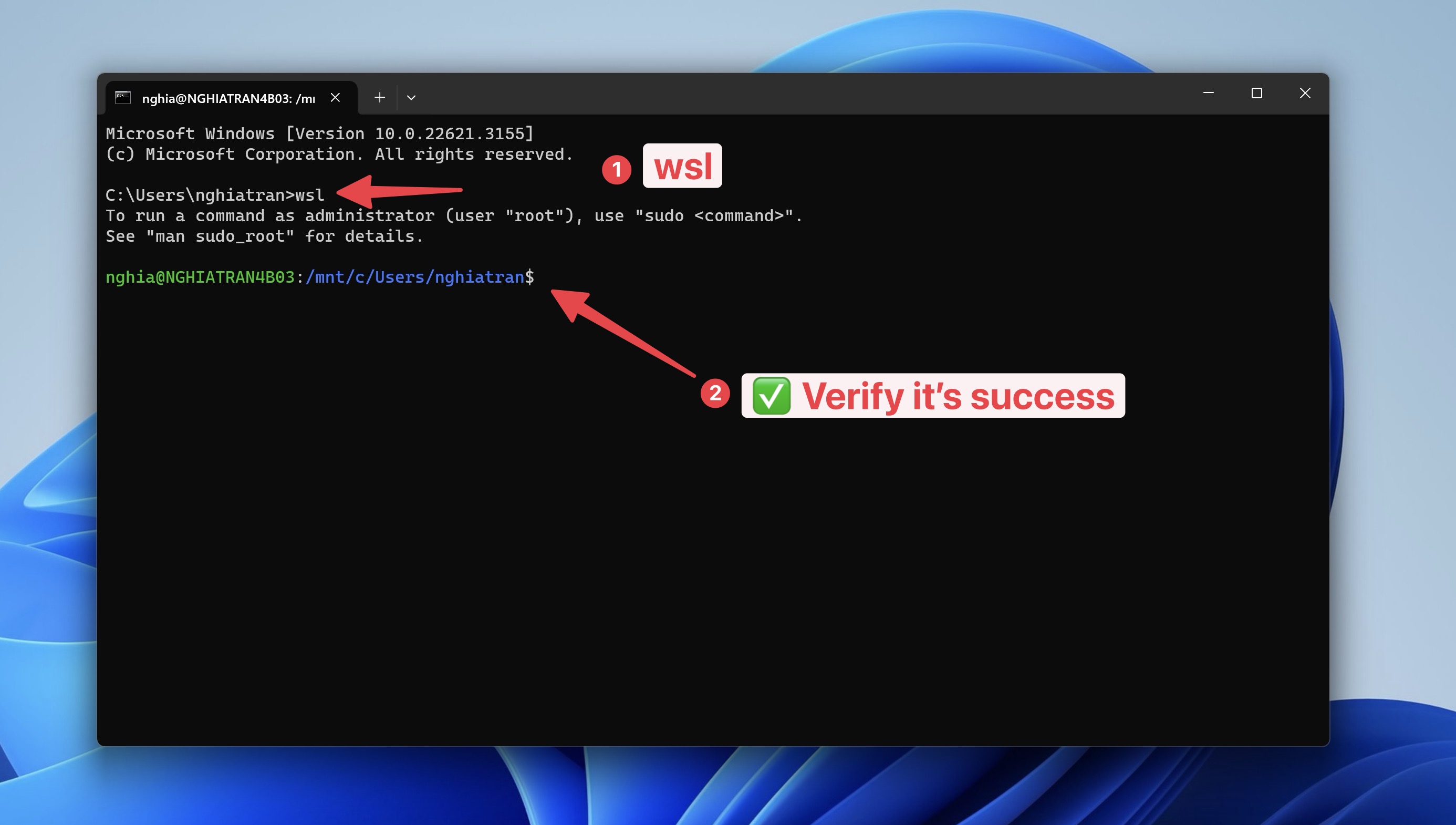
- 完成 ✅
3. 在 Windows 10/11 上安装 Choco
- 以管理员身份打开 PowerShell
- 粘贴并运行以下命令:
Set-ExecutionPolicy Bypass -Scope Process -Force; [System.Net.ServicePointManager]::SecurityProtocol = [System.Net.ServicePointManager]::SecurityProtocol -bor 3072; iex ((New-Object System.Net.WebClient).DownloadString('https://community.chocolatey.org/install.ps1'))
- 等待几秒钟,直到命令执行完成。
- 如果没有看到任何错误,即可开始使用 Chocolatey!输入
choco或choco -?进行检查。
Choco 安装指南:https://chocolatey.org/install#individual
4. 在 Windows 10/11 上安装 adb
- 以管理员身份打开 PowerShell
- 运行:
choco install adb -y
- 确认 adb 已安装且没有错误