连接日志(Connection Log)
使用 Proxyman 的 Connection Log(连接日志)查看每个请求的 DNS 查询、TCP 连接、TLS 握手、证书和 HTTP 标头。
1. 这是什么?
Connection Log 展示 Proxyman 如何连接服务器并发送你的请求。它使用类似 curl -v 的文本格式,并通过颜色帮你快速找到关键信息。
- 跟踪连接过程,从 DNS 查询一直到 HTTP 响应。
- 查看 Proxyman 处理请求时捕获的各个步骤。
- 检查 Proxyman 与上游服务器之间的连接。
- 在 Request 面板中阅读日志,它位于 Summary 旁边。
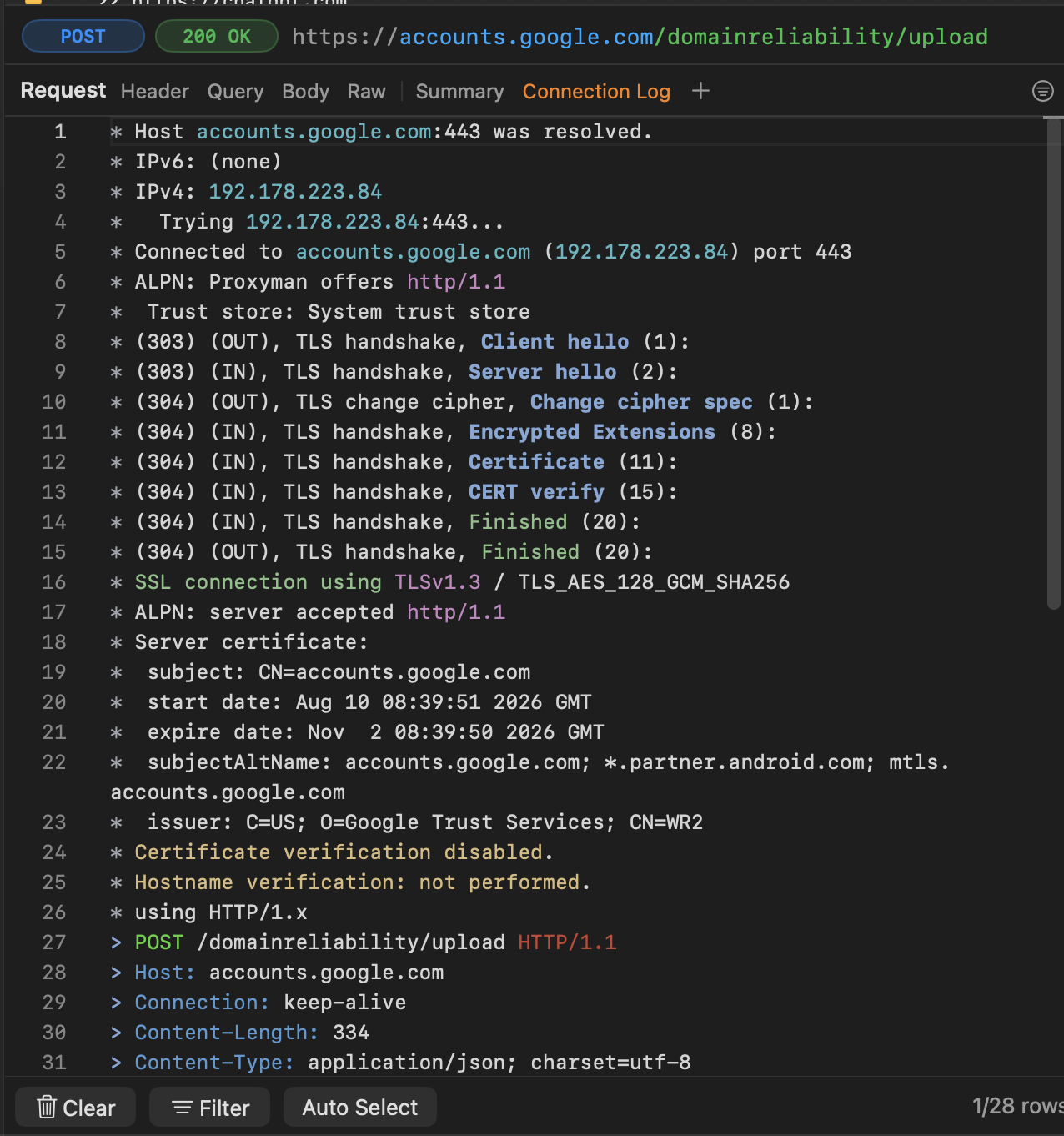
Connection Log 展示 HTTPS 请求的各个步骤
2. 优势
- 快速定位连接失败的位置:DNS 查询、TCP 连接还是 TLS 握手。
- 查看 Proxyman 连接的主机和 IP 地址。
- 查看服务器接受的 TLS 版本和 HTTP 协议。
- 检查服务器证书的名称、颁发者和过期时间。
- 查看请求是否复用了已有连接。
- 将捕获的详细信息保存下来,之后查看或与团队分享。
3. 如何使用?
- 打开 macOS 版 Proxyman,并捕获一个请求。
- 在主列表中选中该请求。
- 在 Request 面板中,点击 Connection Log,它位于 Summary 之后。
新用户默认启用该标签页,升级后的现有用户同样如此。所选连接处于活动状态时,日志会实时更新。
显示或隐藏该标签页的方法:
- 点击 Request 标签栏中的 + 按钮,打开 自定义预览标签页。
- 在 Request 下,勾选或取消勾选 Connection Log。
- 重启后,Proxyman 会记住你的选择。
要查看 HTTPS 请求和响应的内容,请先设置 Proxyman 证书,并为对应域名启用 SSL Proxying。如果没有启用 SSL Proxying,加密内容会保持隐藏,可查看的连接详情也会减少。
4. 日志包含哪些内容?
日志会列出所选请求可用的全部详情。
DNS 与 TCP 连接
- 主机名和端口。
- DNS 查询返回的 IPv4 和 IPv6 地址。
- 每一次连接尝试,以及失败的尝试。
- 已连接服务器的 IP 地址和端口。
- 所使用的上游代理(如果有)。
- 连接是被复用、保持打开还是已关闭。
TLS 握手与证书
- 通过 ALPN 提供的协议,例如
h2或http/1.1。ALPN 让 Proxyman 与服务器协商应用层协议。 - 握手步骤,例如
Client hello、Server hello、Certificate和Finished。 - 协商出的 TLS 版本和加密套件,显示在
SSL connection using行。 - 服务器接受的协议。
- 证书的主体、颁发者、DNS/IP 名称和有效期。
- 证书和主机名的验证结果,以及 TLS 警报或失败信息。
HTTP 请求与响应
- 请求方法、路径、HTTP 版本和标头。
- 响应状态和标头。
- 文本响应正文的预览(如果可用)。
- 说明正文何时被解码、修改或为便于显示而缩短的消息。
如果想比较 DNS、TCP 和 TLS 的耗时,请使用 Timing 标签页。
5. 如何阅读?
*表示连接事件或诊断消息。>表示发送给服务器的请求标头。<表示从服务器接收的响应标头。OUT和IN表示从 Proxyman 的角度看,某条 TLS 消息的方向。
颜色可以帮你快速浏览日志:
- 青色:主机名和 IP 地址。
- 紫色:TLS 版本和 ALPN 协议。
- 蓝色:握手步骤。HTTP 标头名称与 Raw 标签页使用相同的样式。
- 绿色:握手成功的步骤和验证结果。
- 琥珀色:警告,例如已禁用证书验证。
- 红色:失败,例如证书被拒绝或连接超时。
Certificate verification disabled 表示 Proxyman 没有验证该连接的服务器证书,并不代表证书无效。同样,Hostname verification: not performed 表示跳过了该项检查。
复用的连接可能不会为每个请求都显示新的 DNS 查询或 TLS 握手。
6. 保存并重新打开日志
- 将请求导出为 Proxyman Log
.proxymanlogv2格式,或保存会话(Save Session)。 - 重新打开该文件,并选择 Connection Log,即可查看已保存的连接详情。
- Proxyman 会保存已记录的事件,并在你打开该标签页时生成显示的日志。
- 证书详情以文本字段的形式保存。完整证书、证书链和私钥不会随连接详情一起保存。
- 没有连接详情的早期捕获文件仍可打开。日志会显示已保存的 HTTP 数据,并说明未记录连接详情。