macOS
在 macOS 上安装并信任 Proxyman CA 证书,验证 HTTPS 抓包;自动安装失败时,可使用手动 Keychain 设置。
要检查 Mac 上的 HTTPS 流量,请安装并信任 Proxyman CA 证书,然后为要检查的域名启用 SSL Proxying。你可以先使用下面的自动安装方式;如果需要自行在 Keychain Access 中管理信任设置,请使用手动模式。
安装并信任 Mac 上的 Proxyman 证书
要拦截加密的 HTTPS 消息(请求或响应),你必须在当前机器上安装 Proxyman CA 证书。iOS 设备、Android 设备、iOS 模拟器、Java 虚拟机和 Firefox 也需要此步骤。
Proxyman 的证书存储在本地的 ~/Library/Application\ Support/com.proxyman.NSProxy/app-data/ 目录中。
1. 自动模式(推荐)
Proxyman 可以自动在钥匙串中安装并信任证书。请按照以下步骤操作:
- 打开 Certificate 菜单
- 选择 Install Certificate on this Mac…
- 在 Automatic 标签页中,点击 Install & Trust Certificate,并输入 Mac 的密码(root 权限)
- 确认状态:按钮中显示 ✅
Installed & Trusted(如果没有显示,请尝试 Manual 标签页,或联系我们获取进一步支持) - 完成 :white_check_mark:
要验证抓包是否成功,请在 Proxyman 运行且已为该域名启用 SSL Proxying 的情况下,从浏览器发起一个新的 HTTPS 请求,并确认你可以读取请求和响应的内容。如果没有任何内容显示,请使用无流量排查清单;如果证书安装失败,请继续使用下方的手动模式。
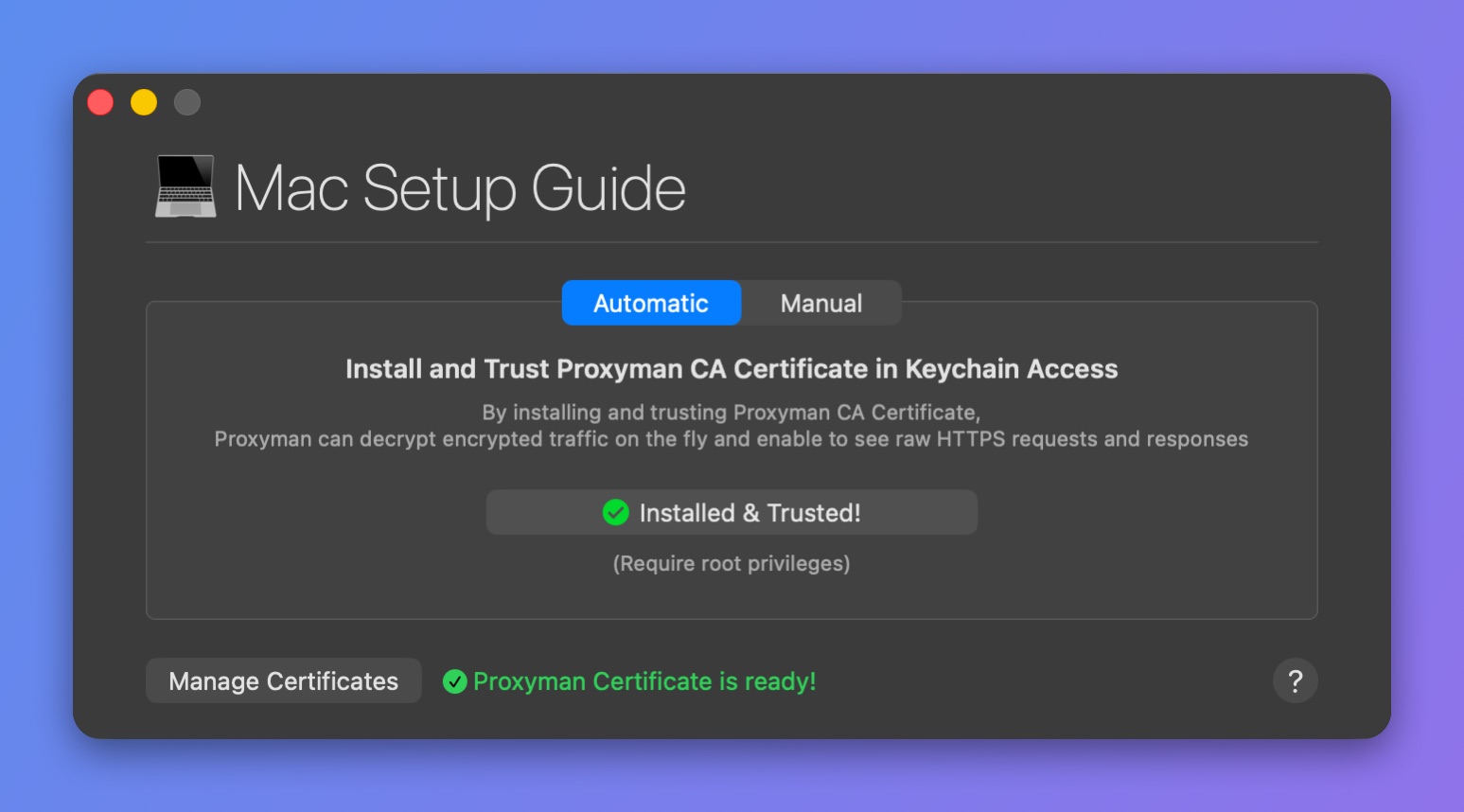
证书已安装并受信任
自动模式需要 root 权限来运行安装脚本。如果你不确定,请考虑使用手动模式。
工作原理
在自动模式下,Proxyman 会执行两个步骤:
- 在
~/Library/Application\ Support/com.proxyman.NSProxy/app-data/proxyman-ca.pem生成本地 Proxyman 证书 - 将证书安装并信任到 System keychain(系统钥匙串)中。运行以下命令需要 root 权限:
sudo security add-trusted-cert -d -r trustRoot -k /Library/Keychains/System.keychain ~/Library/Application\ Support/com.proxyman.NSProxy/app-data/proxyman-ca.pem
2. 手动模式(高级)
手动模式适合希望自行安装并信任证书的高级用户,可以获得更多控制权。
- 打开 Certificate 菜单
- 选择 Install Certificate on this Mac… -> 选择 Manual 标签页
- 点击 Generate and Add… 按钮(Proxyman 会在本地生成证书并将其添加到钥匙串,但不会信任该证书,无需输入密码)
- 某些情况下,macOS 会询问使用哪个钥匙串 -> 选择 System Keychain
- 在 Mac 上打开 Keychain Access 应用 -> 搜索 “Proxyman CA” -> 打开它 -> 选择 “Always Trust” -> 关闭窗口并保存
如果操作正确,Proxyman 会显示 “✅ Installed and Trusted” 状态。
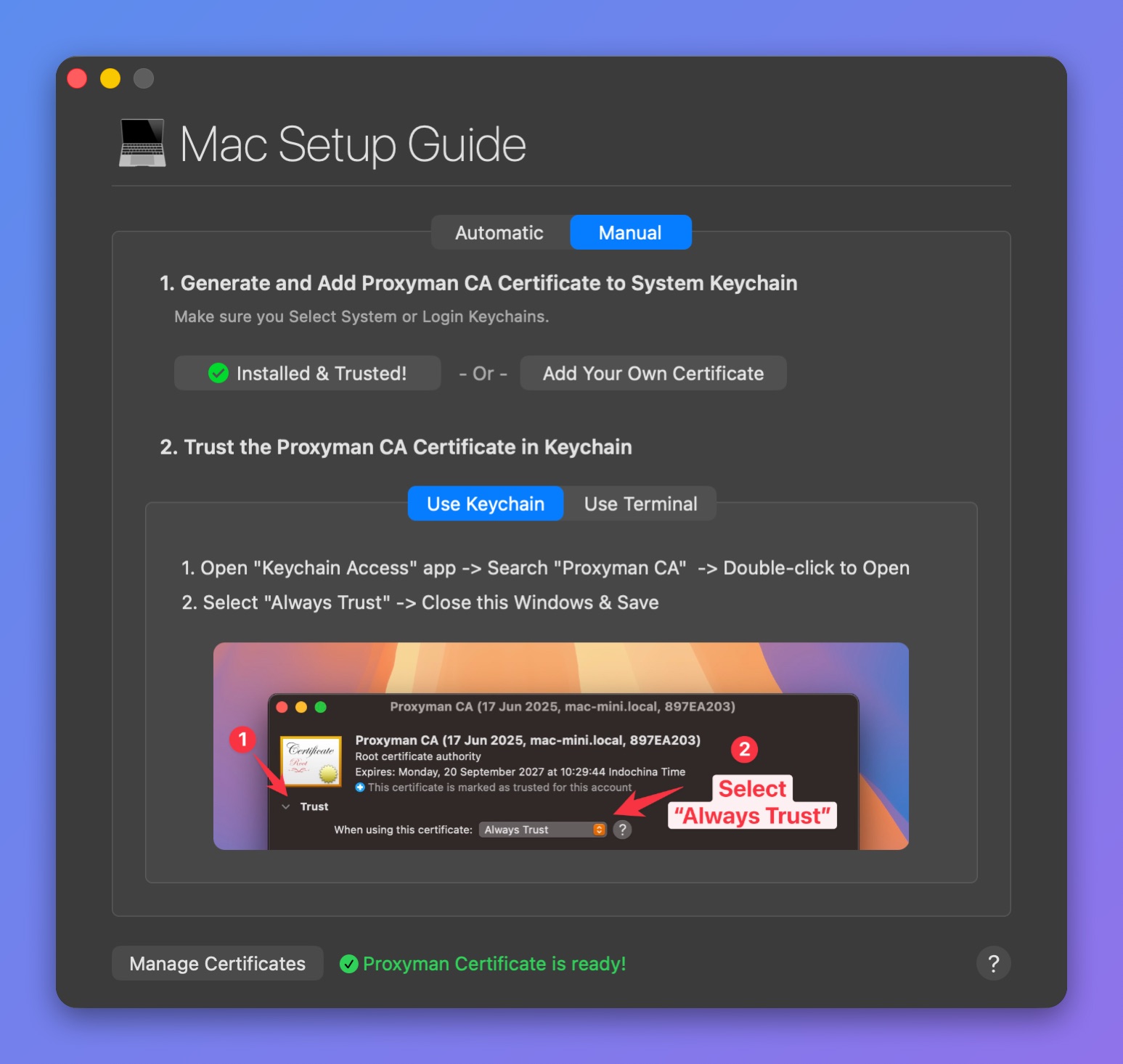
手动模式:在钥匙串中信任证书
如果你想使用自己的自定义根证书,请参阅自定义证书文档。
如果你不确定如何在 Keychain Access 应用中信任证书,请打开“终端”应用并运行以下命令:
sudo security add-trusted-cert -d -r trustRoot -k /Library/Keychains/System.keychain ~/Library/Application\ Support/com.proxyman.NSProxy/app-data/proxyman-ca.pem
如果你不再使用 Proxyman,请务必在 Keychain Access 应用中删除 Proxyman 证书。否则,任何持有该 Proxyman 证书的人都可能拦截你 Mac 上的 HTTP/HTTPS 请求。
3. 卸载 Proxyman 证书
- 打开 Certificate 菜单
- 选择 Reset all Proxyman Certificates
- 输入你的 Mac 密码即可完成