Connection Log(接続ログ)
Proxyman の接続ログ(Connection Log)で、リクエストごとの DNS 名前解決、TCP 接続、TLS ハンドシェイク、証明書、HTTP ヘッダーを確認できます。
1. 接続ログとは
Connection Log には、Proxyman がサーバーにどのように接続し、リクエストを送信したかが表示されます。形式は curl -v に似たテキスト形式で、色を使って重要な情報を見つけやすくしています。
- DNS 名前解決から HTTP レスポンスまで、接続の流れをたどれます。
- リクエストの処理中に Proxyman が記録した手順を確認できます。
- Proxyman と上流サーバーの間の接続を調べられます。
- Request パネルの Summary の隣にあるログを読めます。
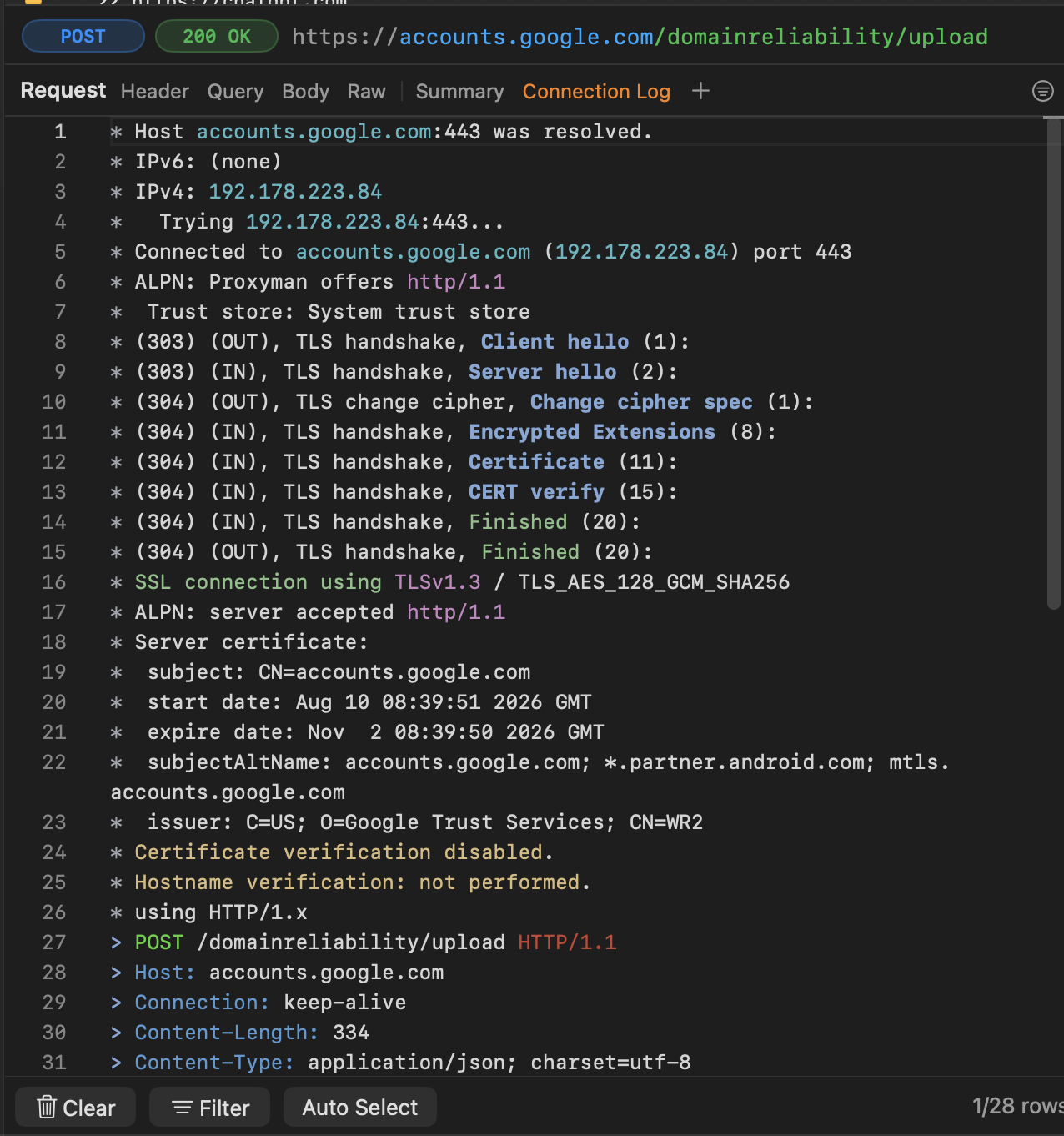
HTTPS リクエストの手順を示す Connection Log
2. メリット
- 接続に失敗した箇所を特定できます:DNS 名前解決、TCP 接続、TLS ハンドシェイクのいずれか。
- Proxyman が接続したホスト名と IP アドレスを確認できます。
- サーバーが受け入れた TLS バージョンと HTTP プロトコルを確認できます。
- サーバー証明書の名前、発行者、有効期限を確認できます。
- リクエストが既存の接続を再利用したかどうかを確認できます。
- 取得した詳細を保存して後で確認したり、チームと共有したりできます。
3. 使い方
- Proxyman for macOS を開き、リクエストをキャプチャします。
- メインリストでリクエストを選択します。
- Request パネルで、Summary の直後にある Connection Log をクリックします。
このタブは、新規ユーザーと、アップグレード後の既存ユーザーに対して既定で有効になっています。ログは、選択中の接続がアクティブな間に更新されます。
表示または非表示を切り替えるには:
- Request タブバーの + ボタンをクリックして、カスタムプレビュータブ を開きます。
- Request の下で、Connection Log にチェックを入れると表示され、チェックを外すと非表示になります。
- Proxyman は、再起動後も選択内容を記憶します。
HTTPS のリクエストとレスポンスの内容を見るには、Proxyman の証明書をセットアップし、対象のドメインで SSL Proxying を有効にしてください。SSL Proxying を使わない場合、暗号化された内容は表示されず、表示される接続情報も少なくなります。
4. 表示される内容
ログには、選択したリクエストで利用可能な詳細が一覧表示されます。
DNS と TCP 接続
- ホスト名とポート。
- DNS 名前解決で返された IPv4 および IPv6 アドレス。
- 各接続の試行と、失敗した試行。
- 接続先サーバーの IP アドレスとポート。
- 上流プロキシ(使用している場合)。
- 接続が再利用されたか、開いたままか、閉じられたか。
TLS ハンドシェイクと証明書
- ALPN で提示されたプロトコル(
h2やhttp/1.1など)。ALPN を使うと、Proxyman とサーバーがアプリケーションプロトコルを選択できます。 Client hello、Server hello、Certificate、Finishedなどのハンドシェイクの手順。SSL connection usingの行に表示される、ネゴシエートされた TLS バージョンと暗号スイート。- サーバーが受け入れたプロトコル。
- 証明書のサブジェクト、発行者、DNS / IP 名、有効期間。
- 証明書とホスト名の検証結果、および TLS のアラートや失敗。
HTTP のリクエストとレスポンス
- リクエストのメソッド、パス、HTTP バージョン、ヘッダー。
- レスポンスのステータスとヘッダー。
- 利用可能な場合は、テキスト形式のレスポンスボディのプレビュー。
- ボディがデコード、変更、または表示用に短縮されたことを示すメッセージ。
DNS、TCP、TLS の所要時間を比べたい場合は、Timing タブを使ってください。
5. ログの読み方
*は、接続イベントまたは診断メッセージを示します。>は、サーバーに送信されたリクエストヘッダーを示します。<は、サーバーから受信したレスポンスヘッダーを示します。OUTとINは、Proxyman 側から見た TLS メッセージの方向を示します。
色を使うと、ログを見つけやすくなります:
- シアン:ホスト名と IP アドレス。
- 紫:TLS バージョンと ALPN プロトコル。
- 青:ハンドシェイクの手順。HTTP ヘッダー名は Raw タブと同じスタイルで表示されます。
- 緑:成功したハンドシェイクの手順と検証結果。
- アンバー:警告(証明書の検証が無効になっている場合など)。
- 赤:失敗(証明書の拒否や接続のタイムアウトなど)。
Certificate verification disabled は、Proxyman がその接続でサーバー証明書を検証しなかったことを意味します。証明書が無効であることを意味するわけではありません。同様に、Hostname verification: not performed は、そのチェックがスキップされたことを意味します。
再利用された接続では、リクエストごとに新しい DNS 名前解決や TLS ハンドシェイクが表示されない場合があります。
6. ログの保存と再度開く
- フローを Proxyman Log(
.proxymanlogv2)として エクスポート するか、Save Session を使ってセッションを保存します。 - ファイルを開き、Connection Log を選択すると、保存された接続の詳細を表示できます。
- Proxyman は、記録されたイベントを保存し、タブを開いたときに表示されるログを組み立てます。
- 証明書の詳細はテキストフィールドとして保存されます。完全な証明書、証明書チェーン、秘密鍵は接続の詳細として保存されません。
- 接続の詳細がない古いキャプチャも開けます。その場合、ログには保存された HTTP データが表示され、接続の詳細が記録されていなかったことが説明されます。