Network Conditions
Proxyman の Network Conditions で、3G、4G、不安定な Wi-Fi などの低速・パケットロスのあるネットワークを、特定のホストまたはすべての通信に対して再現し、アプリをテストできます。
1. 概要
Network Conditions(Network Throttling)を使うと、開発者は通信環境の悪い状態をシミュレートできます。Proxyman にはさまざまなプリセットプロファイルが用意されています。
| プロファイル | 説明 |
|---|---|
| 100% Loss | パケットの 100% を破棄 |
| Very Bad Network | ダウンロード/アップロード:< 1mbps |
| Slow Network | ダウンロード/アップロード:5-10 mbps |
| Medium Network | ダウンロード/アップロード:10-20 mbps |
| 2G (EDGE) | ダウンロード:<240kbps、アップロード:<200kbps |
| 3G | ダウンロード:<780kbps、アップロード:<330kbps |
| 4G (LTE) | ダウンロード:30-50mbps、アップロード:5-10mbps |
| 5G | ダウンロード:50-150mbps、アップロード:10-50mbps |
| Wi-Fi | ダウンロード:25-40mbps、アップロード:15-30mbps |
| Wi-Fi 802.11ac | ダウンロード:150-250mbps、アップロード:70-100mbps |
2. メリット
- さまざまなプリセットプロファイル(3G、4G、5G、Wi-Fi、Bad/Medium Network など)
- ダウンロード/アップロードの帯域幅、パケットの破棄率、遅延など、さまざまなネットワーク条件をシミュレート
- 特定のネットワーク条件下で、アプリを簡単にテストできます。
- Proxyman を経由するすべての通信に適用(Apply System-wide)したり、特定のホストのみに適用したりできます。
備考
Proxyman 6.9.0 以降では、独自のプロファイルを作成できます。ルールエディタで Network Profile ドロップダウンの横にある Custom Profile... をクリックし、ダウンロードとアップロードの帯域幅(Mbps)、遅延(ms)、パケットロス(%)を設定してください。Proxyman はカスタムプロファイルを保存するので、再利用できます。
備考
実際のネットワークに近づけるため、ダウンロードとアップロードの帯域幅は固定されず、指定された範囲内でランダムに変化します。
3. 使い方
Tools メニュー -> Network Conditions…(⌥⌘J)を開くか、リクエストを右クリックして Tools -> Network Conditions… を選択します。
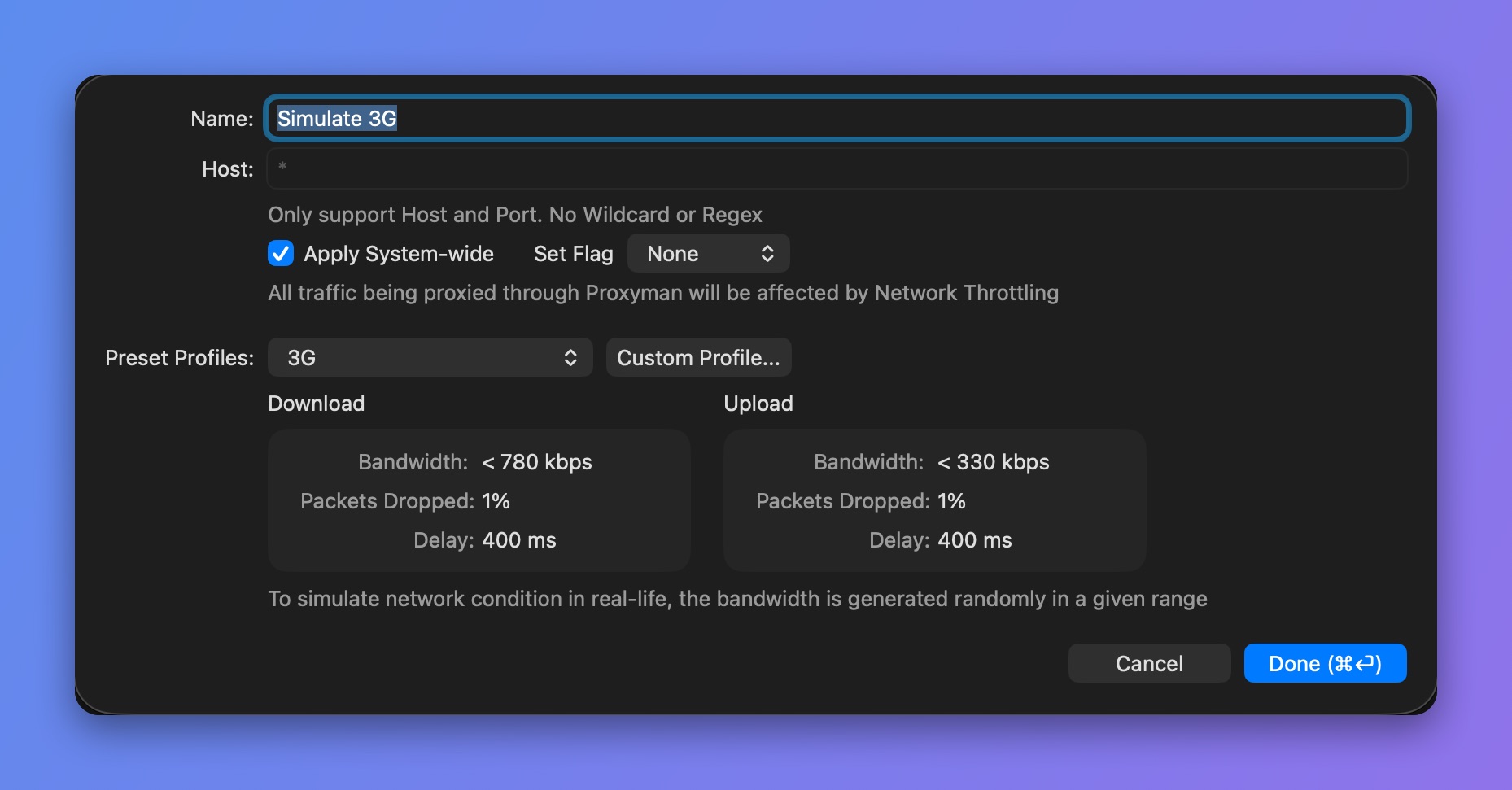
3G ネットワークを再現
4. 代替手段
- macOS 向けの Network Link Conditioner: NSHipster の Network Link Conditioner 解説記事