インポート/エクスポート
Proxyman で通信をインポートおよびエクスポートします。Proxyman Log、HAR、Charles の ログファイルを開き、リクエストを Proxyman Log、HAR、CSV、Postman Collection としてエクスポートできます。
1. インポート
Proxyman では、Proxyman、Charles Proxy、HAR ファイルをエクスポートするその他のアプリの通信ログファイルを開けます。
- Proxyman Log:Proxyman 標準のログ形式で、すべてのリクエストとレスポンスの情報を含みます。
- Proxyman Session:Proxyman アプリからエクスポートした、作業セッション全体のファイルです。
- HAR 1.2(HTTP Archive):後で確認するために、HTTP のリクエストとレスポンスをアプリ間で移動するのに便利です。Charles、Google Chrome、Safari、Firefox など、その他のネットワーク解析アプリに完全に対応しています。
- Charles Proxy Log:Charles Proxy アプリからエクスポートした Charles のログです。拡張子は chls です。
- Charles Proxy Log for iOS(Proxyman 2.30.0 以降):拡張子は chlsj です。
作業セッション全体を保存したい場合は、Save Session のページをご覧ください。
2. エクスポート
次のものをエクスポートできます:
- 選択したリクエストまたはレスポンスの一覧
- 特定のクライアント、ドメインノード、またはリモートデバイスのすべての通信
- 作業セッション全体
- リクエストまたはレスポンスの Body または Raw の内容
エクスポート形式:
- Proxyman Log または Proxyman Session
- HAR(HTTP Archive)
- CSV File:選択したリクエストを CSV ファイルとしてエクスポートします(Proxyman 2.29.0 以降)
- Postman Collection 2
不具合のあるリクエストをエクスポートしておくと、後から調査したり、QA チームに共有したりするのに便利です。
3. コマンドラインでのインポートとエクスポート
Proxyman には、bash スクリプトからインポートとエクスポートを実行できるコマンドラインツールがあります。
4. 使い方
4.1 ファイルを Proxyman にインポート
- ファイルを Proxyman のウィンドウに ドラッグ&ドロップ します
- File → Open…(⌘O)→ ファイルを選択します
インポートしたファイルは、サイドバーの Pinned セクションに追加され、すべての通信を確認できます。
4.2 ファイルにエクスポート
選択したリクエストをファイルにエクスポートする方法はいくつかあります:
- メインのテーブルでリクエストを選択 → 右クリック → Export
- サイドバーでアプリまたはドメインを右クリック → Export
- リクエストを選択 → メニューバーの Flow → Export
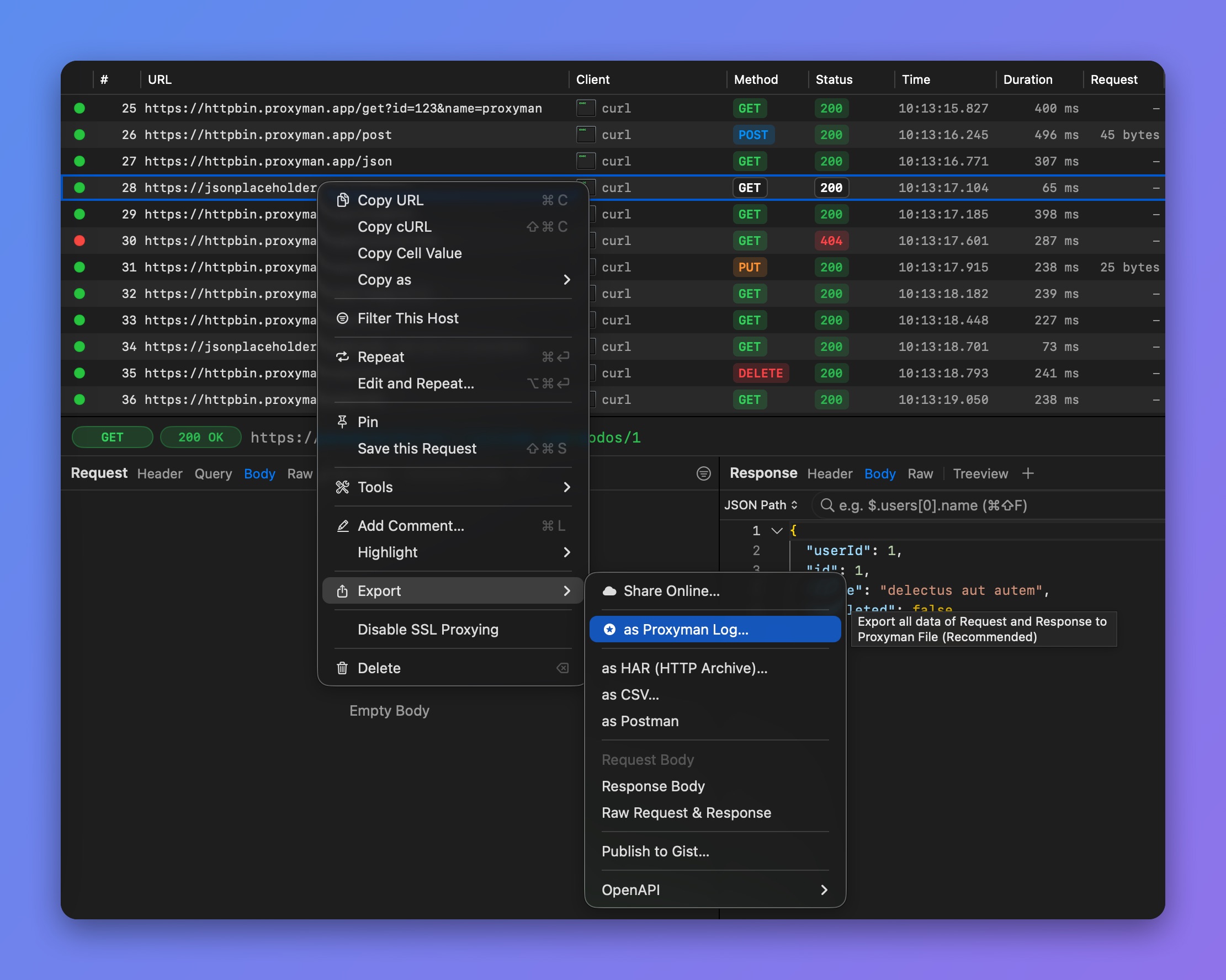
選択したリクエストをエクスポート