Tab View
macOS の Proxyman で Tab View を使うと、Safari スタイルのタブ内で通信を整理できます。各タブは、独自のソース、フィルタ、選択中のリクエストを保持します。
1. 概要
Tab View を使うと、1 つの Proxyman ウィンドウで複数の通信ビューを開いたままにできます。v26.0.0 の新しいタブバーは、おなじみの Safari スタイルの操作に対応しており、タブの切り替え、並べ替え、閉じる操作ができます。
タブを移動しても、各タブは選択中のソース、フィルタ、リクエストの選択状態を保持します。ライブ表示中のタブは、同じ受信キャプチャを共有します。
Tab View には Proxyman PRO が必要です。Safari スタイルの新しいタブバーは、macOS 版 Proxyman v26.0.0 以降で利用できます。
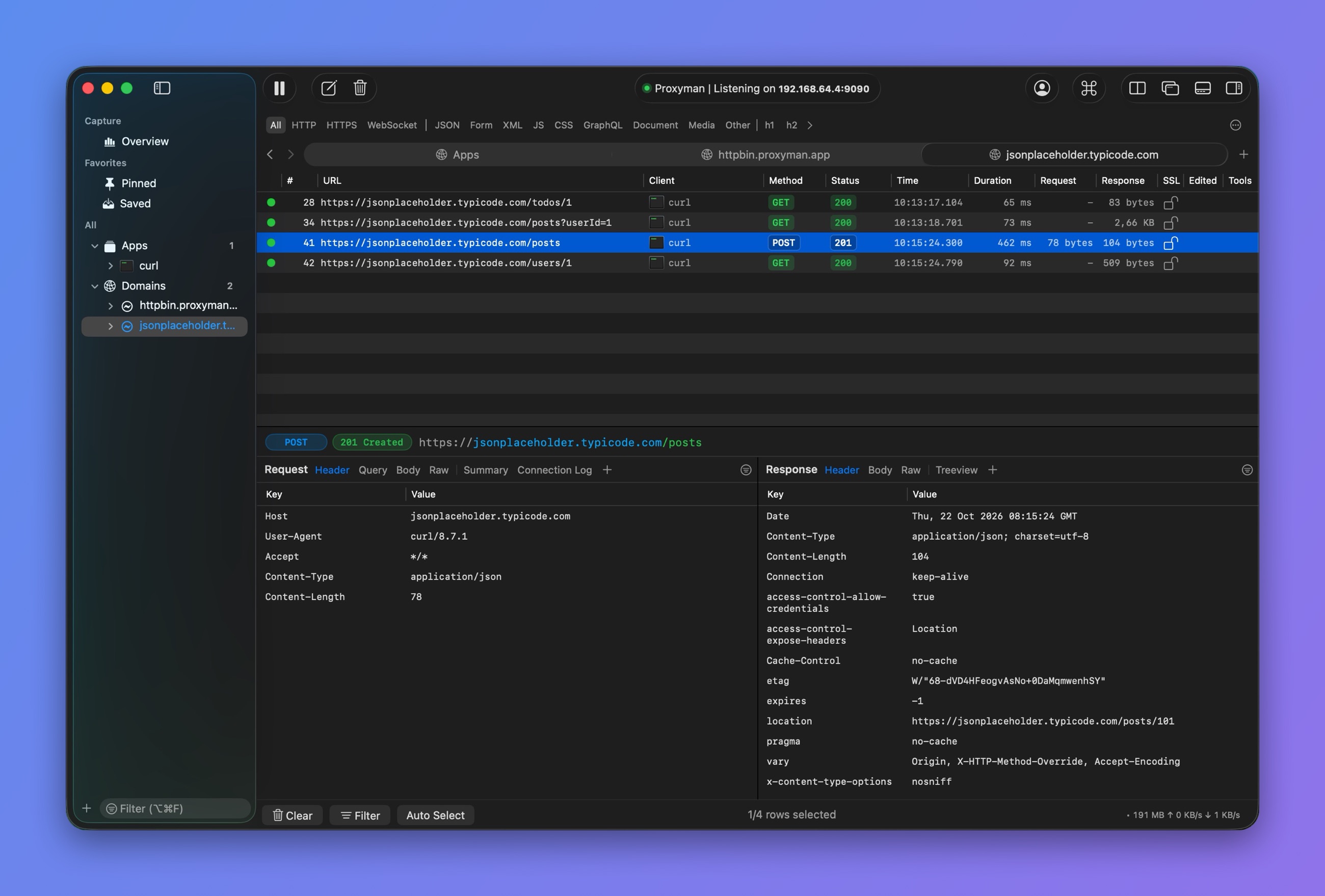
3 つのタブを持つ Tab View
2. メリット
- 異なるアプリ、ドメイン、エンドポイントを、別々のビューで表示できます。
- フィルタを設定し直さずに、調査対象を切り替えられます。
- タブをドラッグして、作業の流れに合った順序に並べられます。
- 2 つのペインを同時に使いたいときは、タブ内で Split View を開けます。
3. タブを開くには?
- ⌘T を押して、新しいタブを開きます。
- タブバーの + ボタンをクリックします。
- サイドバーでアプリまたはドメインを右クリックし、Open as New Tab を選択します。
新しいタブで、表示したいソースとフィルタを選択します。他のタブは、それぞれのビュー設定を保持します。
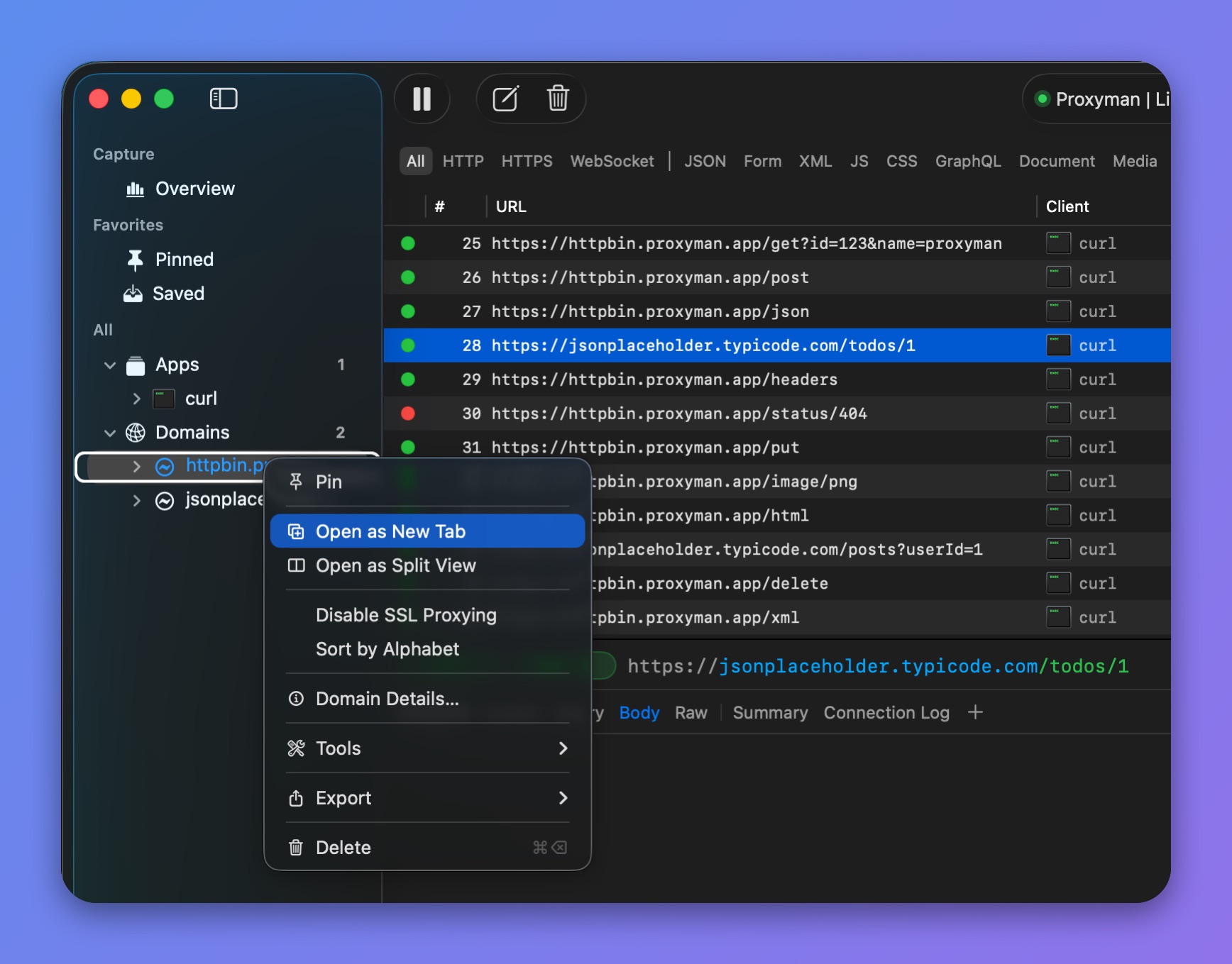
ドメインを新しいタブで開く
4. タブの切り替えと整理
- タブをクリックして選択します。
- タブを左右にドラッグして並べ替えます。
- タブが多すぎて収まらない場合は、タブリストのメニューから目的のタブを探せます。
- タブ間を移動するには、下記のキーボードショートカットを使用します。
サイドバーは、アクティブなビューに追従します。タブで Split View を開いている場合は、アプリやドメインを選択する前に、操作したいペインをクリックしてください。
5. タブを閉じる
タブの閉じるボタンをクリックするか、タブを右クリックして次のいずれかを選択します。
- Close Tab を選ぶと、そのタブを閉じます。
- Close Other Tabs を選ぶと、そのタブを残して他のタブを閉じます。
- Close Tabs to the Right を選ぶと、そのタブより右側のタブを閉じます。
メインの通信ウィンドウがアクティブな場合、⌘W を押すと現在のタブを閉じます。最後のタブを閉じると、そのウィンドウも閉じます。
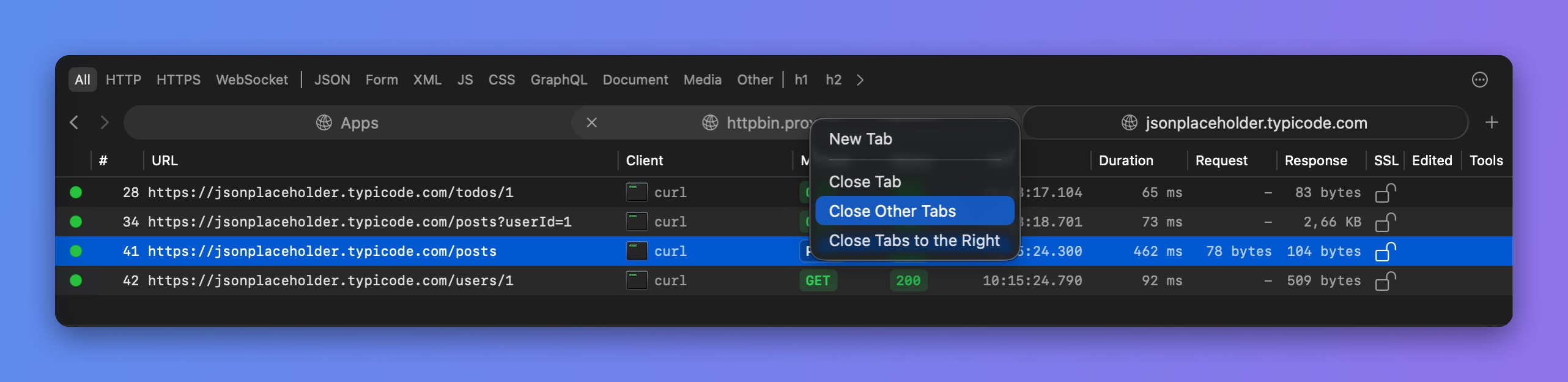
タブのメニューからタブを閉じる
6. キーボードショートカット
| ショートカット | 操作 |
|---|---|
| ⌘T | 新しいタブを開く |
| ⌘W | メインの通信ウィンドウで現在のタブを閉じる |
| ⌘⇧1–9 | 1 番目から 9 番目のタブを選択 |
| ⌘⇧] | 次のタブを選択 |
| ⌘⇧[ | 前のタブを選択 |
| Control-Tab | 次のタブを選択 |
| Control-Shift-Tab | 前のタブを選択 |
番号によるタブ選択には ⌘⇧1–9 を使用します。Proxyman では、リクエストのカラーのショートカットに ⌘1–6 を使用しているため、番号によるタブ選択の操作は Safari と異なります。
7. 関連ガイド
さらに詳しく
- Proxyman v26.0.0 で HTTP/2 にようやく対応(Tab View と Split View を紹介)