macOS
macOS に Proxyman CA 証明書をインストールして信頼させ、HTTPS キャプチャを確認します。自動インストールに失敗した場合は、手動の Keychain 設定を使用できます。
Mac で HTTPS 通信を確認するには、Proxyman CA 証明書をインストールして信頼させたうえで、確認したいドメインの SSL Proxying を有効にします。まずは下の自動インストールを試してください。Keychain Access で信頼設定を自分で管理する必要がある場合は、手動モードを使用してください。
Mac に Proxyman 証明書をインストールして信頼させる
暗号化された HTTPS メッセージ(リクエストまたはレスポンス)をインターセプトするには、お使いの Mac に Proxyman CA Certificate をインストールする必要があります。この手順は、iOS デバイス、Android デバイス、iOS シミュレータ、Java VM、Firefox でも必要です。
Proxyman 証明書は、お使いの Mac 上で生成される自己署名証明書です。Proxyman が個人データを Proxyman のサーバーや第三者に保存または送信することはありません。
Proxyman が収集するデータと収集しないデータについては、プライバシーステートメントをご確認ください。
ご自身の Mac で証明書を生成して Proxyman に追加したい場合は、カスタム証明書のドキュメントをご覧ください。
Proxyman の証明書は、ローカルの ~/Library/Application\ Support/com.proxyman.NSProxy/app-data/ に保存されます。
1. 自動モード(推奨)
Proxyman は、Keychain への証明書のインストールと信頼設定を自動で行えます。次の手順に従ってください:
- Certificate メニューを開きます
- Install Certificate on this Mac… を選択します
- Automatic タブで Install & Trust Certificate をクリックし、Mac のパスワード(root 権限)を入力します
- ボタンに ✅
Installed & Trustedと表示されていることを確認します(表示されない場合は、Manual タブを試すか、サポートにお問い合わせください) - 完了 :white_check_mark:
キャプチャを確認するには、Proxyman を起動し、そのドメインの SSL Proxying を有効にした状態で、ブラウザから新しい HTTPS リクエストを送信します。リクエストとレスポンスの内容が読めることを確認してください。何も表示されない場合は、通信が表示されない場合のチェックリストを使用してください。証明書のインストールに失敗する場合は、下の手動モードに進んでください。
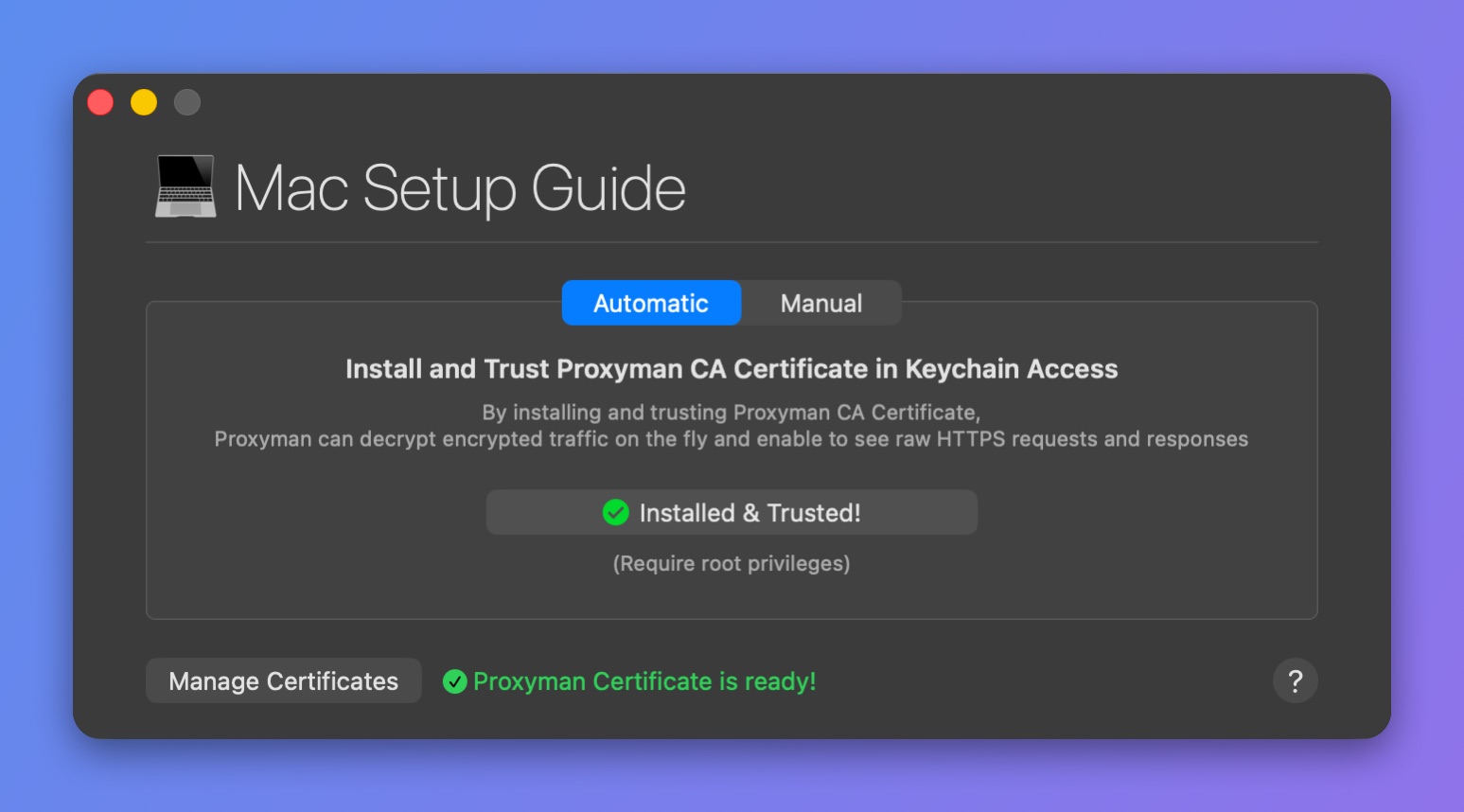
証明書がインストールされ、信頼されています
自動モードでは、インストールスクリプトを実行するために root 権限が必要です。よくわからない場合は、手動モードの使用をご検討ください。
仕組み
自動モードでは、Proxyman は次の 2 つの手順を実行します:
~/Library/Application\ Support/com.proxyman.NSProxy/app-data/proxyman-ca.pemにローカルの Proxyman 証明書を生成します- 証明書を System キーチェーンにインストールして信頼させます。次のコマンドを実行するには root 権限が必要です:
sudo security add-trusted-cert -d -r trustRoot -k /Library/Keychains/System.keychain ~/Library/Application\ Support/com.proxyman.NSProxy/app-data/proxyman-ca.pem
2. 手動モード(上級者向け)
手動モードでは、証明書のインストールと信頼設定を自分で行いたい上級者が、より細かく制御できます。
- Certificate メニューを開きます
- Install Certificate on this Mac… → Manual タブを選択します
- Generate and Add… ボタンをクリックします(Proxyman は証明書をローカルで生成して Keychain に追加しますが、信頼はしません。パスワードは不要です)
- 場合によっては、macOS がどのキーチェーンを使うかを尋ねてきます。その場合は System Keychain を選択します
- Mac で Keychain Access アプリを開き、「Proxyman CA」を検索して開きます。Always Trust を選択し、ウィンドウを閉じて保存します
正しくインストールできると、Proxyman に ✅ Installed and Trusted のステータスが表示されます。
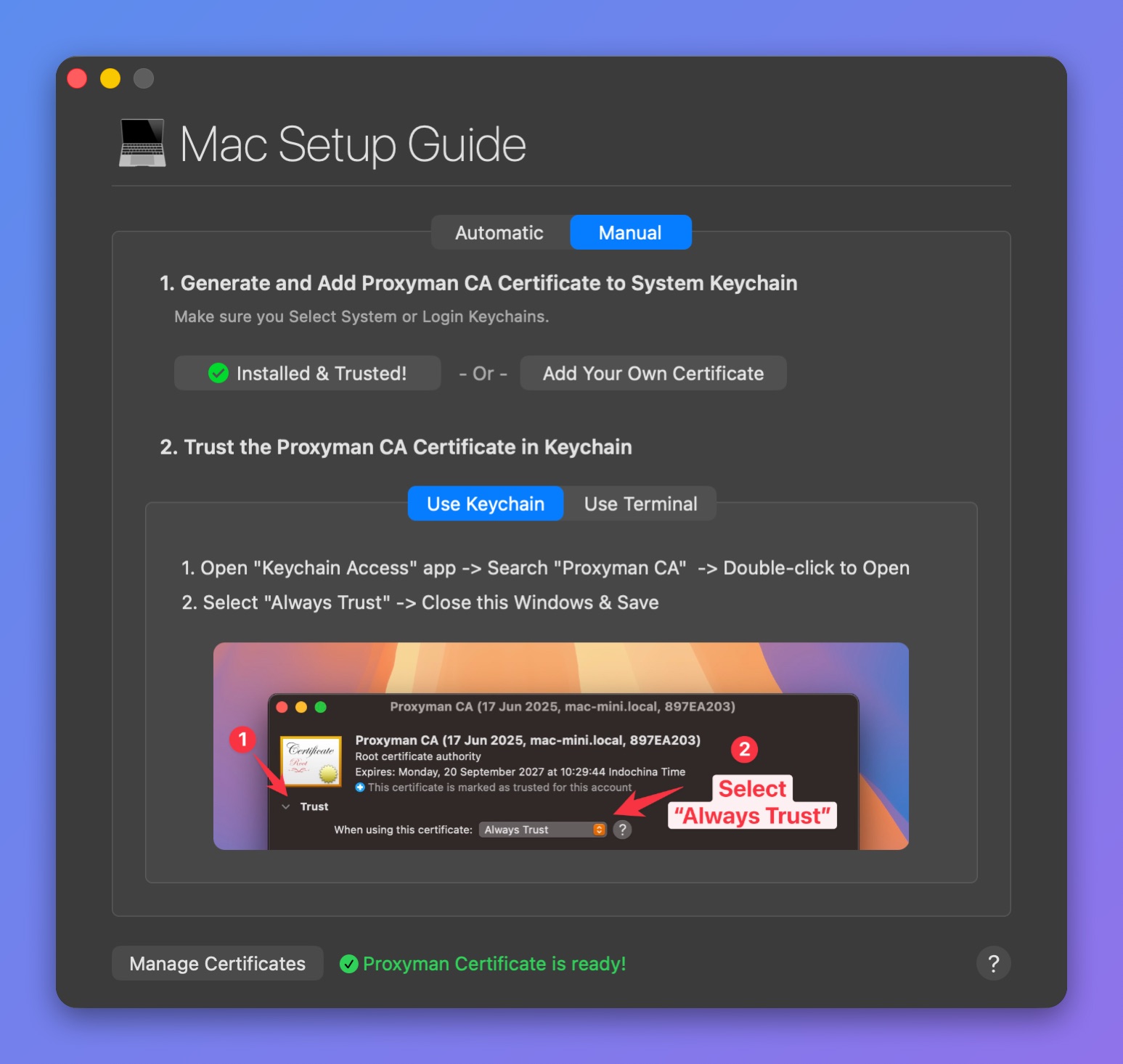
手動モード: Keychain で証明書を信頼させる
独自のルート証明書を使用したい場合は、カスタム証明書のドキュメントをご覧ください。
Keychain Access アプリで証明書を信頼させる方法がわからない場合は、Terminal アプリを開き、次のコマンドを実行してください:
sudo security add-trusted-cert -d -r trustRoot -k /Library/Keychains/System.keychain ~/Library/Application\ Support/com.proxyman.NSProxy/app-data/proxyman-ca.pem
Proxyman を使用しなくなった場合は、必ず Keychain Access アプリで Proxyman 証明書を削除してください。削除しないと、Proxyman 証明書を持つ人が、お使いの Mac からの HTTP/HTTPS リクエストをインターセプトできてしまいます。
3. Proxyman 証明書をアンインストールする
- Certificate メニューを開きます
- Reset all Proxyman Certificates を選択します
- Mac のパスワードを入力すると完了です