ライセンス
Proxyman Pro に含まれる内容、トライアルの仕組み、Mac、Windows、Linux、iOS でのライセンスキーの購入、有効化、移行、削除の方法を解説します。
Proxyman Pro の内容
トライアル版では、すべてのデバッグツールを試せます。ただし、固定できるドメインは 2 件まで、各デバッグツールのルールは 2 件まで、新しいタブは開けません。
Pro 版には次の機能が含まれます。
- macOS、Windows、Linux のアップデート(1 年分)
- 1 シートにつき Mac デバイス 1 台
- Proxyman for iOS のプレミアム機能(1 シートにつき 2 台のデバイス)
- Tab View
- macOS 版の Split View
- Pinned Domains / Apps の数に制限なし
- すべての高度なデバッグツールのルールが無制限(例: SSL Proxying List、Map Local、Map Remote、Breakpoint、Allow/Block List、Protobuf、Scripting、Network Conditions、Multiple Filters、Reverse Proxy、Request/Response Diff など)
トライアルの評価期間
- 個人利用: 期間の制限はありません。
- 業務利用: 2 週間です。その後は、ライセンスの購入をご検討ください。
デモキー
チームや企業で利用する場合は、2 週間有効なデモキーをリクエストできます。support@proxyman.com までご連絡ください。
Proxyman ライセンスを購入
Proxyman の価格ページで、Proxyman のライセンスを購入できます。
Proxyman ライセンスの管理
Proxyman ライセンスキーのオーナーであれば、License Manager からデバイスを管理できます。
ライセンスを有効化
macOS/Windows/Linux 版アプリ
- Proxyman のライセンスを購入すると、ライセンスキーがメールで届きます。
- 有効化するには、Proxyman アプリ(macOS/Windows/Linux)を開き、Proxyman Menu -> Buy Proxyman Pro の順に選択します。
- 「Activate License」ボタンをクリックし、ライセンスキーを入力します。
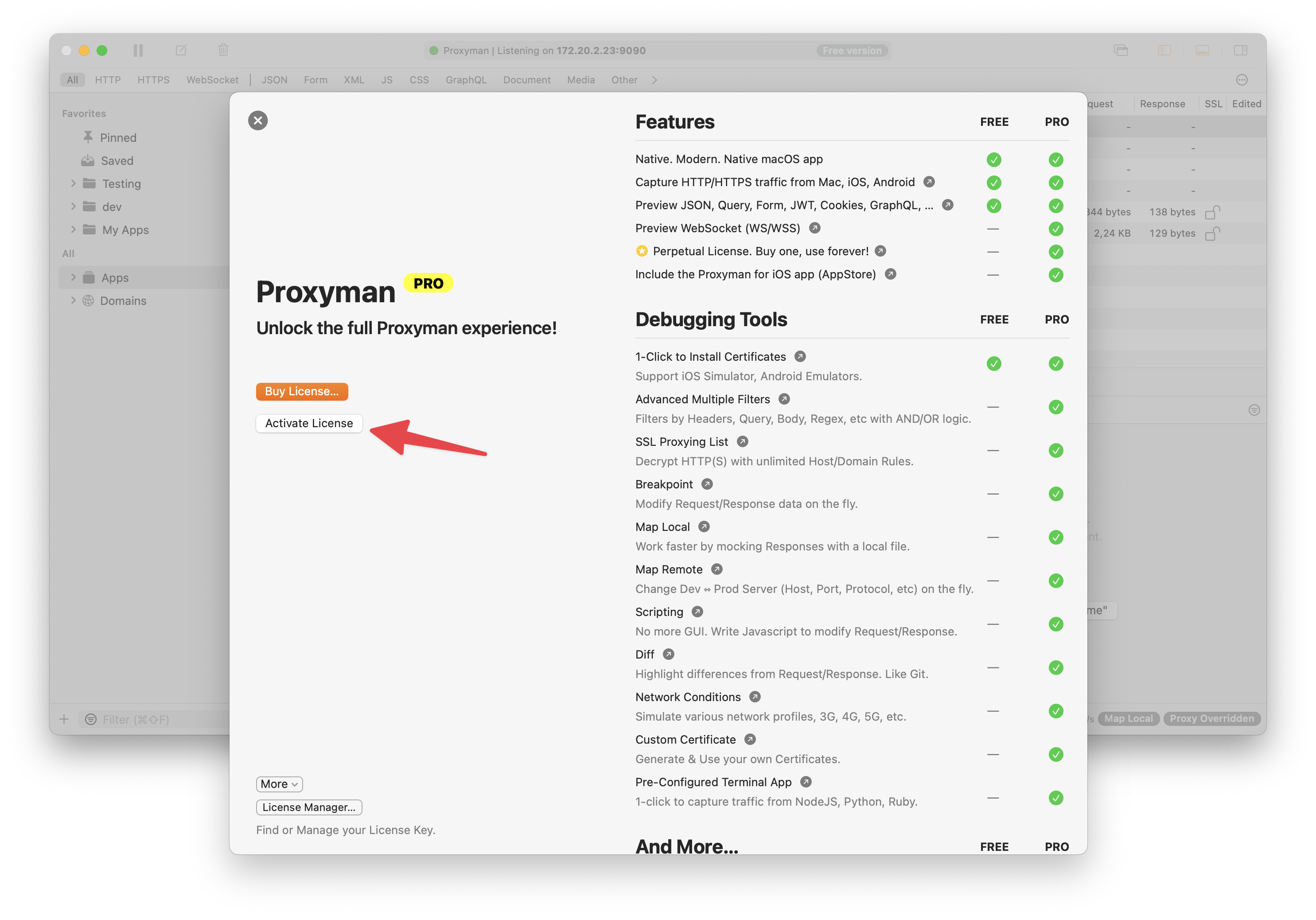
macOS/Windows/Linux 版アプリでライセンスキーを有効化
企業のプロキシ経由でライセンスキーを有効化
- Proxyman macOS 5.5.0 以降で利用できます
- 企業によっては企業向けのプロキシを使用しているため、Proxyman がライセンスサーバーに接続してキーを有効化できないことがあります。その場合は、次の手順で設定してください。
- Tools -> Proxy Settings -> External Proxy Settings… を開きます。
- 「Enable External Proxy Tool」にチェックを入れます。
- HTTP と HTTPS のチェックボックスにチェックを入れます。
- HTTP と HTTPS それぞれについて、プロキシのホストとポートを入力します。
- 企業のプロキシで認証が必要な場合は、ユーザー名とパスワードを入力します。
- 完了 ✅
- ライセンスキーの有効化をもう一度お試しください。
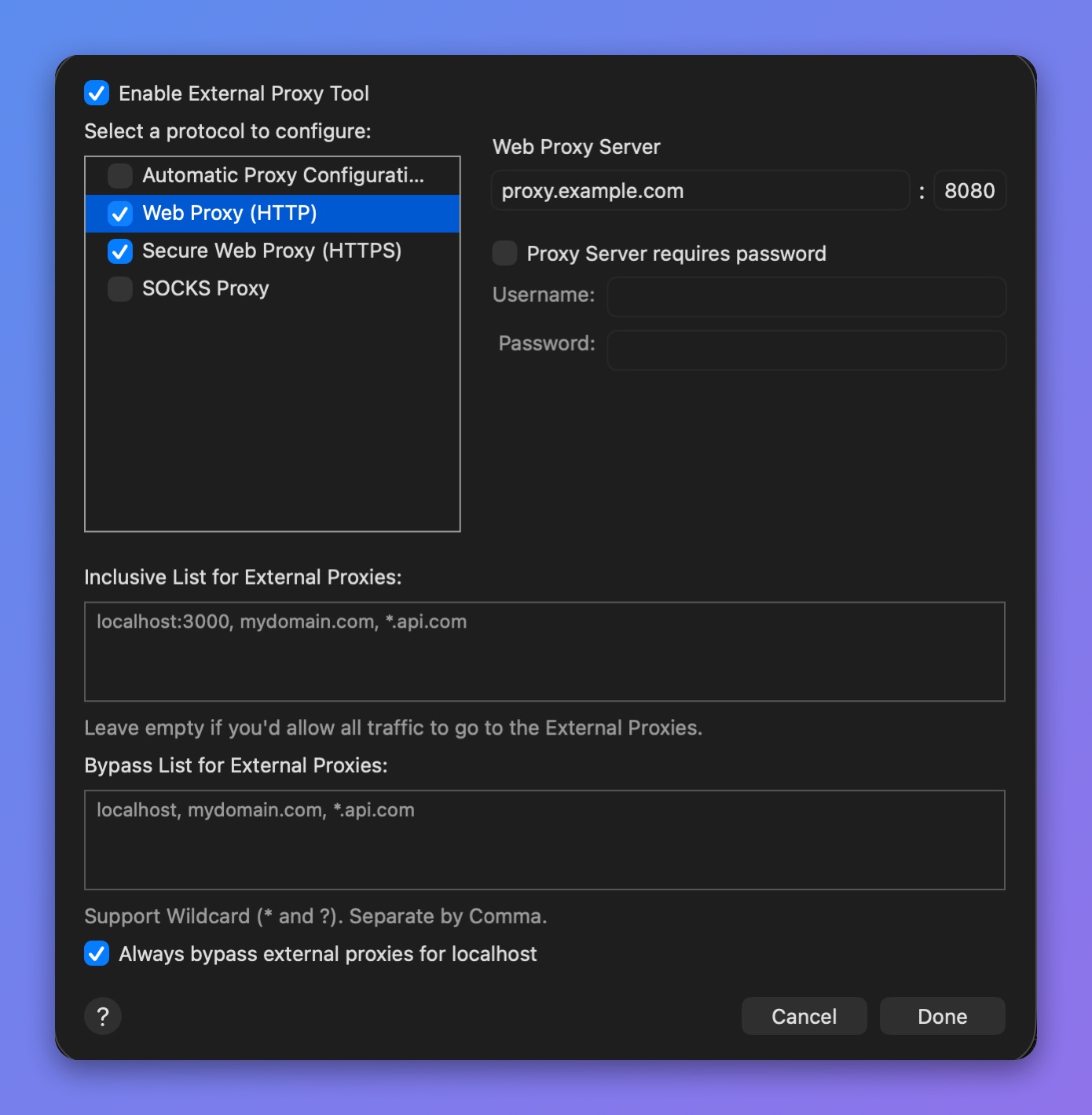
External Proxy を使ってライセンスキーを有効化
iOS アプリ
Proxyman のライセンスキーは、Proxyman iOS アプリでも利用できます。1 シートにつき、2 台の iOS デバイスで有効化できます。
- App Store から iOS アプリをダウンロードします: https://apps.apple.com/us/app/proxyman-network-debug-tool/id1551292695
- 右下のタブバーにある More タブを開き、Face ID & Passcode -> Unlock の順に選択して、ライセンスキーを入力します。
- 完了
CLI でライセンスを有効化(macOS のみ)
ライセンスを多数お持ちの場合は、コマンドラインから自動的に有効化できます。
- Proxyman アプリをダウンロードし、
/Applicationsフォルダにコピーします。 - アプリを一度以上開いてから閉じてください。 これにより、必要な設定が行われます。
- ターミナルを開き、次のコマンドを実行します。
有効化する場合は次のとおりです。
$ /Applications/Proxyman.app/Contents/MacOS/proxyman-cli activate <key>
デバイスを Unlink(紐付け解除)する場合は次のとおりです。
$ /Applications/Proxyman.app/Contents/MacOS/proxyman-cli unlink
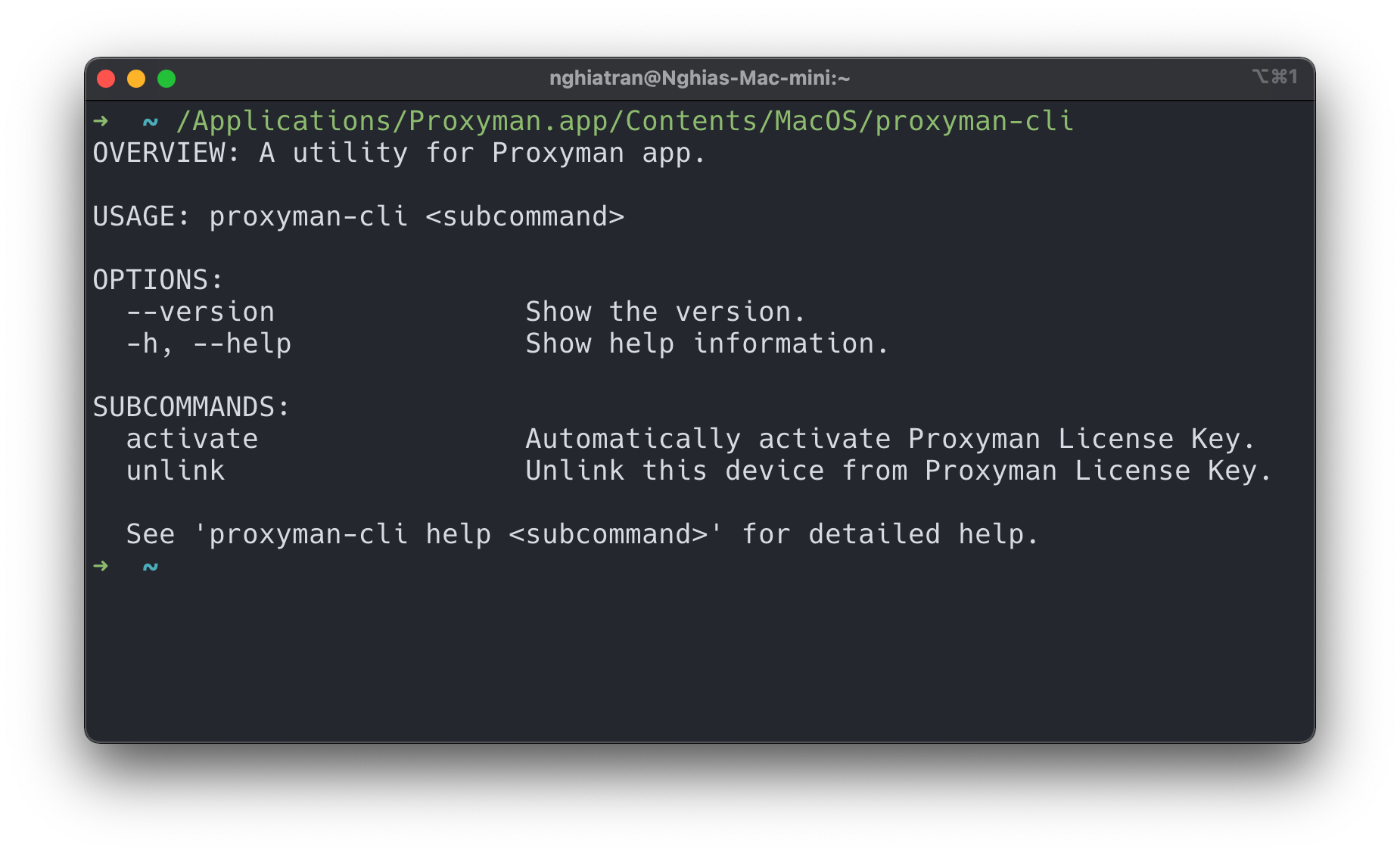
proxyman-cli の全コマンドは、Proxyman CLI のページをご覧ください。
URL で有効化
URL を使って Proxyman のライセンスを有効化することもできます。
- Proxyman をダウンロードして、一度以上開いてください。
- Safari または Google Chrome で URL を開きます。
proxyman://activate?key=<key>
ライセンスの削除
利用可能なシートが十分にある限り、ライセンスをデバイスから削除し、新しいデバイスで有効化できます。
現在のデバイスから削除
macOS では、Proxyman -> Proxyman Menu -> Proxyman Pro… の順に開き、「More」ボタンをクリックして「Revoke this Device…」を選択します。
License Manager から削除
- License Manager を開きます。
- ライセンスの購入に使用したメールアドレスを入力します。
- メールに届いたアクセスリンクを開きます。
- 削除するデバイスをクリックします。
企業のプロキシサーバー経由でライセンスを有効化
Proxyman 4.12.0 以降では、Tools Menu -> Proxy Settings -> External Proxy Settings… -> HTTP / HTTPS Proxy の順に開いて、Proxyman が企業のプロキシを使用するように設定できます。手順については、企業のプロキシ経由でライセンスキーを有効化をご覧ください。